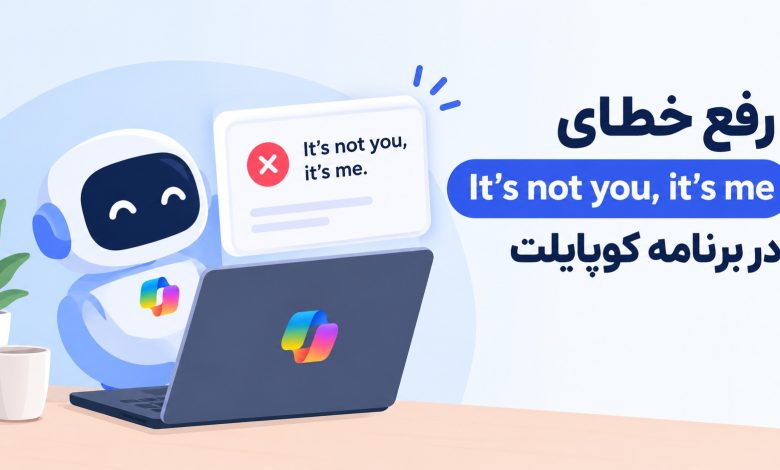
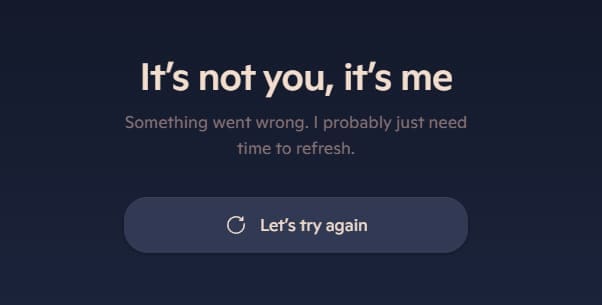
اگر هنگام استفاده از برنامهی Copilot با خطای «it’s not you, it’s me» مواجه میشوید، این موضوع میتواند دلایل مختلفی داشته باشد. از آنجا که این پیام مشکل اصلی را مشخص نمیکند، تشخیص اینکه ایراد از اتصال اینترنت شماست، خود برنامهی Copilot، حساب کاربریتان یا سرویس Microsoft، میتواند دشوار باشد. در ادامه روشهایی برای رفع این خطای آزاردهندهی Copilot AI آورده شده است.
راهکارهای عمومی برای رفع خطای «It’s Not You, It’s Me» در برنامهی Copilot
در بیشتر موارد، علت اصلی این خطا قطع و وصلی یا عدم پایداری اتصال اینترنت به سرور Copilot است. با در نظر گرفتن این موضوع، میتوانید موارد زیر را امتحان کنید:
- مطمئن شوید که کامپیوتر شما به اینترنت متصل است و اتصال پایداری دارد.
- از روشن بودن و اتصال صحیح فیلترشکن (VPN) خود اطمینان حاصل کنید؛ از آنجا که Copilot در ایران فیلتر است، تغییر سرور فیلترشکن یا استفاده از یک پروتکل پایدار میتواند مشکل عدم دسترسی به سرورهای مایکروسافت را برطرف کند.
- کامپیوتر (PC) خود را مجدداً راهاندازی (Restart) کنید.
- وضعیت سرویسهای Microsoft را بررسی کنید. وبسایت واحدی برای انجام این کار وجود ندارد، بنابراین میتوانید به صفحه Cloud Status، سایت DownDetector برای برنامهی Copilot یا سایر ابزارهای بررسی وضعیت سرور مراجعه کنید.
اگر هیچیک از این موارد نتیجهای نداشت، به سراغ راهکارهای بعدی بروید.
راهکار ۱ – بررسی، تغییر یا تست حالت اتصال VPN
گاهی اوقات اختلالات شبکه، IP اختصاصیافته توسط فیلترشکن یا تنظیمات آن میتواند باعث قطع ارتباط با سرورهای Copilot شود. برای اطمینان از اینکه مشکل از VPN است یا خیر، مراحل زیر را دنبال کنید:
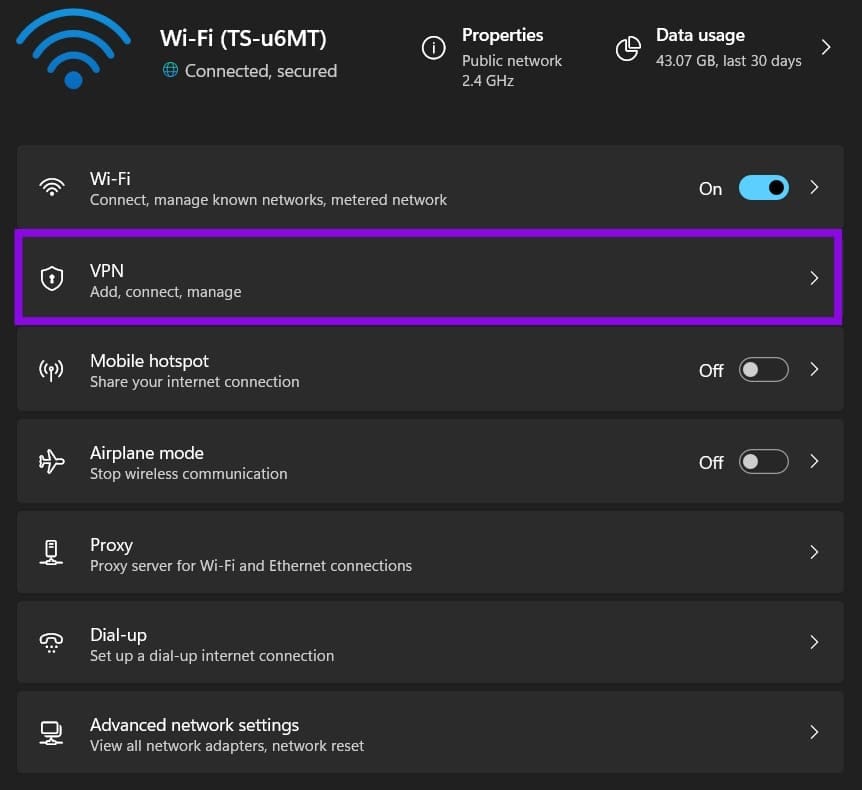
- مرحله ۱: اگر فیلترشکن روشن است، ابتدا لوکیشن یا سرور آن را تغییر دهید، یا پروتکل اتصال آن را عوض کنید.
- مرحله ۲: در صورت عدم رفع مشکل، به بخش «Settings» رفته و روی تب «Network & internet» کلیک کنید.
- مرحله ۳: روی «VPN» کلیک کرده و تمامی اتصالات فعال را غیرفعال (Disable) کنید.
- مرحله ۴: برنامهی Copilot را یکبار بدون فیلترشکن و یکبار با فیلترشکن متفاوت تست کنید تا مشخص شود آیا مشکل به آیپی و پیکربندی شبکه (Network Configuration) مربوط است یا خیر.
- مرحله ۵: پس از تغییر حالت VPN، برنامهی Copilot را کاملاً ببندید و مجدداً اجرا کنید تا وضعیت اتصال سنجیده شود.
راهکار ۲ – راهاندازی مجدد (Restart) Copilot
سرویس Copilot یک سرویس سیستمی مستقل و برنامه کاربردی در Windows است. میتوانید با بستن مرورگر Microsoft Edge که Copilot درون آن ادغام شده است، آن را بهصورت سخت (Hard Reset) راهاندازی مجدد کنید.
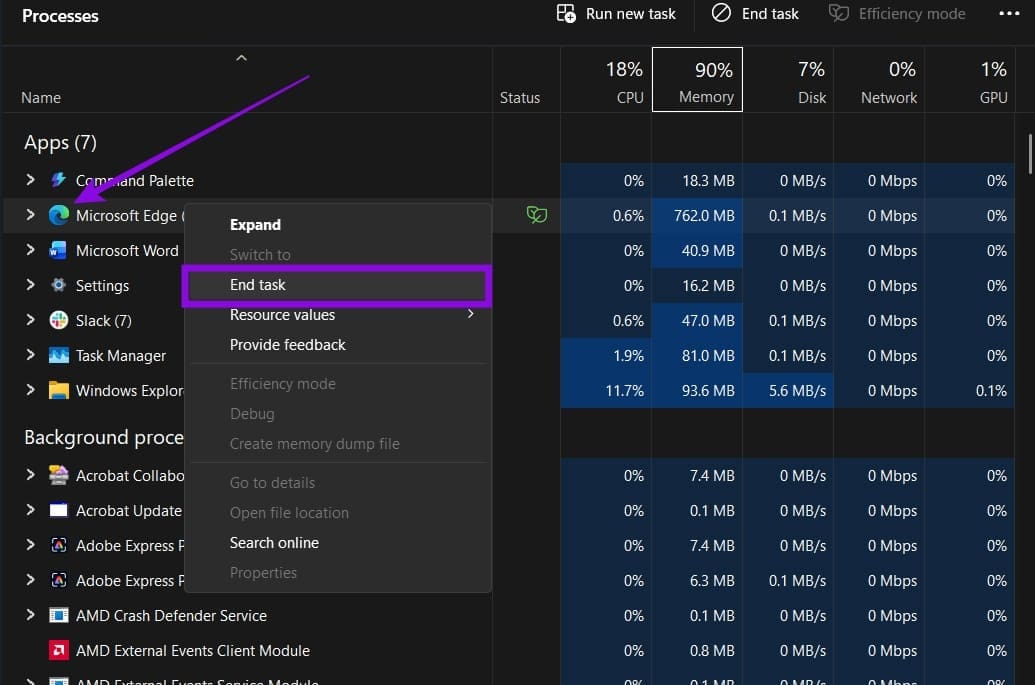
- مرحله ۱: ابزار Task Manager را باز کنید (از طریق کلیک راست روی نوار ابزار یا کلیدهای ترکیبی «Ctrl + Alt + Del»).
- مرحله ۲: پروسس «Microsoft Edge» را پیدا کرده، روی آن کلیک راست کنید و گزینه «End task» را انتخاب کنید.
- مرحله ۳: به سمت پایین اسکرول کرده و هرگونه سرویس دیگر «Microsoft Edge» را که ممکن است در پسزمینه (Background) در حال اجرا باشد پیدا کرده و آنها را نیز ببندید (End Task).
راهکار ۳ – پاکسازی کش مرورگر (Browser Cache) و پروفایلهای Edge
در موارد نادر، حافظهی پنهان (Cache) ممکن است مانع از اتصال Copilot شود. مراحل حذف کش بسته به مرورگر متفاوت است، اما روند مشابهی دارد و در بخش تنظیمات برنامهی مربوطه یافت میشود.
- مرحله ۱: مرورگر را باز کرده و به بخش «Settings» بروید.
- مرحله ۲: روی «Privacy, search, and services» یا «Browsing data» کلیک کنید.
- مرحله ۳: گزینه «Clear browsing data» را انتخاب کنید.
- مرحله ۴: روی «Choose what to clear» کلیک کنید، سپس حداقل گزینه «Cookies» را انتخاب کرده و روی «Clear now» کلیک کنید.
- مرحله ۵: در مرورگر Edge، به «Settings» رفته و تب «Profiles» را باز کنید.
- مرحله ۶: برای تمام پروفایلها روی «Sign out» یا آیکون «Delete» کلیک کنید. مطمئن شوید که رمز عبور آنها را در جایی ذخیره کردهاید.
- مرحله ۷: مرورگر Edge را مجدداً راهاندازی کرده و با حساب کاربری خود وارد (Log in) شوید.
بیشتر بخوانید:
ترفندهای Copilot برای کار و افزایش بهرهوری
Hey Copilot در ویندوز ۱۱: هوش مصنوعی بدون دخالت دست
نحوه فعال کردن و استفاده از مایکروسافت Copilot (دستیار مبتنی بر هوش مصنوعی ویندوز ۱۱)