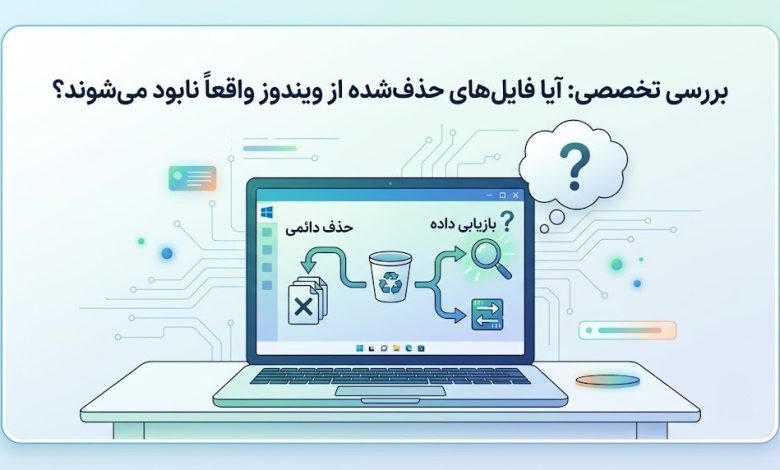
وقتی سطل بازیافت (Recycle Bin) را خالی میکنید، ویندوز فایل شما را از روی دیسک پاک نمیکند. این کار فقط نام فایل را از یک نمایه (Index) خط میزند و به درایو اعلام میکند که آن فضا دوباره قابل استفاده است. تا زمانی که داده دیگری روی آن بخشها (Sectors) نوشته نشود، اطلاعات شما همچنان در آنجا باقی مانده و کاملاً قابل خواندن است.
این موضوعی است که تقریباً هر بار در بحثها مطرح میشود، مردم را به اشتباه میاندازد: حذف کردن یک فایل در ویندوز الزماً به معنای پاک شدن آنی محتوای آن نیست.
فرستادن فایل به Recycle Bin تنها یک مرحله نگهداری قابل بازگشت است. خالی کردن سطل بازیافت یا استفاده از کلیدهای ترکیب Shift+Delete فایل را از دید معمولی خارج کرده و تخصیص حافظه آن را آزاد میکند، اما آنچه برای دادههای زیرین اتفاق میافتد کاملاً به نوع درایو بستگی دارد؛ اینکه آیا یک هارد دیسک مکانیکی (HDD) است یا یک حافظه اساسدی (SSD).
- در هارد دیسک سنتی (HDD): دادههای مغناطیسی معمولاً در جای خود باقی میمانند تا زمانی که ویندوز در نهایت اطلاعات جدیدی را روی همان فضا بنویسد.
- در حافظه اساسدی (SSD): ابزاری به نام TRIM میتواند دادههای حذفشده را بسیار سریعتر غیرقابل دسترس کند.
این تفاوت اهمیت زیادی دارد، زیرا این ادعای معروف که «فایلهای حذفشده هنوز روی درایو قرار دارند» برای هارد دیسکها تا حد زیادی درست است، اما به عنوان توصیفی برای حافظههای مدرن SSD روزبهروز غیرقابل باورتر میشود.
شکاف بین آنچه «حذف کردن» به نظر میرسد و آنچه از نظر فنی انجام میدهد، دلیلی است که ابزار Windows File Recovery و سایر نرمافزارهای ریکاوری جانبی گاهی میتوانند فایلهایی را که دیگر دیده نمیشوند بازیابی کنند. همچنین به همین دلیل است که به افرادی که قصد فروش رایانه قدیمی خود را دارند توصیه میشود درایو را به طور کامل پاکسازی (Clean) کنند، نه اینکه صرفاً سطل بازیافت را خالی نمایند.
مکانیسم حذف فایل در سیستمعامل
مکانیسم این کار سادهتر از آن چیزی است که نرمافزارهای بازیابی جلوه میدهند. هر سیستمفایلی (File System) دادههای ساختاری یا متادادههایی (Metadata) را نگهداری میکند که فایلها و محل ذخیرهسازی آنها را توصیف میکنند.
در سیستمفایل NTFS (که در اکثر درایوهای داخلی ویندوز استفاده میشود)، این متادادهها حول جدول اصلی فایلها یا MFT (Master File Table) میچرخند. هر فایل حداقل دارای یک رکورد MFT است که حاوی اطلاعاتی مانند نام، حجم، برچسبهای زمانی و ویژگیهای فایل به همراه توصیفی از محل ذخیرهسازی محتوای آن است. محتوای فایلهای بسیار کوچک حتی میتواند درون خود رکورد MFT ذخیره شود.
وقتی یک فایل NTFS به صورت دائمی حذف میشود:
۱. ورودی MFT آن به عنوان «آزاد برای استفاده مجدد» علامتگذاری میشود.
۲. خوشهها (Clusters) تخصیصیافته به محتوای آن در دسترس سیستمفایل قرار میگیرند.
عملکرد حذف بهطور معمول باعث نوشتن صفر (Zeros) روی تکتک آن خوشهها نمیشود. در یک هارد دیسک، این بدان معناست که الگوهای مغناطیسی قدیمی میتوانند قابل خواندن باقی بمانند، حتی اگر File Explorer دیگر رکورد فعالی که به آنها اشاره کند نداشته باشد.
دلیل اصلی این موضوع کارایی و سرعت است. بازنویسی یک فایل ویدیویی ۴ گیگابایتی نیازمند این است که ویندوز قبل از اتمام حذف، حدود ۴ گیگابایت اطلاعات را روی درایو بنویسد. در حالی که آزاد کردن تخصیص حافظه به کار بسیار کمتری نیاز دارد. ابزاری که برای حذف ایمن طراحی شده است، باید عمداً روی فضای مربوطه دیسک بازنویسی انجام دهد. بنابراین، حذف معمولی بیشتر شبیه به بهروزرسانی یک نمایه (Index) است تا پاک کردن فیزیکی محیط ذخیرهسازی.
پس از حذف چه اتفاقی میافتد؟ (HDD در مقابل SSD)
آنچه بعداً روی یک هارد دیسک رخ میدهد به فعالیتهای بعدی بستگی دارد. ویندوز ممکن است از خوشههای آزادشده برای کش مرورگر، بهروزرسانی یک برنامه، یک فایل دانلودشده یا تقریباً هر چیز دیگری که روی درایو نوشته میشود، دوباره استفاده کند.
مایکروسافت هشدار میدهد که صرفاً ادامه استفاده از رایانه میتواند فایلهای جدیدی ایجاد کند که روی فضای آزاد (محل قبلی فایل حذفشده) نوشته شوند؛ به همین دلیل است که تلاش برای بازیابی اطلاعات باید قبل از نوشتن دادههای بیشتر روی درایو آسیبدیده انجام شود.
نرمافزارهای بازیابی از هر آنچه باقی مانده استفاده میکنند. ابزارهایی مانند PhotoRec بر اساس امضا (Signature-based) کار میکنند، به این معنی که حافظه خام را برای یافتن الگوهایی که فرمتهایی مانند تصاویر JPEG یا اسناد Office را مشخص میکنند، جستجو مینمایند. ابزارهای دیگر رکوردهای باقیمانده سیستمفایل را نیز بررسی میکنند. اگر تمام خوشههای مورد نیاز دستنخورده باقی مانده باشند، فایل به صورت سالم باز میگردد. اگر از برخی خوشهها مجدداً استفاده شده باشد، نتیجه ممکن است ناقص یا خراب (Corrupted) باشد. هنگامی که محتوای مربوطه واقعاً بازنویسی شد، نرمافزارهای بازیابی معمولی دیگر چیزی برای بازسازی ندارند.
حافظههای SSD این داستان ساده را پیچیده میکنند:
| مرحله / نوع درایو | هارد دیسک مکانیکی (HDD) | حافظه اساسدی (SSD) |
| اقدام اولیه ویندوز | اجرای دستور حذف —> علامتگذاری فضا به عنوان «آزاد» در MFT | اجرای دستور حذف —> علامتگذاری فضا به عنوان «آزاد» در MFT |
| مکانیزم فنی | دادهها روی دیسک مغناطیسی باقی میمانند تا زمانی که داده جدید روی آنها نوشته شود. | سیستمعامل دستور TRIM را ارسال میکند و SSD صفحات فلش را آزاد و صفر مینماید. |
| وضعیت بازیابی | امکان بازیابی بالا | بازیابی بسیار سخت یا غیرممکن |
ویندوز و سایر سیستمعاملها میتوانند سیگنالی به نام TRIM به سیستم ذخیرهسازی زیرین ارسال کنند و به آن اطلاع دهند که دیگر نیازی به حفظ بلاکهای خاصی نیست. کنترلر SSD میتواند آن صفحات فلش را به عنوان بخشی از مدیریت داخلی خود بازپس گیرد. از دیدگاه سیستمعامل، خواندنهای بعدی از یک محدوده TRIM شده ممکن است مقادیر صفر، مقادیر ثابت دیگر یا در برخی شرایط دادههای اصلی را برگرداند.
این بدان معناست که TRIM را نباید به عنوان یک دستور آنی برای پاکسازی فیزیکی سلولهای فلش توصیف کرد. TRIM یک اطلاعیه است که به SSD اجازه میدهد نگهداری از محتوای قدیمی را متوقف کند. در عمل، TRIM باعث میشود بازیابی سنتی اطلاعات از یک SSD مدرن بسیار ناموفقتر از بازیابی از هارد دیسک باشد، اگرچه زمانبندی و نتیجه دقیق به درایو، کنترلر، نوع اتصال و فیرمور (Firmware) بستگی دارد.
نحوه پاکسازی و امحای امن دادهها
سطل بازیافت (Recycle Bin) یک لایه مجزا بالای همه این موارد است. ویندوز میتواند یک فایل را به جای حذف دائمی به Recycle Bin بفرستد و اطلاعات کافی برای بازگرداندن آن به مکان اصلی را حفظ کند. خالی کردن سطل، حذف دائمی سیستمفایل را انجام میدهد و Shift+Delete صرفاً مرحله نگهداری قابل بازگشت را دور میزند. هیچیک از این دو اقدام را نباید با پاکسازی تأییدشده محیط ذخیرهسازی اشتباه گرفت.
اگر میخواهید بازیابی یک فایل حذفشده از هارد دیسک مکانیکی را دشوار کنید، ابزار SDelete مایکروسافت میتواند روی یک فایل موجود بازنویسی انجام دهد یا دادههای باقیمانده در فضای تخصیصنیافته دیسک را پاکسازی کند.
در حافظههای SSD احتیاط بیشتری لازم است، زیرا بازنویسی فایلبهفایل تضمین یکسانی ارائه نمیدهد که تمام حافظه فیزیکی فلش حاوی دادههای قدیمی پاکسازی شده باشد. برای حافظههای حالت جامد (SSD)، رمزنگاری و پاکسازی در سطح دستگاه (Device-level sanitization) پایههای امنتری هستند تا اینکه فرض کنیم یک عملیات بازنویسی به تمام نسخههای ممکن رسیده است.
| هدف | روش توصیه شده |
| حذف عادی فایل | استفاده از دکمه Delete یا Shift+Delete |
| حذف غیرقابل بازگشت در HDD | استفاده از ابزار SDelete مایکروسافت جهت بازنویسی فضا |
| پاکسازی کامل قبل از فروش سیستم | استفاده از قابلیت Reset this PC و فعال کردن Clean data |
| محافظت همیشگی از دادههای حساس | فعالسازی رمزنگاری کامل درایو با BitLocker |
برای رایانهای که قصد فروش یا اهدا به دیگری را دارید، ویندوز یک گزینه کاربردی ارائه میدهد. در بخش Reset this PC، انتخاب گزینه Remove everything و فعال کردن Clean data، فایلها را حذف کرده و درایو را پاکسازی میکند تا بازیابی آن سختتر شود.
مایکروسافت بیان میکند که این قابلیت برای کاربران معمولی در نظر گرفته شده و استانداردهای امحای دادههای دولتی یا صنعتی را برآورده نمیکند، بنابراین درایوهای حاوی اطلاعات بسیار حساس ممکن است به عملکرد پاکسازی پشتیبانیشده توسط سازنده (Manufacturer-supported sanitize) یا فرایندی بر اساس راهنمای پاکسازی رسانهای NIST نیاز داشته باشند.
رمزنگاری کامل درایو بخش مهم دیگری از پاسخ است. BitLocker کل درایوهای ویندوز را رمزنگاری میکند، به این معنی که اطلاعات خوانده شده مستقیماً از یک درایو قفلشده بدون کلید مربوطه قابل استفاده نیست. رمزنگاری در همه شرایط جایگزین پاکسازی مناسب نمیشود، اما فعال کردن آن قبل از ایجاد فایلهای حساس، محافظتی را ایجاد میکند که نمیتوان بعداً با حذف آن فایلها اضافه کرد.
جمعبندی
بهترین شباهت برای حذف فایل، دستگاه کاغذخردکن نیست؛ بلکه قفسه کتابخانه است. حذف یک فایل، ورودی فهرست را حذف یا از رده خارج میکند و به سیستم میگوید که فضای قفسه میتواند مجدداً استفاده شود.
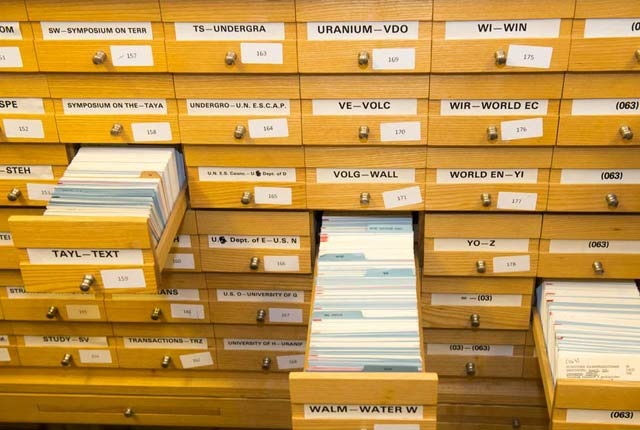
- در هارد دیسک: کتاب میتواند در آن قفسه باقی بماند تا زمانی که کتاب دیگری جایگزین آن شود.
- در SSD: کنترلر ذخیرهسازی ممکن است پس از دریافت اعلان TRIM، قفسه را خالی کرده یا تغییر کاربری دهد.
این موضوع در همان دسته از شکافهای بیصدا بین «نام ویژگیهای رایانه» و «آنچه آن ویژگیها واقعاً وعده میدهند» قرار میگیرد؛ درست مانند حالت Incognito که کاربر را ناشناس نمیکند یا HTTPS که تمام سرنخهای مربوط به مقصد یک سایت را پنهان نمی سازد.
وقتی مکانیسم روشن شد، پیامدهای عملی نیز روشنتر میشوند:
۱. برای حوادث غیرمنتظره پشتیبان (Backup) داشته باشید.
۲. وقتی بازیابی داده اهمیت دارد، از نوشتن روی درایو خودداری کنید.
۳. حافظههای حساس را رمزنگاری کنید.
۴. قبل از تحویل دستگاه به شخص دیگری، آن را به درستی پاکسازی نمایید.
بیشتر بخوانید:
چگونه فضای ذخیرهسازی در ویندوز را آزاد کنیم: حذف دادههای غیرضروری
چگونه بفهمیم هارد SSD است یا HDD؟
درایو حالت جامد (SSD) چیست و چگونه کار میکند؟