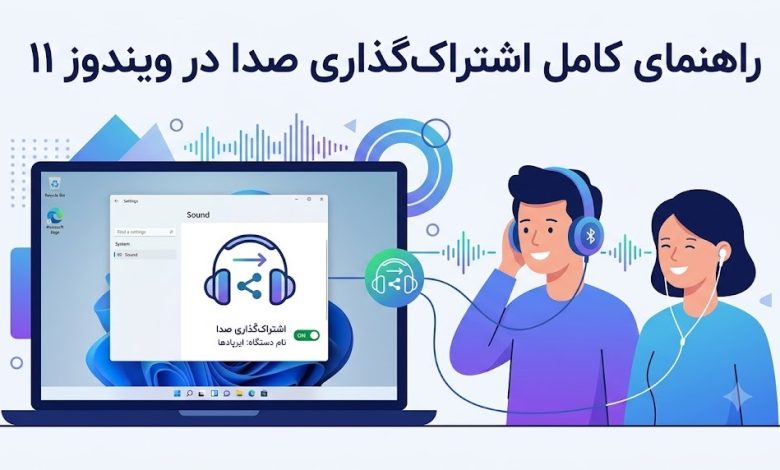
تماشای فیلم در هواپیما یا به اشتراک گذاشتن موسیقی با دوستان، پیش از این نیازمند کابلهای تبدیل (جک جداکننده هدفون) یا استفاده اشتراکی و ناخوشایند از یک جفت ایرباد بود. قابلیت Shared Audio در ویندوز ۱۱ با امکان ارسال همزمان یک جریان صوتی به دو دستگاه بلوتوثی مختلف (بدون نیاز به هیچ کابل یا برنامهی جانبی)، این مشکل را به کل برطرف کرده است. در ادامه با نحوه کارکرد و استفاده از این ویژگی آشنا میشوید.
قابلیت Shared Audio چیست و به چه پیشنیازهایی نیاز دارد؟
قابلیت Shared Audio در ویندوز ۱۱ با تقسیم خروجی صدا در سطح سیستم و ارسال موازی آن، فرکانس صوتی یکسانی را به طور همزمان روی هر دو دستگاه متصل پخش میکند.
مایکروسافت پیشنمایش این ویژگی را در اواخر اکتبر ۲۰۲۵ آغاز کرد و از آن زمان، این قابلیت به مرور برای آپدیتهای ۲۴H2، ۲۵H2 و ۲۶H1 نیز ارائه شده است؛ هرچند عرضه آن هنوز به صورت مرحلهای بوده و به یکباره برای همه کاربران فعال نشده است.
از آنجا که این ویژگی به پشتیبانی از فناوری Bluetooth LE Audio (بخش Broadcast) در سختافزار و درایورهای کامپیوتر بستگی دارد، در حال حاضر استفاده از آن به مدلهای خاصی از کامپیوترهای Copilot+ PC محدود میشود، از جمله:
- Surface Laptop (مدلهای ۱۳.۸ و ۱۵ اینچی) و نسخه تجاری آن با پردازنده Qualcomm Snapdragon X
- Surface Pro (مدل ۱۳ اینچی) و نسخه تجاری آن با پردازنده Qualcomm Snapdragon X
- Samsung Galaxy Book4 Edge با پردازنده Qualcomm Snapdragon X
- Samsung Galaxy Book5 (مدلهای ۳۶۰، Pro و Pro 360) با پردازندههای سری ۲۰۰ اینتل کور اولترا (در حال عرضه)
همچنین در سمت لوازم جانبی، شما به دو دستگاه پخشکننده نیاز دارید که از فناوری Bluetooth LE Audio پشتیبانی کنند؛ مانند ایربادهای سامسونگ سری Galaxy Buds2 Pro، Buds3 و Buds3 Pro یا سمعکهای سازگار از برندهای ReSound و Beltone.
نحوه استفاده از قابلیت Shared Audio در ویندوز ۱۱
پیش از شروع، مطمئن شوید که آخرین آپدیتهای ویندوز را از طریق Windows Update دریافت کردهاید. سپس مراحل زیر را دنبال کنید:
- گام ۱: مطمئن شوید که هر دو هدفون یا ایرباد شما از فناوری Bluetooth LE Audio پشتیبانی میکنند (این مورد را میتوانید از سایت سازنده یا دفترچه راهنمای محصول چک کنید).
- گام ۲: با استفاده از برنامه اختصاصی هدفونها در گوشی یا کامپیوتر، مطمئن شوید که قابلیت LE Audio فعال بوده و فریمور (Firmware) آنها بهروز است.
- گام ۳: کلیدهای میانبر
Win + Iرا فشار دهید تا Settings باز شود، سپس به بخش Bluetooth & devices بروید. - گام ۴: هدفون اول را در حالت جفتسازی (Pairing mode) قرار داده، روی Add device کلیک کنید و آن را به سیستم وصل کنید.
- گام ۵: همین فرآیند را برای هدفون دوم نیز تکرار کنید و مطمئن شوید هر دو در لیست دستگاهها به صورت متصل (Connected) نشان داده میشوند.
- گام ۶: کلیدهای
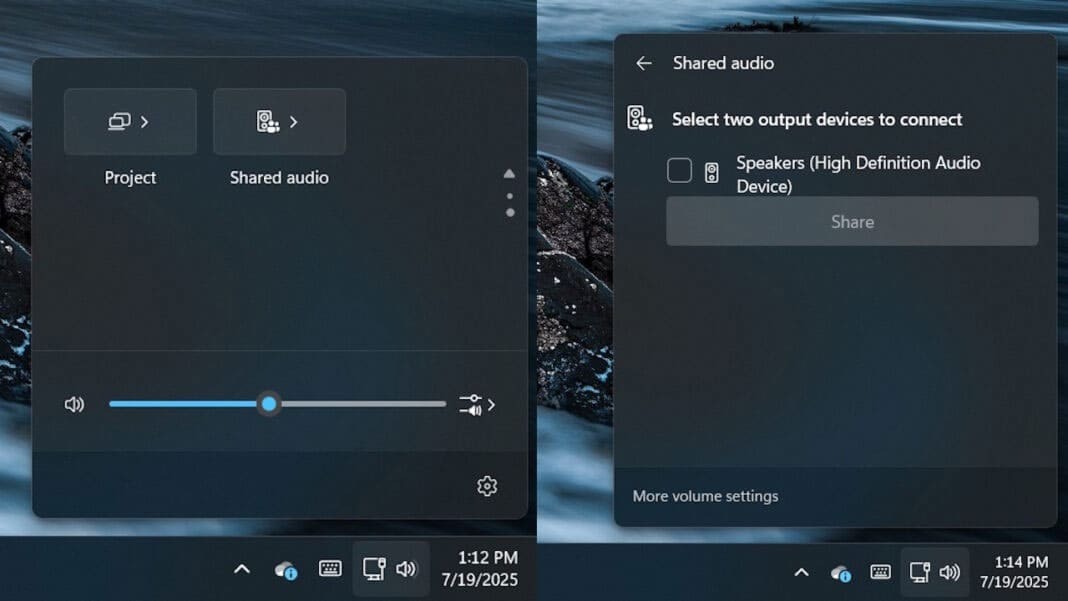
Win + Aرا بزنید یا روی آیکون بلندگو در نوار وظیفه (Taskbar) کلیک کنید تا منوی Quick Settings باز شود. - گام ۷: کاشی یا گزینه Shared audio را انتخاب کنید. ویندوز لیستی از دستگاههای بلوتوثی متصل و سازگار را به شما نشان میدهد.
- گام ۸: تیک کنار هر دو هدفونی که میخواهید صدا را با آنها به اشتراک بگذارید، فعال کنید.
- گام ۹: روی گزینه Share کلیک کنید تا فرآیند پخش همزمان آغاز شود.
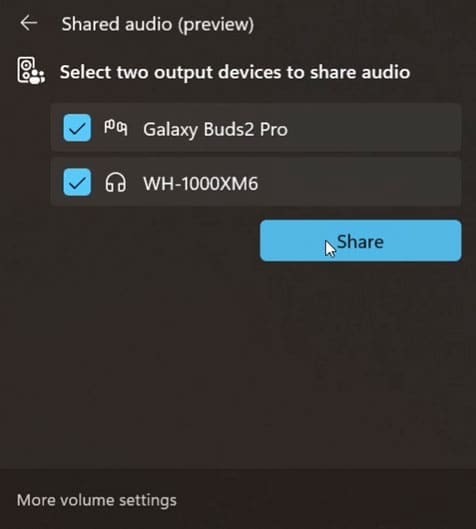
💡 نکته: تا زمانی که اشتراکگذاری صدا فعال باشد، یک آیکون وضعیت اختصاصی در نوار وظیفه (Taskbar) نمایش داده میشود که با کلیک روی آن، میتوانید به سرعت به تنظیمات این بخش دسترسی پیدا کنید.
نحوه تنظیم صدا یا توقف اشتراکگذاری
شما میتوانید میزان ولوم هر دستگاه را به صورت کاملاً مجزا مدیریت کنید:
۱. پنل Shared audio را مجدداً از طریق نوار وظیفه باز کنید.
۲. با استفاده از اسلایدر ولوم اختصاصی که در کنار نام هر دستگاه قرار دارد، صدارا برای هر شنونده روی سطح دلخواه تنظیم کنید (همچنین میتوانید از دکمههای فیزیکی روی خود هدفونها نیز استفاده کنید).
۳. برای پایان دادن به این وضعیت و بازگشت به حالت عادی (پخش صدا تنها از یک دستگاه)، گزینه Stop sharing را انتخاب کنید.
بیشتر بخوانید:
چگونه صدای کلیک ماوس را در ویندوز فعال کنیم؟
راهنمای حل مشکل ناپدید شدن کادر رمز عبور در صفحه ورود ویندوز
۴ برنامه رایگان که سرعت کار با ویندوز را دوچندان میکنند