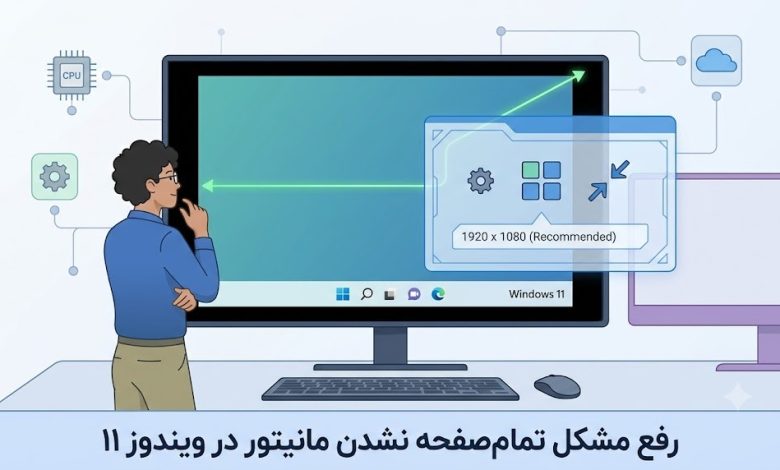
کامل پر نشدن صفحه مانیتور و وجود حاشیههای سیاه در اطراف تصویر، یکی از مشکلات رایج در ویندوز ۱۱ است. این اتفاق معمولاً پس از اتصال یک مانیتور جدید، تغییر کارت گرافیک یا بهروزرسانی تنظیمات سیستم رخ میدهد. در ادامه، مؤثرترین روشها برای حل این مشکل آورده شده است.
علت تمامصفحه نشدن مانیتور چیست؟
ویندوز به طور خودکار رزولوشن و نرخ نوسازی (Refresh Rate) مانیتور را شناسایی کرده و بهترین گزینه را انتخاب میکند. با این حال، گاهی اوقات رزولوشن یا مقیاسبندی (Scaling) تنظیمشده در ویندوز با تراکم پیکسلی واقعی مانیتور مطابقت ندارد و باعث ایجاد نوارهای سیاه دور صفحه میشود. همچنین ممکن است تنظیمات داخلی خود مانیتور (مانند نسبت تصویر)، سیگنال ورودی از ویندوز را محدود کند. کابلهای قدیمی یا بیکیفیت نیز توانایی انتقال پهنای باند لازم برای رزولوشنهای بالا (مثل ۴K) را ندارند و ویندوز را مجبور به عقبنشینی به یک رزولوشن پایینتر میکنند.
راهکار ۱: تنظیم رزولوشن و مقیاسبندی (Scaling) در ویندوز
این اولین و اساسیترین قدمی است که باید برای تنظیم پایه نمایشگر بردارید:
۱. روی فضای خالی دسکتاپ راستکیک کرده و Display settings را انتخاب کنید.
۲. در بخش Scale & layout، گزینه Display resolution را روی حالتی که عبارت (Recommended) مقابل آن نوشته شده تنظیم کنید (مثلاً ۱۹۲۰x1080 برای مانیتورهای Full HD یا ۳۸۴۰x2160 برای ۴K).
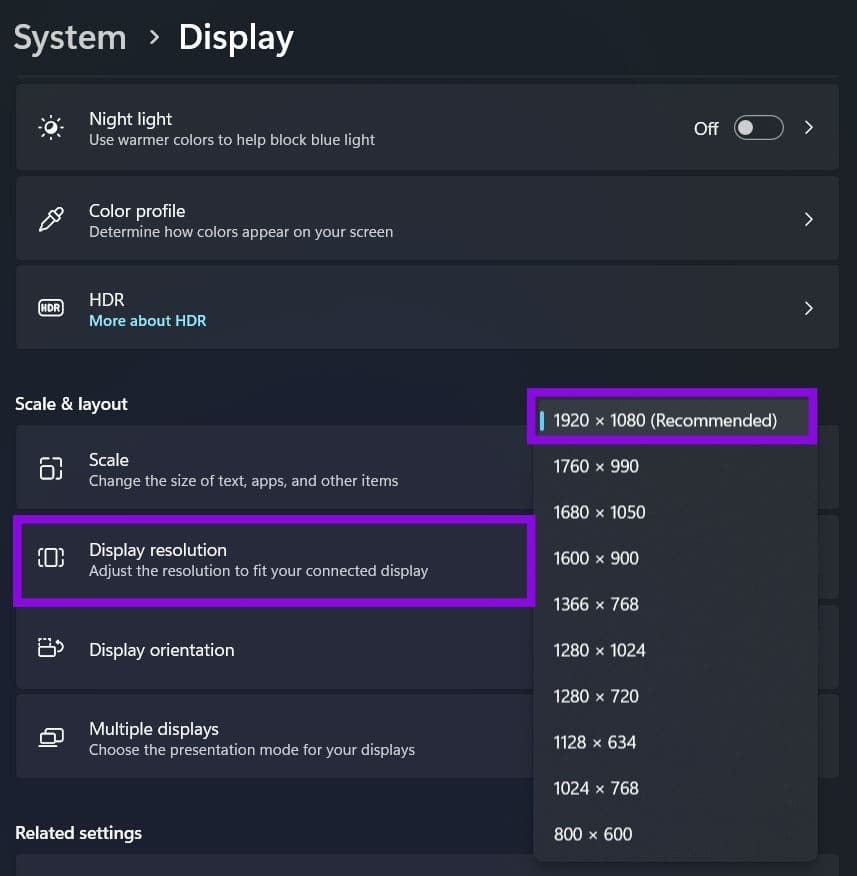
۳. گزینه Scale را نیز روی درصد توصیهشده (Recommended) بگذارید.
راهکار ۲: بررسی تنظیمات داخلی مانیتور (تنظیمات سختافزاری)
این منو کاملاً مستقل از ویندوز عمل میکند، بنابراین حتی اگر تنظیمات ویندوز درست به نظر میرسد، باید آن را چک کنید:
۱. با استفاده از دکمههای فیزیکی روی مانیتور، منوی تنظیمات روی صفحه (OSD) را باز کنید.
۲. به دنبال گزینهای با نام Aspect Ratio، Screen Size، Scaling یا Zoom بگردید.
۳. آن را روی حالت Full، Wide یا ۱۶:۹ قرار دهید. (اگر از تلویزیون به عنوان مانیتور استفاده میکنید، این گزینه را تحت عنوان Screen Fit یا Full 100% در تنظیمات تصویر تلویزیون پیدا خواهید کرد).
راهکار ۳: بررسی کابلها و تنظیمات چند مانیتوره
۱. کابل HDMI، DisplayPort یا USB-C خود را از هر دو طرف (پشت کیس و پشت مانیتور) جدا کرده و دوباره محکم وصل کنید.
۲. اگر از مانیتورهایی با رزولوشن یا نرخ نوسازی بالا استفاده میکنید، مطمئن شوید کابل شما حداقل نسخه HDMI 2.1 یا DisplayPort 1.4 باشد.
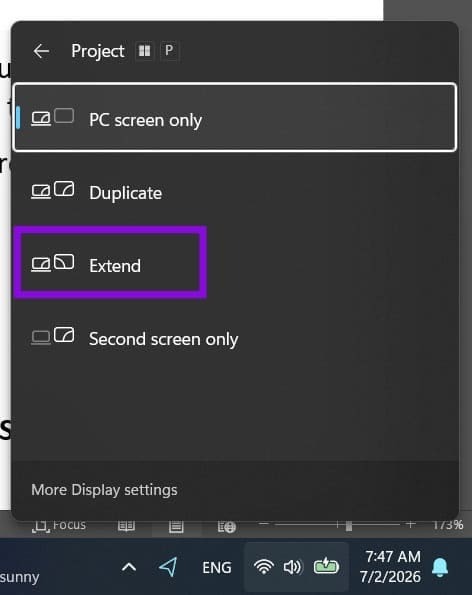
۳. اگر دو یا چند مانیتور دارید، کلیدهای میانبر Win + P را فشار دهید و مطمئن شوید که حالت روی Extend تنظیم شده است، نه Duplicate.
راهکار ۴: بهروزرسانی یا نصب مجدد درایور کارت گرافیک
۱. روی دکمه استارت راستکلیک کرده و Device Manager را انتخاب کنید.
۲. بخش Display adapters را باز کنید، روی کارت گرافیک خود راستکلیک کرده و Update driver را بزنید.
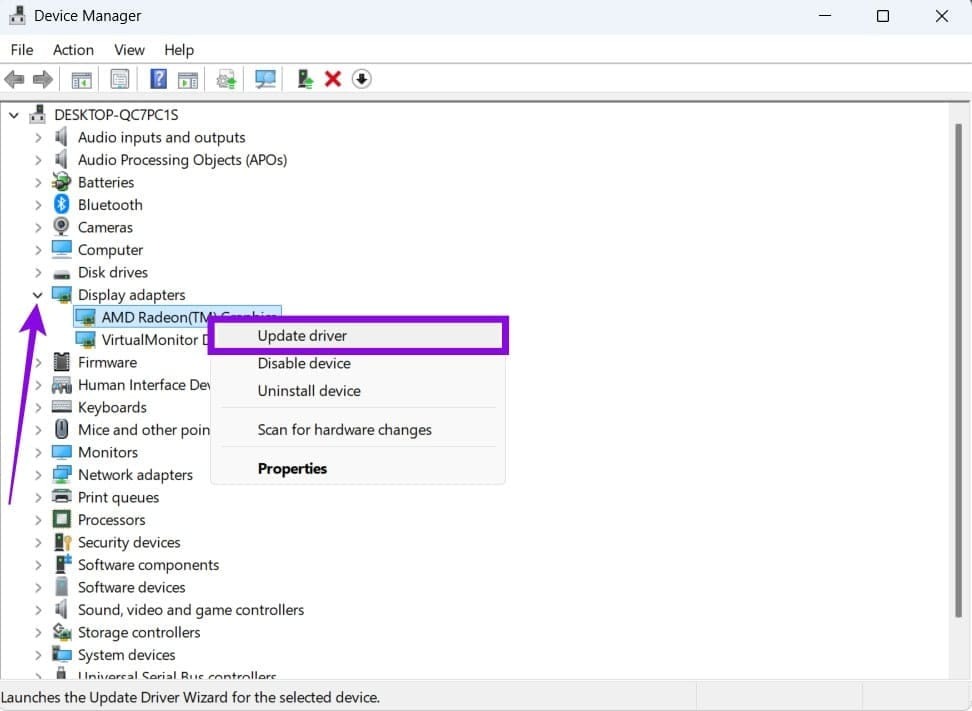
۳. گزینه Search automatically for drivers را انتخاب کنید.
- نکته: اگر ویندوز درایور جدیدی پیدا نکرد، آخرین نسخه درایور را مستقیماً از سایت سازنده (NVIDIA، AMD یا Intel) دانلود و نصب کنید.
راهکار ۵: تنظیم مقیاسبندی از طریق کنترل پنل کارت گرافیک
نرمافزار اختصاصی کارت گرافیک شما میتواند تنظیمات ویندوز را بازنویسی (Override) کند:
- برای NVIDIA: روی دکمه دسکتاپ راستکلیک کرده و NVIDIA Control Panel را باز کنید. از منوی سمت چپ به بخش Display و سپس Adjust desktop size and position بروید. حالت مقیاسبندی را روی Full-screen بگذارید و تیک گزینه Override the scaling mode set by games and programs را بزنید.
- برای AMD: برنامه AMD Software (Adrenalin) را باز کنید. به تب Settings و بخش Display بروید. گزینه GPU Scaling را روشن کرده و Scaling Mode را روی Full panel قرار دهید.
- برای Intel: برنامه Intel Graphics Command Center را باز کنید، به تنظیمات Display بروید و گزینه Scaling را روی حالتی بگذارید که تمام صفحه را پر کند (مانند Stretch یا Fill).
راهکار ۶: رفع مشکل در یک بازی یا نرمافزار خاص
اگر دسکتاپ شما کاملاً تمامصفحه است و این مشکل فقط در یک بازی یا برنامه خاص رخ میدهد:
۱. به تنظیمات گرافیکی (Video/Display Settings) داخل خود آن بازی یا برنامه بروید و حالت نمایش را از Windowed به Fullscreen یا Borderless Fullscreen تغییر دهید.
۲. اگر مشکل حل نشد، روی فایل اجرایی (.exe) برنامه راستکلیک کرده و Properties را انتخاب کنید.
۳. به تب Compatibility بروید و تیک گزینه Disable fullscreen optimizations را بزنید و تنظیمات را ذخیره کنید.
راهکار ۷: ویرایش رجیستری ویندوز (روش پیشرفته)
تنها در صورتی که روشهای فوق جواب ندادند و مطمئن هستید درایورها سالم هستند، این روش را امتحان کنید:
۱. کلیدهای Win + R را بزنید، عبارت regedit را تایپ کرده و اینتر را بفشارید.
۲. به مسیر زیر بروید:
HKEY_LOCAL_MACHINE\SYSTEM\CurrentControlSet\Control\GraphicsDrivers\Configuration
۳. به دنبال پوشههای فرعی بگردید که نام آنها با SIMULATED یا NOEDID شروع میشود. پوشه ۰۰ را در داخل یکی از آنها باز کنید.
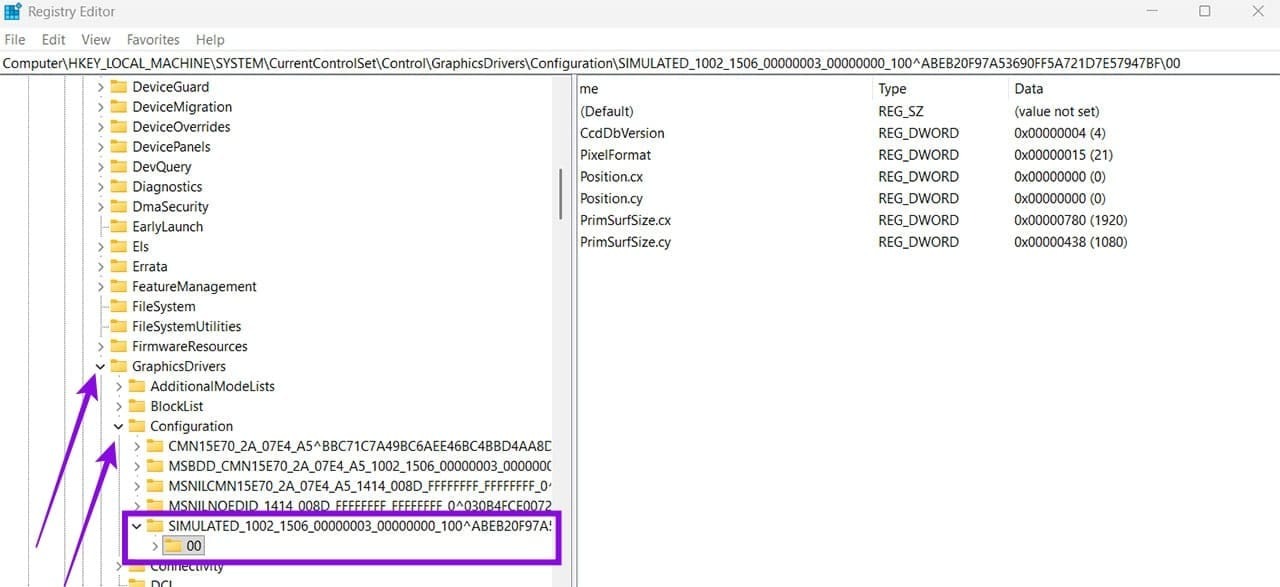
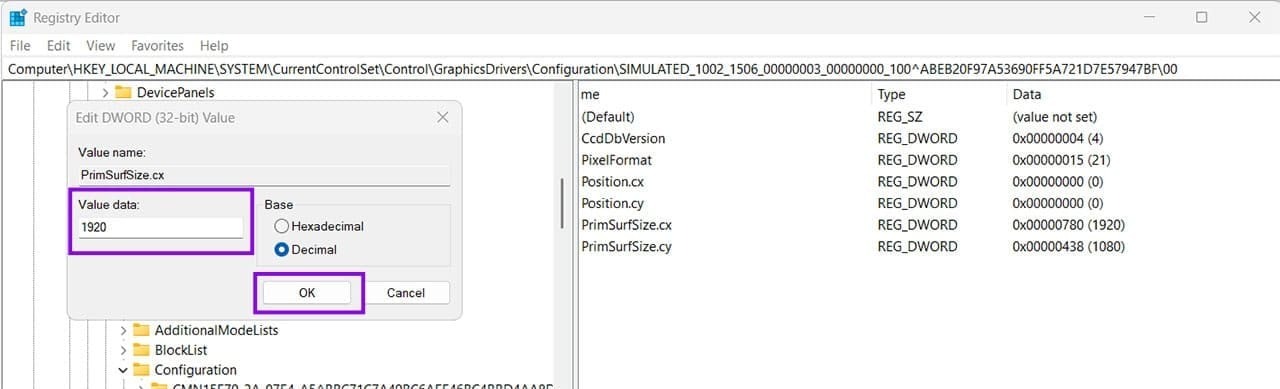
۴. دو مقدار PrimSurfSize.cx (عرض تصویر) و PrimSurfSize.cy (ارتفاع تصویر) را پیدا کنید.
۵. روی هر کدام دو بار کلیک کرده، مبنا را روی حالت Decimal (دهدهی) قرار دهید و رزولوشن اصلی مانیتور خود را وارد کنید (مثلاً برای عرض ۱۹۲۰ و برای ارتفاع ۱۰۸۰).
۶. سیستم را ریستارت کنید.
بیشتر بخوانید:
نحوه چرخش خودکار صفحه نمایش در برنامه های خاص اندروید
نحوه ضبط صفحه نمایش با ابزار Snipping Tool در ویندوز ۱۱
چگونه اطلاعات گوشی اندرویدی که صفحه نمایش آن شکسته شده را انتقال دهیم؟