تولید محتوای ویدیویی و صوتی این روزها بدون نسخه متنی یا زیرنویس، بخش زیادی از مخاطبان خود را از دست میدهد. اما امروزه دیگر زمان آن گذشته که بنشینید و خط به خط ویدیوها یا فایلهای صوتی را به صورت دستی بنویسید. ابزارهای ابری زیادی برای این کار وجود دارند، اما یا پولی هستند، یا زبان فارسی را خوب پشتیبانی نمیکنند و یا اطلاعات و فایلهای شما را روی سرورهای ابری خود ذخیره میکنند که امنیت حریم خصوصی شما را به خطر میاندازد.
در این مقاله قصد داریم یک ابزار شگفتانگیز، ۱۰۰٪ رایگان و کاملاً آفلاین (لوکال) به نام AutoSubs را به شما معرفی کنیم. با این نرمافزار هوش مصنوعی، کارهای شما هرگز از کامپیوترتان خارج نمیشود، نیازی به اشتراک ماهانه ندارید و میتوانید از آن برای تولید زیرنویس خودکار ویدیو و همچنین تبدیل سریع صدا به متن (پیادهسازی پادکست، مصاحبه و جزوه) استفاده کنید. از همه مهمتر، این برنامه به طور مستقیم به نرمافزارهای محبوب تدوین یعنی پریمیر (Premiere Pro)، افترافکت (After Effects) و داوینچی ریزالو (DaVinci Resolve) متصل میشود! با ما همراه باشید تا مراحل نصب و راهاندازی آن را قدمبهقدم جلو ببریم.
چرا نرمافزار هوش مصنوعی AutoSubs؟
پروژه قدرتمند و متنباز AutoSubs یک راهکار محلی (On-device) برای تولید زیرنویس است. از برترین ویژگیهای این برنامه میتوان به موارد زیر اشاره کرد:
- حفظ حریم خصوصی: هیچ دادهای از سیستم شما خارج نمیشود و نیازی به اینترنت ندارید.
- تشخیص گوینده (Speaker Diarization): برنامه میتواند صدای افراد مختلف را تشخیص داده و زیرنویس هر شخص را با استایل متفاوتی تفکیک کند.
- پشتیبانی از بیش از ۱۰۰ زبان: خوشبختانه زبان فارسی به طور کامل و با دقت بالا پشتیبانی میشود.
- اتصال مستقیم به نرمافزارهای تدوین: به جای خروجی گرفتنهای خستهکننده، زیرنویس مستقیماً وارد تایملاین پریمیر یا داوینچی ریزالو شما میشود!
مرحله اول: دانلود نسخه مناسب سیستمعامل
برای شروع کار، ابتدا باید فایل نصبی برنامه را از مخزن رسمی گیتهاب پروژه دانلود کنید.
۱. وارد لینک مخزن گیتهاب پروژه شوید.
۲. به بخش Releases در سمت راست صفحه بروید یا از جدول دانلود موجود در صفحه اصلی، نسخه سازگار با سیستمعامل خود را پیدا کنید.
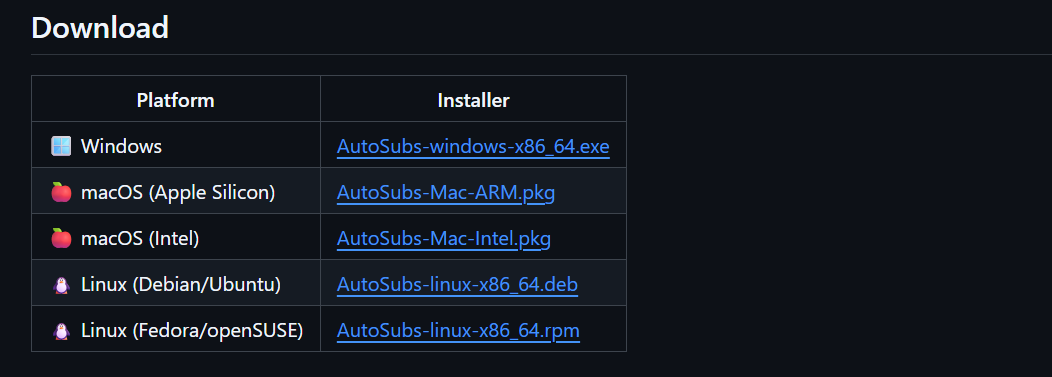
۳. این برنامه از تمام پلتفرمها پشتیبانی میکند. بر اساس سیستم خود یکی از گزینههای زیر را دانلود کنید:
- ویندوز: فایل
AutoSubs-windows-x86_64.exe - مک با پردازنده اپل (M1/M2/M3): فایل
AutoSubs-Mac-ARM.pkg - مک با پردازنده اینتل: فایل
AutoSubs-Mac-Intel.pkg - لینوکس: نسخههای مخصوص اوبونتو/دبیان (
.deb) و فدورا (.rpm)
مرحله دوم: نصب و انتخاب مدل هوش مصنوعی (پشتیبانی از زبان فارسی)
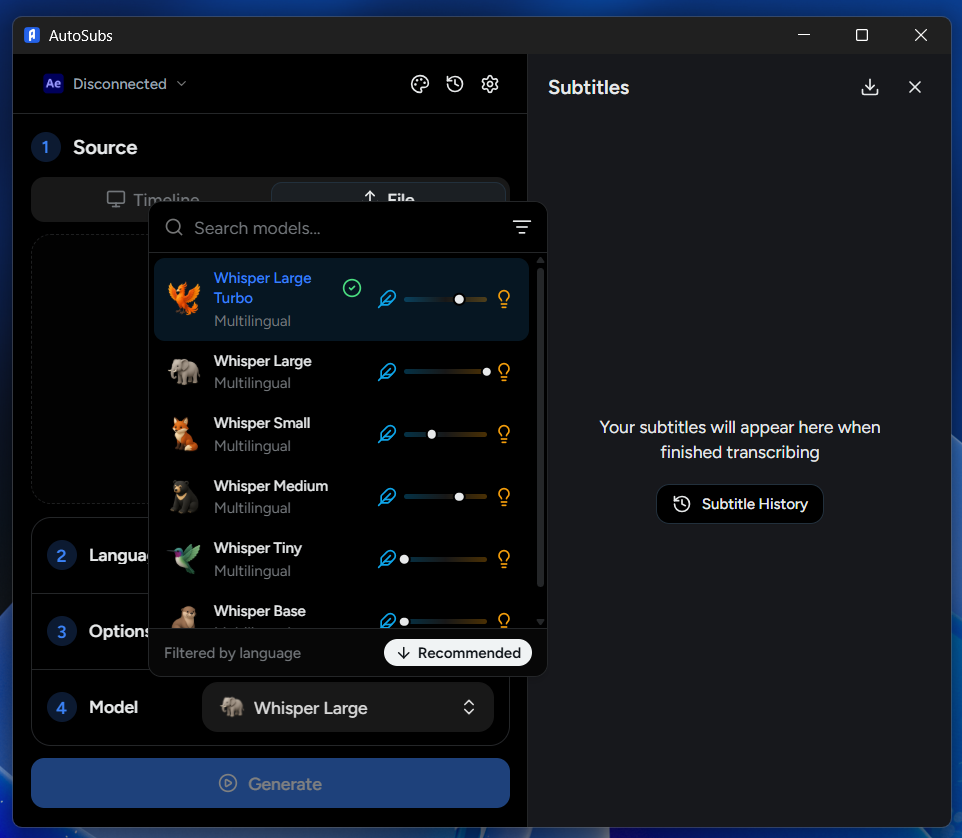
پس از دانلود، فایل را باز کرده و برنامه را نصب کنید. از آنجایی که فرآیند پردازش کاملاً روی سیستم شما انجام میشود، برای اولین بار نیاز دارید که یک «مدل هوش مصنوعی» دانلود کنید. این مدلها به صورت رایگان از بخش مدیریت مدل (Model Manager) داخل خود برنامه قابل دانلود هستند.
این نرمافزار از خانواده مدلهای قدرتمند Whisper (توسعهیافته توسط OpenAI) استفاده میکند. طبق جدول زیر، مدلهای مختلفی بر اساس حجم و میزان رم (RAM) سیستم شما در دسترس است:
| نام مدل | حجم مدل | حداقل رم مورد نیاز | دقت پردازش | پشتیبانی از زبانها |
| tiny | ۸۰ مگابایت | ۱ گیگابایت | ★☆☆☆ | چندزبانه |
| base | ۱۵۰ مگابایت | ۱ گیگابایت | ★☆☆☆ | چندزبانه |
| small | ۴۸۰ مگابایت | ۲ گیگابایت | ★★☆☆ | چندزبانه |
| medium | ۱.۵ گیگابایت | ۵ گیگابایت | ★★★☆ | چندزبانه |
| large-v3-turbo | ۱.۶ گیگابایت | ۶ گیگابایت | ★★★☆ | چندزبانه |
| large-v3 | ۳.۱ گیگابایت | ۱۰ گیگابایت | ★★★★ | چندزبانه |
پیشنهاد ما برای زبان فارسی: اگر سیستم شما حداقل ۶ الی ۱۲ گیگابایت رم دارد، پیشنهاد میکنیم مدلهای medium یا large-v3-turbo را دانلود کنید. این مدلها تعادل فوقالعادهای میان سرعت پردازش و دقت تشخیص کلمات فارسی دارند.
مرحله سوم: نحوه استفاده از برنامه در حالتهای مختلف
شما به سه روش مختلف میتوانید از این نرمافزار برای تولید زیرنویس هوشمند استفاده کنید:
روش اول: حالت مستقل (Standalone Mode)
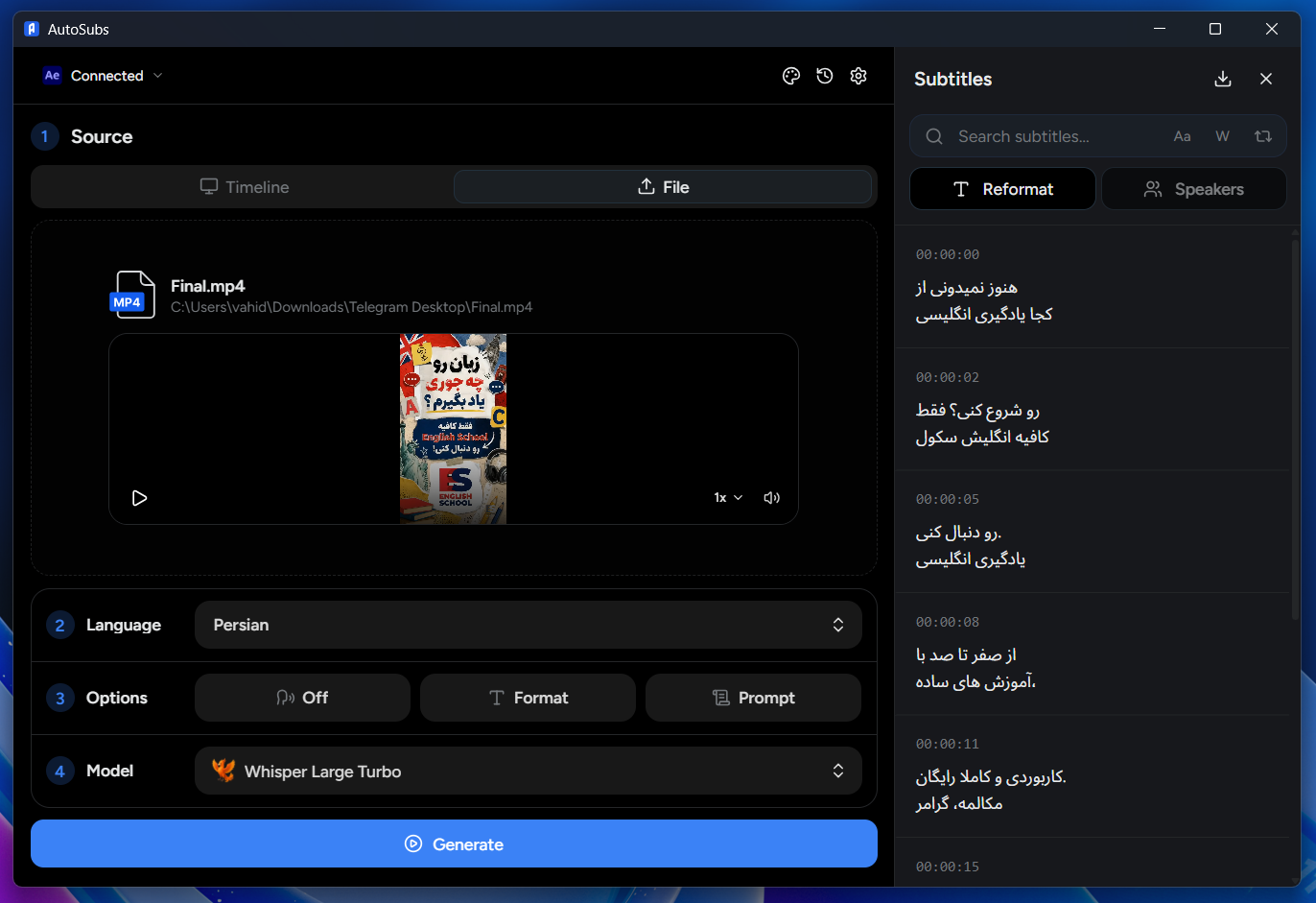
اگر فقط یک فایل صوتی یا ویدیویی دارید و میخواهید یک فایل زیرنویس استاندارد (SRT) تحویل بگیرید، این روش سادهترین راه است:
۱. برنامه AutoSubs را باز کنید و فایل ویدیو یا صوت خود را انتخاب کنید.
۲. مدل هوش مصنوعی دانلود شده (مثلاً Large Turbo) را انتخاب کنید.
۳. زبان را روی گزینه خودکار یا Persian تنظیم کنید.
۴. روی دکمه generate کلیک کنید. پس از اتمام پردازش، میتوانید متنها را ویرایش کرده و در نهایت با فرمت SRT یا متن ساده خروجی بگیرید.
روش دوم: اتصال مستقیم به داوینچی ریزالو (DaVinci Resolve)
دیگر نیازی به خروجی گرفتن و وارد کردن دستی زیرنویس به داوینچی نیست!
۱. نرمافزار داوینچی ریزالو را باز کنید.
۲. از منوی بالا به مسیر زیر بروید:
Workspace → Scripts → AutoSubs
۳. منوی تنظیمات برنامه باز میشود؛ خط زمانی (Timeline) یا سورس صوتی خود را انتخاب کنید.
۴. دکمه Transcribe را بزنید. هوش مصنوعی متن را آماده میکند و شما میتوانید پس از ویرایش، با زدن یک دکمه استایل و زیرنویسهای متحرک (حتی به صورت کلمه به کلمه) را مستقیماً به داخل تایملاین داوینچی بفرستید!
نکته مهم: نسخههای داوینچی ریزالو که از مک اپ استور (Mac App Store) دانلود شده باشند از اسکریپتها پشتیبانی نمیکنند. حتماً نسخه داوینچی خود را از سایت اصلی Blackmagic Design دانلود کرده باشید.
روش سوم: اتصال به پریمیر پرو و افترافکت (Adobe Premiere & After Effects)
پلاگین اختصاصی (CEP Extension) این برنامه به طور خودکار همزمان با نصب نرمافزار فعال میشود.
۱. برنامه AutoSubs را باز نگه دارید و نرمافزار پریمیر یا افترافکت را اجرا کنید.
۲. روی Add to Timeline بزنید.
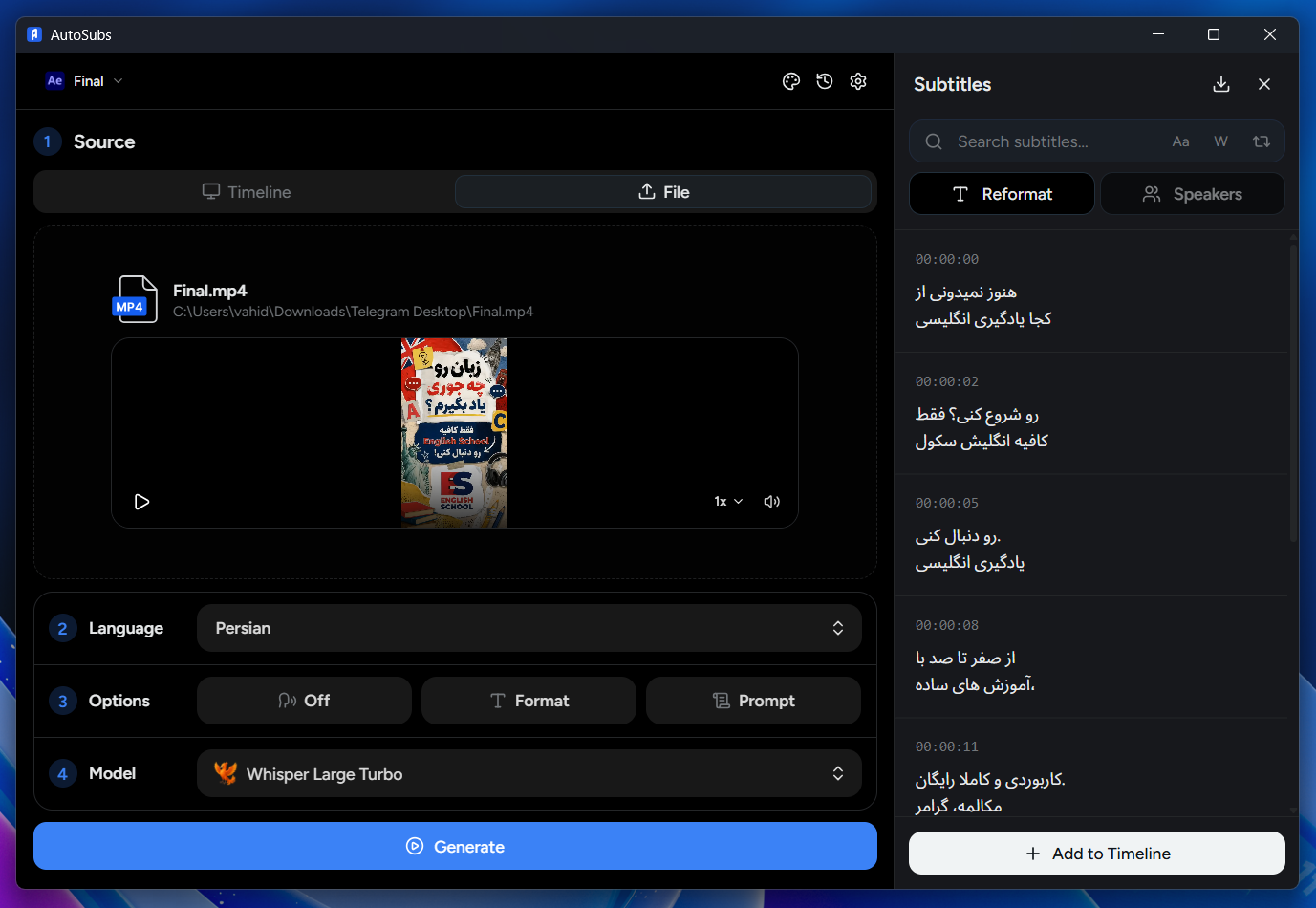
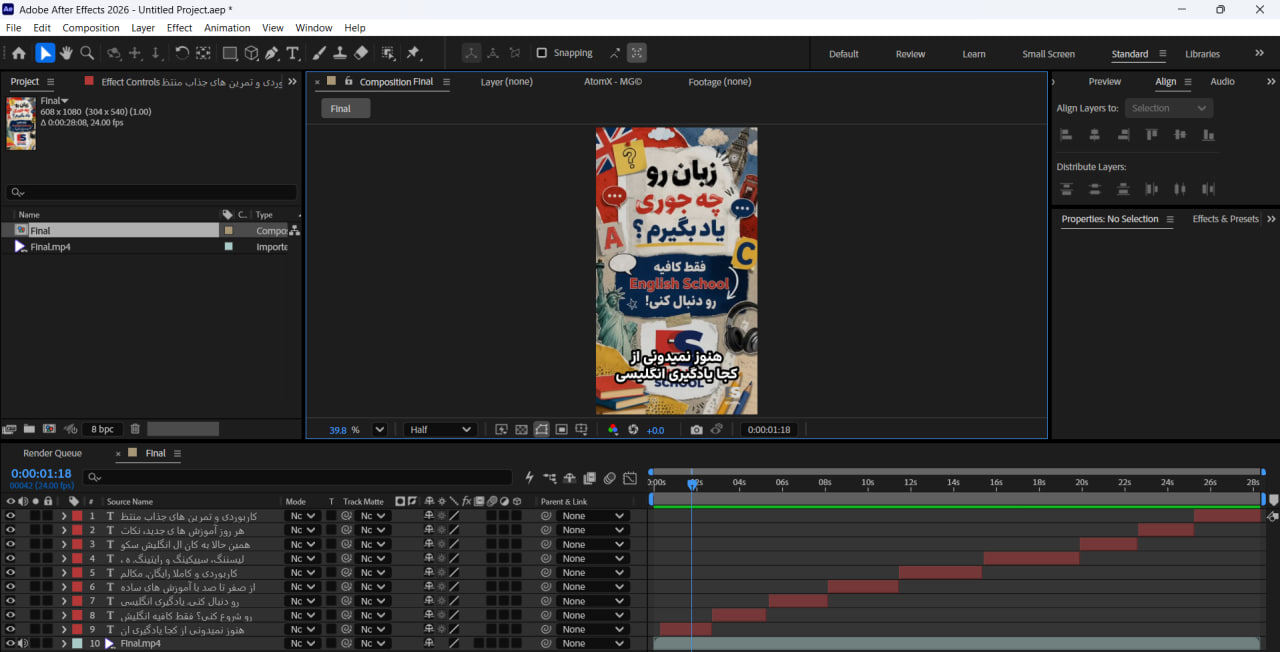
۳. پس از تولید متن، زیرنویسها در پریمیر پرو به صورت یک ترک کپشن استاندارد (Caption Track) و در افترافکت به صورت لایه تکست مستقل (Text Layers) با زمانبندی دقیق ایجاد خواهند شد.
سوالات متداول کاربران
آیا برای استفاده از AutoSubs به کارت گرافیک قوی نیاز داریم؟
این برنامه روی ویندوز از Vulkan و DirectML و در مک از لایه سختافزاری اپل سیلیکون استفاده میکند. وجود کارت گرافیک مجزا سرعت کار را به شدت افزایش میدهد، اما روی پردازندههای معمولی (CPU) هم کار میکند، فقط زمان پردازش آن کمی طولانیتر خواهد بود.
آیا این برنامه واقعاً برای همیشه رایگان است؟
بله، این پروژه به صورت متنباز (Open-Source) تحت لایسنس MIT عرضه شده است و هیچ هزینهای برای شما نخواهد داشت.
بیشتر بخوانید:
نصب و استفاده از Open WebUI: اجرای مدلهای زبانی هوش مصنوعی به صورت محلی
نحوه استفاده از چت بات انویدیا NVIDIA Chat with RTX AI Chatbot در ویندوز
نحوه دانلود و نصب Fooocus | تولید تصویر هوش مصنوعی رایگان و آفلاین