این پست به شما نشان میدهد که چگونه با استفاده از تنظیمات صدای ماوس (Mouse Sound Settings)، صدای کلیک ماوس را در ویندوز ۱۱ فعال یا غیرفعال کنید.
چگونه صدای کلیک ماوس را در ویندوز ۱۱ فعال کنیم؟
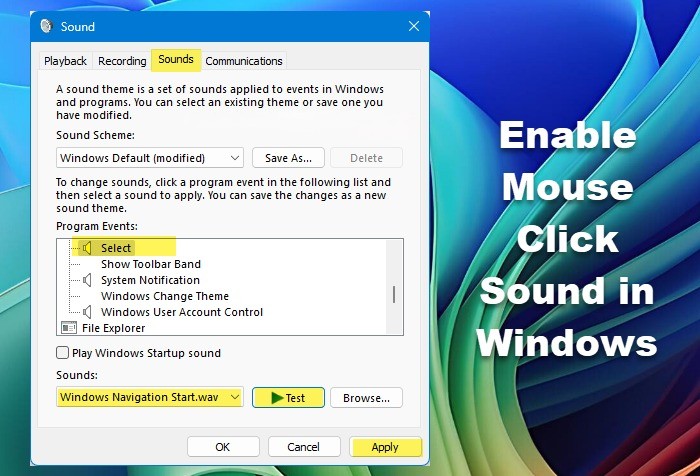
برای فعال کردن صدای کلیک ماوس در ویندوز ۱۱، باید به صورت زیر از تنظیمات صدا (Sound settings) استفاده کنید:
- کلیدهای میانبر Win+I را فشار دهید تا تنظیمات ویندوز باز شود.
- به پایین صفحه بروید، گزینه More sound settings را پیدا کرده و روی آن کلیک کنید.
- با این کار، پنجره تنظیمات صدا در کنترل پنل (Control Panel’s Sound setting box) باز میشود.
- در مرحله بعد، در تب Sounds، فهرست Program Events را به پایین اسکرول کنید تا این دو رویداد (Event) را بیابید:
- Select: این صدا زمانی پخش میشود که آیتمها را انتخاب میکنید.
- Start Navigation: این صدا هنگام باز کردن فایلها یا پوشهها در File Explorer پخش میشود.
- اکنون از منوی کشویی Sounds، صدایی را که میخواهید برای آن رویداد پخش شود، انتخاب کنید.
- روی گزینه Test کلیک کنید و پس از اینکه از صدا رضایت داشتید، روی Apply کلیک کنید.
شما همچنین میتوانید برای تجربه شخصیسازیشدهتر، صداهای متفاوتی را به رویدادهایی مانند Open Program (باز کردن برنامه)، Close Program (بستن برنامه)، Maximize (بزرگ کردن پنجره) یا Minimize (کوچک کردن پنجره) اختصاص دهید.
اکنون، هر زمان که آن عمل را با ماوس خود انجام دهید، صدای اختصاصیافته را خواهید شنید.
همچنین میتوانید از دکمه Browse برای جستجو و انتخاب یک صدای سفارشی موجود در کامپیوتر خود استفاده کنید. با این حال، فرمت این فایل صوتی حتماً باید .wav باشد.
با اختصاص دادن یک صدا به رویدادهای سیستم، هر زمان که کلیک یا جابهجا میشوید، یک نشانه صوتی (Audio cue) خواهید شنید.
نکته: باید بدانید که صدای کلیک فیزیکی دکمه ماوس، مکانیکی است و نمیتوان آن را در ویندوز غیرفعال یا تغییر داد. (این راهنما صرفاً مربوط به صداهای نرمافزاری ویندوز است).
برای غیرفعال کردن صداهای کلیک ماوس، کافی است تغییرات اعمالشده را به حالت قبل بازگردانید.
امیدواریم این آموزش به شما کمک کند.
سوالات متداول
آیا میتوانم کاری کنم که کلیکهای ماوس من در ویندوز ۱۱ صدا پخش کنند؟
بله. شما میتوانید از طریق تنظیمات صدای کنترل پنل، صداهایی را به رویدادهای سیستم مانند «Select» یا «Start Navigation» اختصاص دهید. این کار به شما امکان میدهد هر زمان که آیتمها را انتخاب یا جابهجا میکنید، صدایی شبیه به کلیک بشنوید.
چگونه صدای کلیک ماوس را تغییر داده یا سفارشیسازی کنم؟
شما میتوانید از لیست صداهای پیشفرض ویندوز انتخاب کنید یا یک فایل سفارشی با فرمت .wav بارگذاری نمایید. پس از اعمال تغییرات، هر زمان که رویداد مرتبط (مانند انتخاب کردن یا باز کردن یک پوشه) رخ دهد، صدای انتخابشده پخش خواهد شد.
بیشتر بخوانید:
نوتپد ویندوز ۱۱ حالا جدول میسازد: راهنمای کامل کار با جداول در Notepad
۴ برنامه رایگان که سرعت کار با ویندوز را دوچندان میکنند
چگونه یک پوشه را در ویندوز ۱۱ به عنوان درایو مونت (Mount) کنیم؟