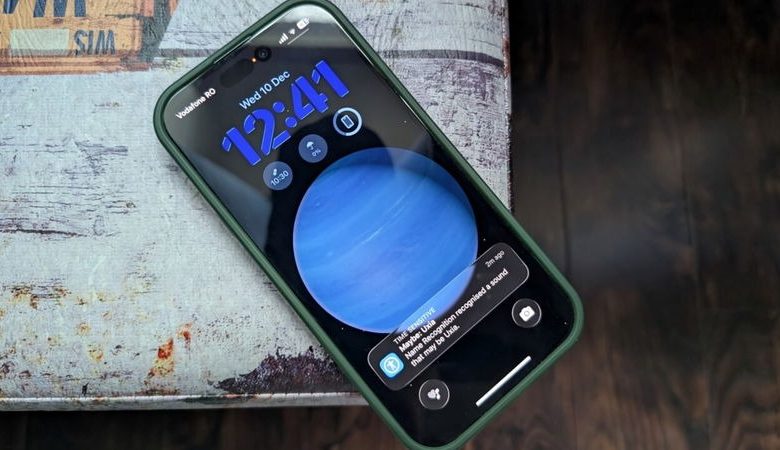
آیا تا به حال هنگام تمرکز عمیق با هدفون، صدای فردی که شما را صدا میزند را نشنیدهاید؟ در محیطهای کاری مشترک، دانشگاهها یا حتی خانه، اغلب برای حفظ تمرکز به هدفون روی میآوریم، اما این کار ما را از ارتباطات حیاتی پیرامونمان جدا میکند. خوشبختانه، با معرفی ویژگی تشخیص نام (Name Recognition) در iOS 26، آیفون شما میتواند به یک دستیار هوشمند شنوایی تبدیل شود. این قابلیت نوآورانه به دستگاه شما اجازه میدهد در محیط گوش دهد و فقط زمانی که نام شما برده میشود، با هشداری ظریف، شما را مطلع سازد. در این مقاله، نحوه فعالسازی این ابزار دسترسیپذیری قدرتمند را بررسی میکنیم تا بتوانید با آرامش کامل کار کنید، موسیقی گوش دهید و در عین حال، هرگز تماسهای مهم محیطی را از دست ندهید.
۱. تشخیص نام: ویژگی کوچکی که کار در فضاهای مشترک را آسان میکند
تشخیص نام یک ویژگی جدید دسترسیپذیری (Accessibility) است که اپل در iOS 26 اضافه کرده است. این ویژگی در کنار بسیاری از ارتقاءهای مفید دیگر، مانند قابلیت تنظیم یادآوری برای تماسهای از دست رفته، معرفی شده است.
به بیان ساده، تشخیص نام به آیفون شما اجازه میدهد گوش کند و تشخیص دهد که چه زمانی شخصی نام شما را صدا میزند. سپس به شما اطلاع میدهد تا به راحتی پاسخ دهید.

اگرچه تشخیص نام در ابتدا به عنوان یک ابزار دسترسیپذیری برای افراد ناشنوا یا کمشنوا طراحی شده است، اما برای هر کسی که میخواهد هنگام استفاده از هدفون یا در یک فضای پر سر و صدا آگاه بماند، به همان اندازه مفید است.
برای مثال، اگر در محیط کار از AirPods استفاده کنید تا حواسپرتیهای محیطی را کاهش دهید، ناچارید صدا را بالا ببرید تا مکالمات پسزمینه را بپوشاند. این کار باعث میشود ارتباط شما با محیط قطع شود و اگر کسی شما را صدا بزند، متوجه نشوید. با فعال بودن تشخیص نام، میتوانید روی کار خود تمرکز کنید و اگر نام شما برده شود، آیفون به شما هشدار میدهد.
اگر در حال گوش دادن به موسیقی باشید، هشدار تشخیص نام به طور خلاصه صدای موسیقی را کاهش میدهد تا متوجه شوید نوتیفیکیشن جدیدی دارید. اگر آیفون شما با ساعت هوشمند (Smartwatch) جفت شده باشد، میتوانید بدون نیاز به نگاه کردن به گوشی، هشدار را روی مچ دست خود مشاهده کنید.
۲. نحوهی فعالسازی ویژگی تشخیص نام
برای استفاده از این قابلیت، مطمئن شوید که گوشی شما از iOS 26 یا بالاتر استفاده میکند (از طریق Settings -> General -> Software update بررسی کنید).
برای فعال کردن این ویژگی، مراحل زیر را دنبال کنید:
به Settings (تنظیمات) بروید. به بخش Accessibility (دسترسیپذیری) بروید.
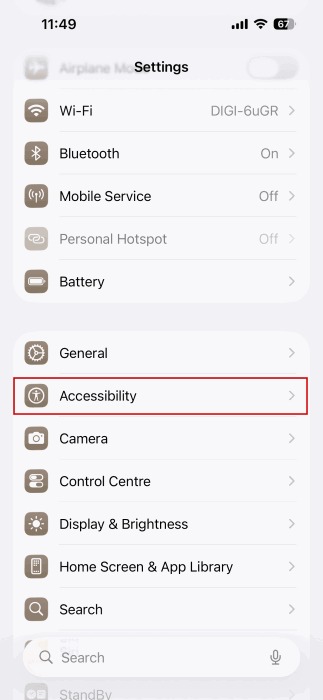
در بخش Hearing (شنوایی)، گزینهی Sound & Name Recognition (تشخیص صدا و نام) را انتخاب کنید.
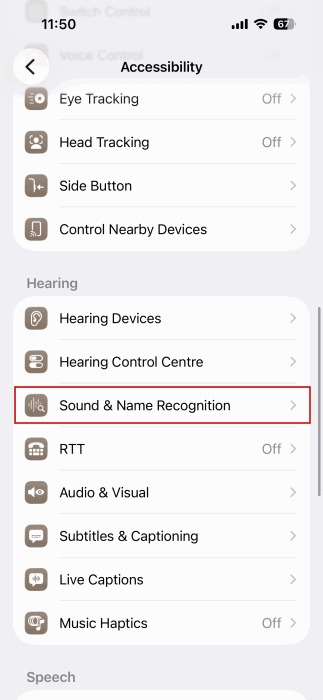
گزینهی دوم (Name Recognition) را انتخاب کنید.
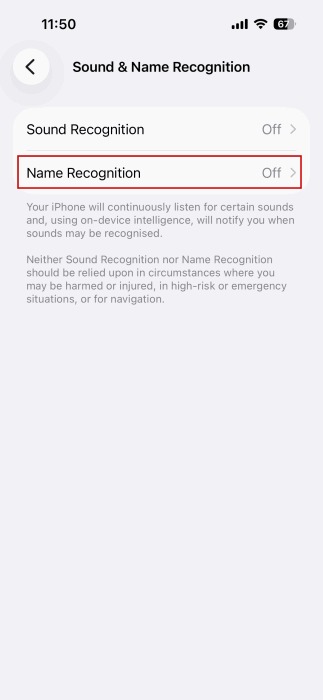
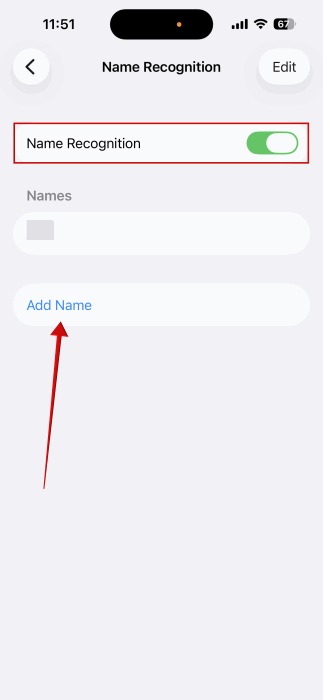
گزینه Name Recognition را در بالا فعال کنید سپس روی گزینهی Add Name (افزودن نام) ضربه بزنید.
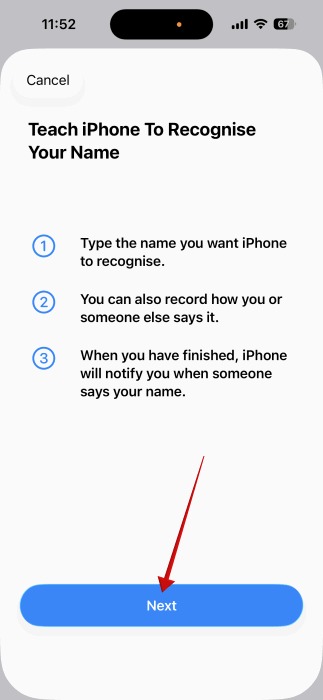
در صفحهی پاپآپ، Next (بعدی) را فشار دهید.
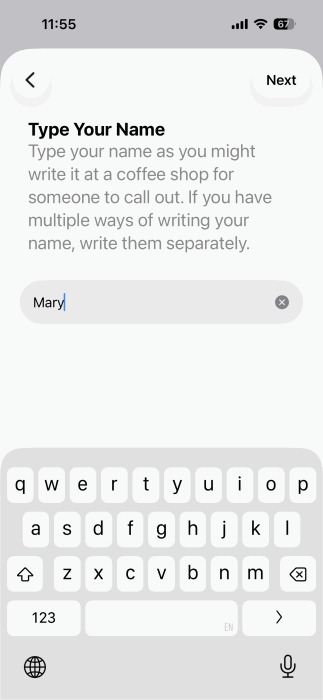
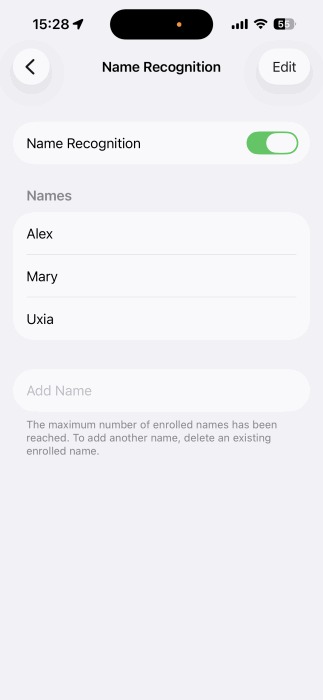
نام خود را تایپ کنید. اگر نام شما به صورتهای مختلفی نوشته میشود، آنها را جداگانه بنویسید. برای پوشش همهی سناریوها، میتوانید حداکثر ۳ نام یا نام مستعار داشته باشید.
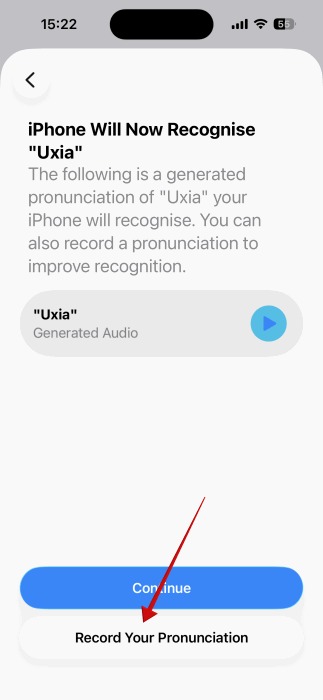
در صفحهی بعد، آیفون تلفظ نام شما را ایجاد میکند. روی دکمهی Play ضربه بزنید تا آن را بشنوید. اگر راضی بودید، Continue را فشار دهید.
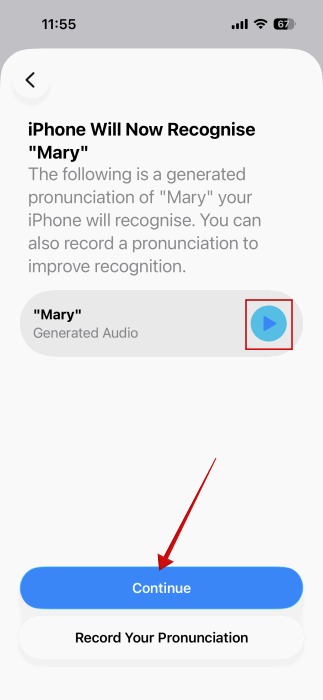
اگر نام شما پیچیده یا عجیب است و آیفون نمیتواند آن را تلفظ کند، مشکلی نیست. حتی اگر تشخیص نام فقط به زبان انگلیسی در دسترس باشد، میتوانید:
نام جدیدی تایپ کنید. هنگامی که به صفحهی تلفظ رسیدید، دکمهی Record Your Pronunciation (تلفظ خود را ضبط کنید) در پایین را فشار دهید.
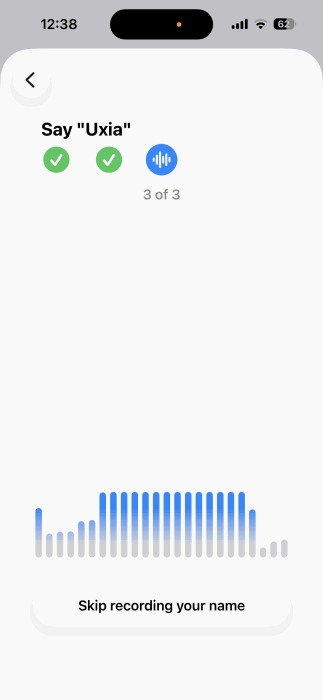
سه بار صدای خود را در حال گفتن نام ضبط کنید.
آیفون سپس آن را به لیست نامها اضافه میکند.
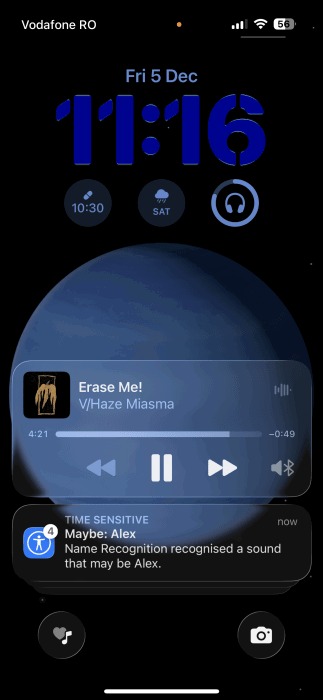
اکنون، هر زمان که کسی نام شما را در نزدیکی شما صدا بزند، آیفون شما باید آن را تشخیص داده و یک هشدار برای شما ارسال کند که از صفحهی قفل قابل مشاهده است.
هشدار باتری: یک نکته که باید به خاطر بسپارید این است که هنگام عدم استفاده، ویژگی تشخیص نام را غیرفعال کنید. از آنجایی که این ویژگی برای کار کردن نیاز به فعالسازی مداوم میکروفون دارد، باعث میشود باتری گوشی شما سریعتر از حد معمول تخلیه شود.
۳. تشخیص سریع هشدار تشخیص نام از طریق صدا
گوشی شما احتمالاً در طول روز نوتیفیکیشنهای زیادی دریافت میکند. بهتر است یک صدای اعلان متفاوت برای هشدار تشخیص نام تنظیم کنید تا به سرعت آن را تشخیص دهید.
iOS کنترلهای محدودی برای تنظیم صدای اعلان سفارشی دارد و فقط برنامههای داخلی خاصی مانند Messages یا Calendar را اجازه میدهد. با رفتن به Settings -> Sounds & Haptics میتوانید همهی گزینههای موجود را مشاهده کنید.
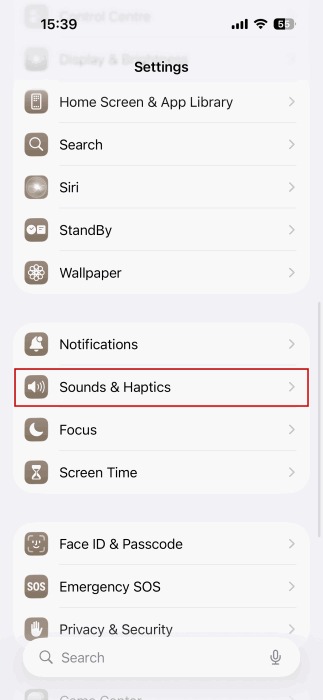
صدای اعلان پیشفرض برای تشخیص نام، صدای “Rebound” است. از طریق تنظیمات نمیتوانید این صدا را مستقیماً برای تشخیص نام تغییر دهید. بنابراین، سادهترین راهکار این است که صدای همهی اعلانهای دیگر را به چیزی متفاوت از Rebound تغییر دهید.
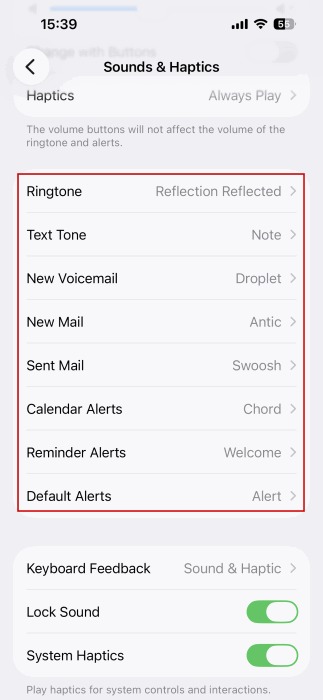
به این ترتیب، هر زمان که صدای Rebound را میشنوید، میدانید که یک هشدار تشخیص نام است.
بیشتر بخوانید:
نحوه گرفتن اسکرین شات بلند در آیفون
نحوه انیمیشن متن و ایموجیها در برنامه Messages در آیفون
نحوه استخراج متن از عکس در اندروید، ویندوز و آیفون