اگر میخواهید یک پوشه را در ویندوز ۱۱ به عنوان یک درایو مونت کنید، در اینجا کارهایی که باید انجام دهید آمده است. چه بخواهید یک پوشه یا چندین پوشه را به عنوان درایو اضافه کنید، میتوانید از هر یک از روشهای ذکر شده در زیر استفاده کنید.
وقتی در اصطلاح کامپیوتری میگوییم یک پوشه را “مونت” (Mount) میکنیم، منظورمان این است که به سیستم عامل میگوییم: «این پوشهی معمولی را بگیر و طوری رفتار کن که انگار یک درایو مجزا و مستقل است.»
به عبارت سادهتر:
- قبل از مونت کردن: پوشهی شما فقط یک زیرمجموعه در یکی از درایوهای موجود (مثلاً
C:\Users\Documents) است. - بعد از مونت کردن: پوشهی شما ظاهر و رفتار یک درایو جدید (مثلاً درایو
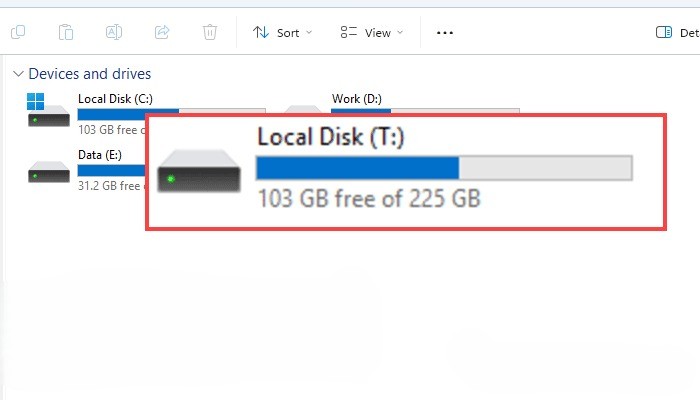
T:) را پیدا میکند و مستقیماً در قسمت “This PC” قابل دسترسی است، در حالی که در واقعیت، همچنان همان پوشهی اصلی است.
این کار بیشتر برای دسترسی سریعتر، نظم دادن به فایلها یا زمانی که یک برنامه نیاز دارد به جای یک مسیر پوشه، به یک حرف درایو دسترسی داشته باشد، مفید است.
نکاتی که قبل از مونت کردن یک پوشه به عنوان درایو باید بدانید
- حرف درایو: میتوانید هر حرف درایو در دسترسی را به درایو مونت شده خود اختصاص دهید.
- ماهیت درایو: این درایوها مانند درایوهای سیستمی شما (مانند درایو C) فیزیکی نخواهند بود. بهتر است آنها را به عنوان درایوهای مجازی (Virtual Drives) در نظر بگیرید.
- حفظ پوشهی اصلی: باید پوشهی اصلی را دستنخورده نگه دارید. در غیر این صورت، درایو مونت شده قابل دسترسی نخواهد بود. پوشهی اصلی را جابهجا یا حذف نکنید.
- محتویات: همهی محتویات موجود در پوشهی اصلی، در درایو مونت شده نیز در دسترس خواهند بود.
- همگامسازی: اگر هر تغییری در پوشه ایجاد کنید، این تغییر در درایو منعکس میشود، و بالعکس.
دو راه برای مونت کردن یک پوشه به عنوان درایو در ویندوز ۱۱ وجود دارد: استفاده از Windows Terminal یا ایجاد یک میانبر (Shortcut). همچنین به شما نشان خواهیم داد که چگونه همهی پوشههای مونت شده را پیدا کنید و چگونه یک پوشهی مونت شده را حذف نمایید.
۱. مونت کردن پوشه به عنوان درایو با Windows Terminal
برای مونت کردن یک پوشه به عنوان درایو در ویندوز ۱۱ با استفاده از Windows Terminal، مراحل زیر را دنبال کنید:
- در هر مکانی از کامپیوتر خود یک پوشه ایجاد کنید.
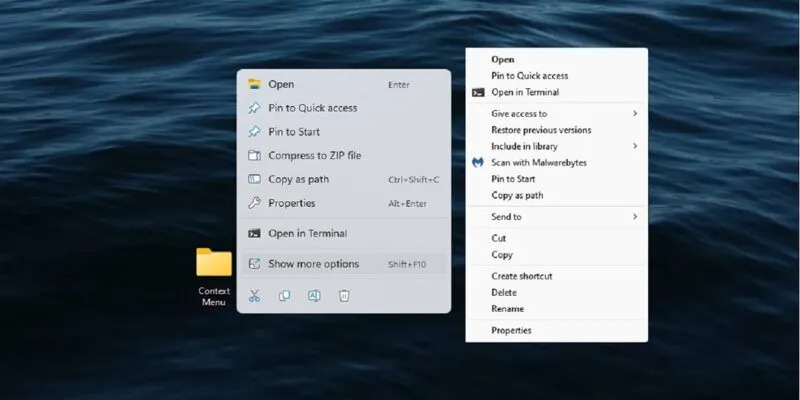
- روی آن کلیک راست کرده و گزینهی Copy as path (کپی به عنوان مسیر) را انتخاب کنید.
- کلیدهای Win + X را فشار داده و Terminal را انتخاب کنید.
- دستور زیر را وارد نمایید:subst [drive-letter]: [folder path]
- کلید Enter را فشار دهید.
توضیحات تکمیلی:
- ایجاد پوشه: ابتدا پوشهی خود را ایجاد کنید. همانطور که گفته شد، توصیه میشود پوشه را در مکانی امن بسازید.
- کپی کردن مسیر: روی پوشه کلیک راست کرده و Copy as path را از منوی زمینهای انتخاب کنید تا مسیر پوشه کپی شود.
- اجرای دستور: Terminal را باز کرده و این دستور را وارد کنید:subst [drive-letter]: [folder path]
[drive-letter]را با یک حرف درایو معتبر و در دسترس جایگزین کنید. (برای یافتن یک حرف درایو در دسترس، میتوانید “This PC” را باز کنید و ببینید کدام حرف درایو در آنجا نمایش داده نمیشود.)[folder path]را با مسیر پوشهی اصلی جایگزین کنید.
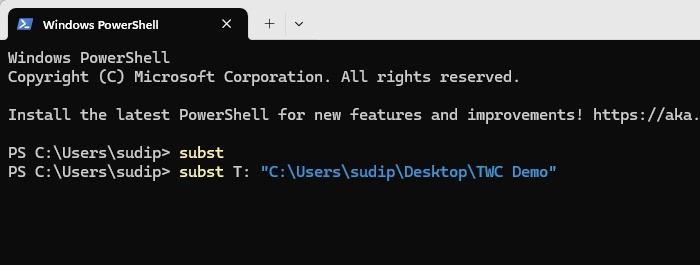
به عنوان مثال، دستور شما به این صورت خواهد بود:
subst T: "C:\Users\<username>\Desktop\TWC Demo"کلید Enter را فشار دهید. سپس، “This PC” را باز کنید تا درایو تازه مونت شده را پیدا کنید.
۲. مونت کردن پوشه به عنوان درایو با استفاده از میانبر (Shortcut)
برای مونت کردن یک پوشه به عنوان درایو در ویندوز ۱۱ با استفاده از میانبر، مراحل زیر را دنبال کنید:
- یک پوشه ایجاد کرده و مسیر آن را کپی کنید (از طریق Copy as path).
- روی دسکتاپ راست کلیک کرده و New > Shortcut را انتخاب کنید.
- این دستور را وارد کنید:
subst [drive-letter]: [folder path] - برای میانبر خود یک نام بگذارید و روی Finish کلیک کنید.
- روی میانبر دوبار کلیک کنید.
توضیحات تکمیلی:
پوشه را در مکانی امن ایجاد کرده و مسیر آن را کپی کنید.
روی دسکتاپ راست کلیک کرده و New > Shortcut را انتخاب کنید.
در فیلد آدرس میانبر، دستور زیر را وارد نمایید:subst [drive-letter]: [folder path] (توجه داشته باشید که [drive-letter] و [folder path] را با موارد واقعی جایگزین کنید.)
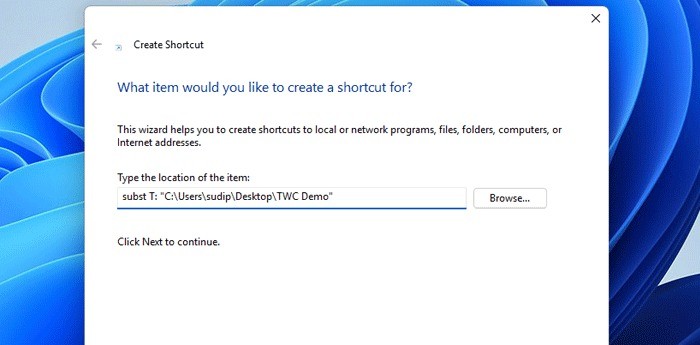
روی Next کلیک کنید، یک نام برای میانبر خود انتخاب کنید و دکمهی Finish را فشار دهید.
سپس، روی میانبر دوبار کلیک کنید تا درایو مونت شود.
در نهایت، “This PC” را باز کنید تا درایو خود را مشاهده نمایید.
۳. نحوهی یافتن همهی پوشههای مونت شده به عنوان درایو
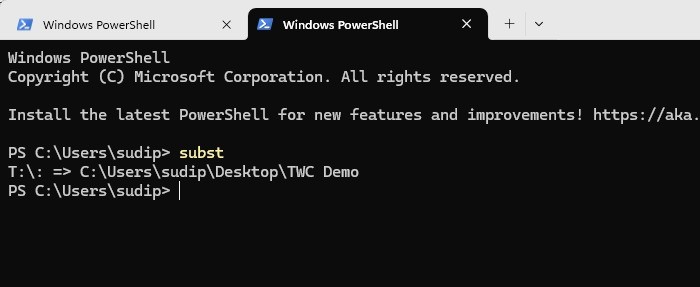
برای یافتن همهی پوشههایی که به عنوان درایو در ویندوز ۱۱ مونت شدهاند، مراحل زیر را دنبال کنید:
- کلیدهای Win + X را فشار داده و Terminal را انتخاب کنید.
- این دستور را وارد کنید:
subst - لیست درایوهای مونت شده را در پنجرهی Terminal مشاهده کنید.
۴. نحوهی حذف یک پوشهی مونت شده از ویندوز ۱۱
برای حذف یک پوشهی مونت شده از ویندوز ۱۱، میتوانید از Windows Terminal یا یک میانبر استفاده کنید:
۱. حذف با استفاده از Windows Terminal
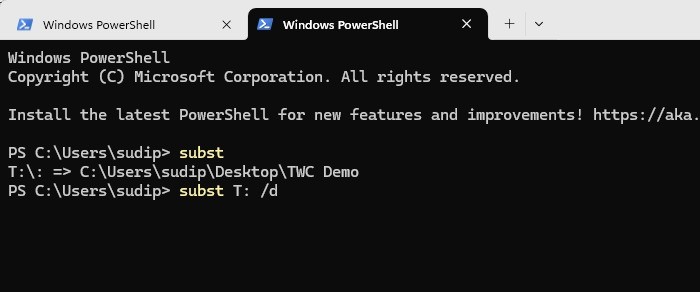
ویندوز Terminal را باز کرده و از این دستور استفاده کنید:
subst [drive-letter]: /d
شما باید [drive-letter] را با حرف درایو واقعی که میخواهید حذف کنید، جایگزین نمایید.
۲. حذف با استفاده از میانبر
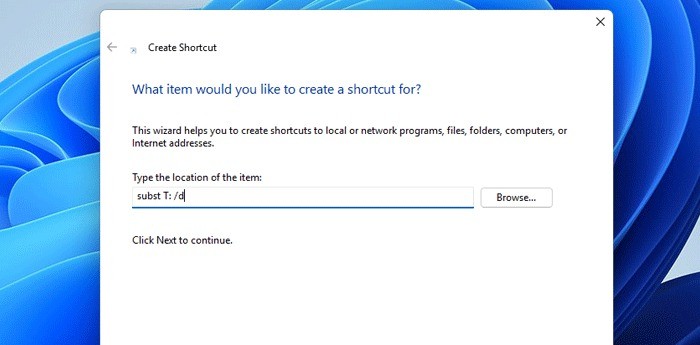
برای حذف پوشهی مونت شده با استفاده از یک میانبر:
- روی دسکتاپ کلیک راست کرده و New > Shortcut را انتخاب کنید.
- این دستور را وارد کنید:
subst [drive-letter]: /d [drive-letter]را با حرف درایو واقعی جایگزین کنید. (پس از ایجاد میانبر، با دوبار کلیک روی آن، درایو حذف میشود.)
سؤالات متداول
چگونه یک پوشه را به عنوان درایو در ویندوز ۱۱ اضافه کنم؟
ابتدا مسیر پوشه را کپی کنید. سپس، Windows Terminal را باز کرده و این دستور را وارد کنید: subst [drive-letter]: [folder path].
چگونه یک پوشه را به عنوان درایو نمایش دهم؟
مسیر پوشه را کپی کرده و به دسکتاپ بروید. روی دسکتاپ کلیک راست کرده و New > Shortcut را انتخاب کنید. سپس دستور subst [drive-letter]: [folder path] را وارد کنید، روی Next کلیک کرده، نامی برای آن بگذارید و دکمهی Finish را فشار دهید.
بیشتر بخوانید:
بازیابی پوشه Desktop در درایو C | رفع خطای “C:\Users[Your Username]\Desktop is unavailable”
معنی علامت تیک سبز در پوشه های درایو C در ویندوز چیست؟
نحوه نصب ویندوز بدون استفاده از درایو DVD / USB