احتمالاً مثل من از زمانی که گوگل با معرفی Manifest V3 در کروم، تجربه بدون تبلیغات ما را با ابزارهای مسدودکننده تبلیغات مختل کرده، کلافه شدهاید. تصور کنید در حال لذت بردن از تجربه بدون تبلیغات با uBlock Origin هستید اما ناگهان تبلیغات ظاهر میشود. من سالهاست از uBlock Origin استفاده میکنم و این تغییر حسابی به من ضربه زد. اما نگران نباشید، راهحلی برای بازگرداندن عملکرد کامل uBlock Origin در کروم دارم.
چرا Manifest V3 گوگل uBlock Origin و مسدودکنندههای تبلیغات را محدود میکند؟
انتقال گوگل از Manifest V2 به Manifest V3، مانند یک پیچش داستانی است که هیچکس درخواستش را نکرده بود.
این چارچوب نحوه عملکرد افزونههایی مانند uBlock Origin و سایر مسدودکنندههای تبلیغات را محدود میکند و باعث میشود در متوقف کردن تبلیغات و ردیابها کمتر مؤثر باشند.
گوگل میگوید این کار برای امنیت است؛ مجوزهای کمتر به معنای ریسکهای کمتر. اما صادقانه بگویم، من این را باور نمیکنم. بهعنوان کسی که سالها از تبلیغات هدفمند آزاردهنده فرار کرده، حس میکنم چیزی مشکوک است.
امپراتوری تبلیغاتی گوگل با دادهها و اطلاعات کاربران رشد میکند، بنابراین تضعیف مسدودکنندههای تبلیغات مانند یک حرکت استراتژیک برای ادامه جریان تبلیغات به نظر میرسد. این فقط درباره uBlock Origin نیست؛ این موضوع روی مؤثرترین مسدودکنندههای تبلیغات تأثیر میگذارد و ما را به سمت گزینههای ضعیفتر سوق میدهد.
اگرچه هنوز ترفندهای جایگزینی برای مسدود کردن تبلیغات در گوگل کروم وجود دارد، اما اجرای آنها روزبهروز سختتر میشود.
بازگرداندن uBlock Origin
برای بازگرداندن uBlock Origin در گوگل کروم، ابتدا باید چند فلگ را فعال یا غیرفعال کنیم.
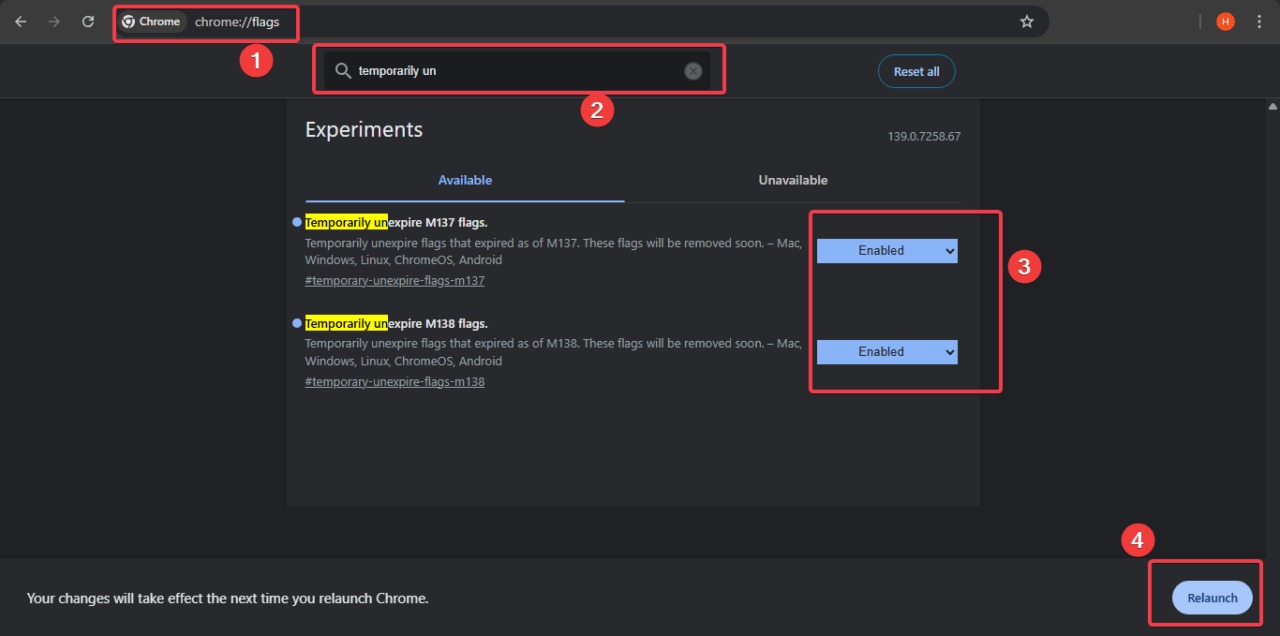
کروم را باز کنید، chrome://flags را در نوار آدرس تایپ کنید و Enter را فشار دهید تا به صفحه ویژگیهای آزمایشی کروم دسترسی پیدا کنید.
Temporarily unexpired M137 و M138 flags را جستجو کنید، هر دو را روی Enabled تنظیم کنید و کروم را Relaunch کنید. فعال کردن این دو، بسته به نسخه کروم شما، به شما امکان دسترسی به تنظیمات قدیمیتر کروم را میدهد که گوگل شروع به حذف آنها کرده است.
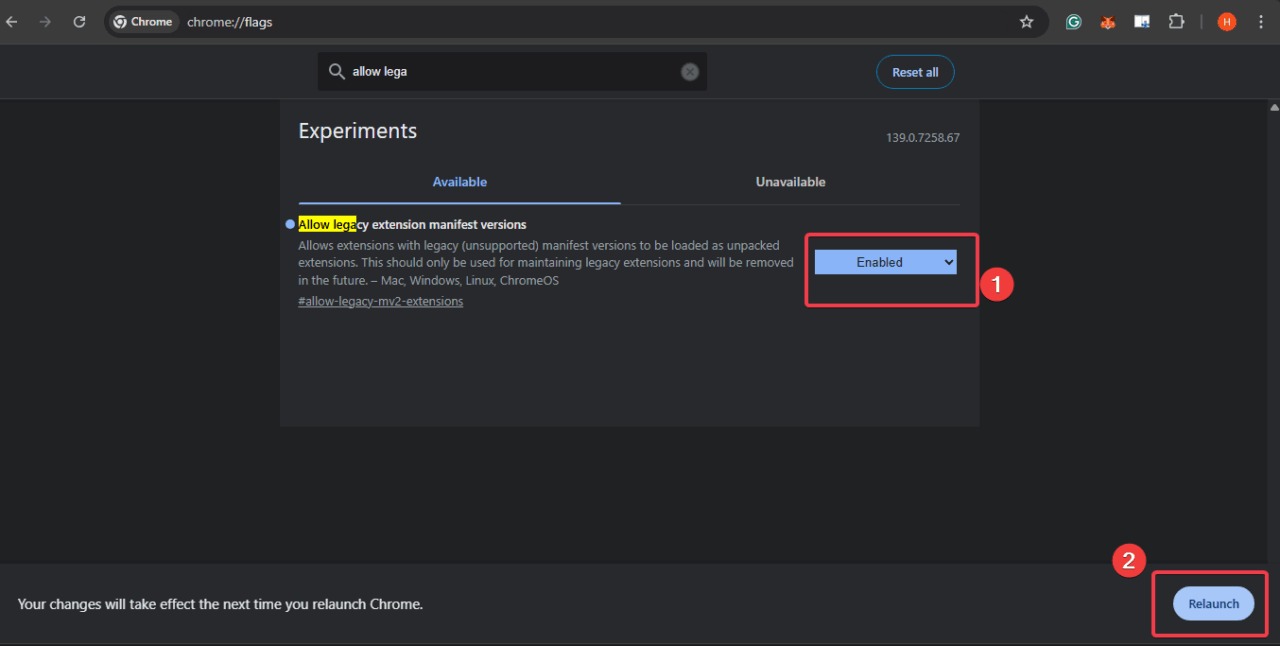
در صفحه فلگهای کروم، Allow legacy extension manifest versions را جستجو کنید، آن را روی Enabled تنظیم کنید و دکمه Relaunch را کلیک کنید. این فلگ کروم را مجبور میکند تا سیستم قدیمی را حفظ کند و افزونههای ساختهشده با چارچوب Manifest V2، مانند uBlock Origin، را بپذیرد.
به صفحه فلگهای کروم بازگردید و برای MV2 جستجو کنید تا تمام تنظیمات مربوط به Manifest V2 را پیدا کنید.
سه فلگ زیر را باید روی Disabled تنظیم کنید: Extension Manifest V2 Deprecation Warning Stage، Extension Manifest V2 Deprecation Disabled Stage و Extension Manifest V2 Deprecation Unsupported Stage.
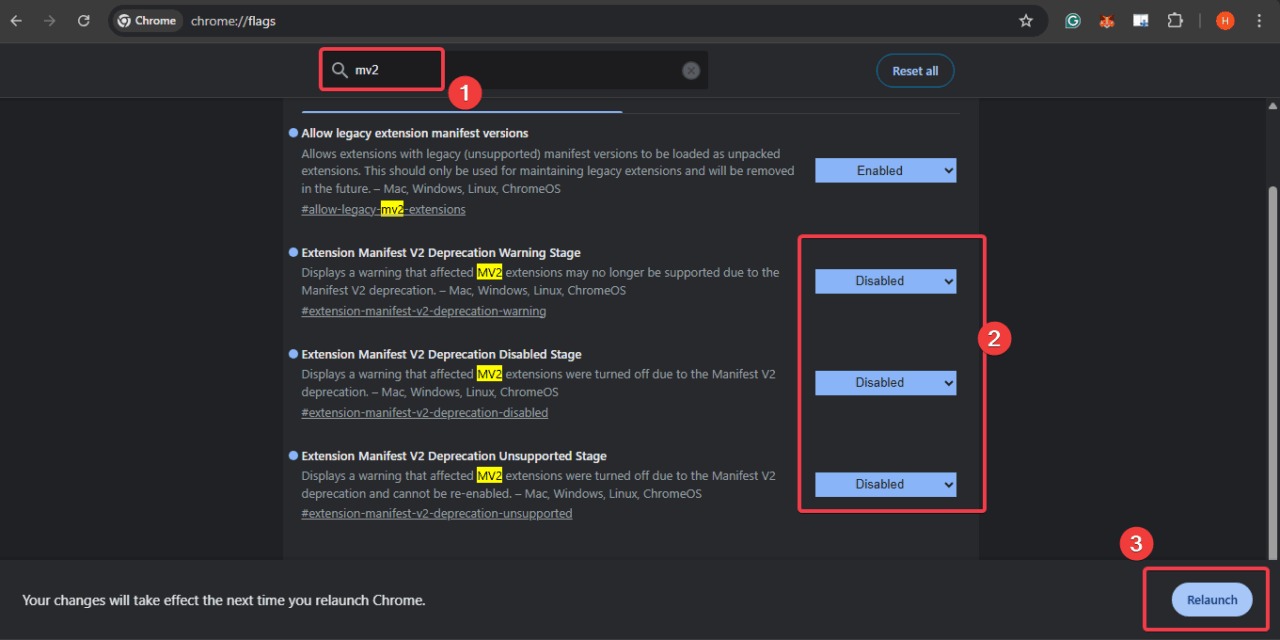
این فلگها افزونههای قدیمیتر مانند uBlock Origin را که بهطور خاص از Manifest V2 استفاده میکنند، در نسخههای جدیدتر کروم مسدود میکنند.
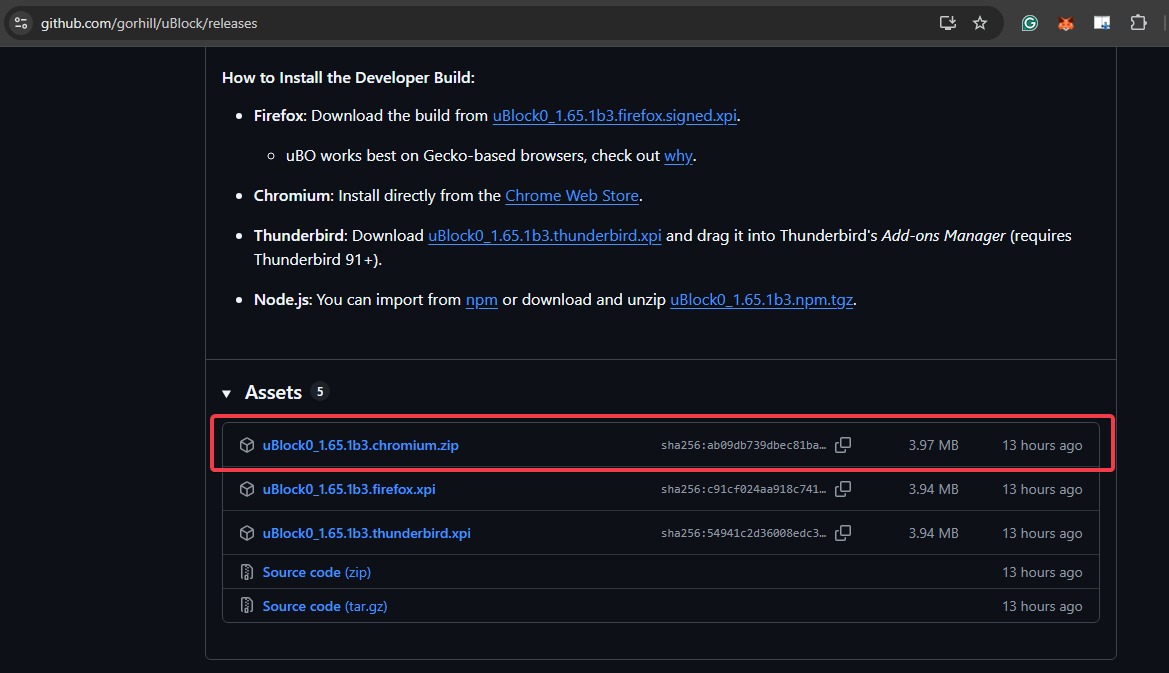
اگر نیاز به نصب مجدد دارید، به صفحه uBlock Origin در GitHub بروید، فایل chromium.zip را از بخش Assets دانلود کنید و آن را از حالت فشرده خارج کنید.
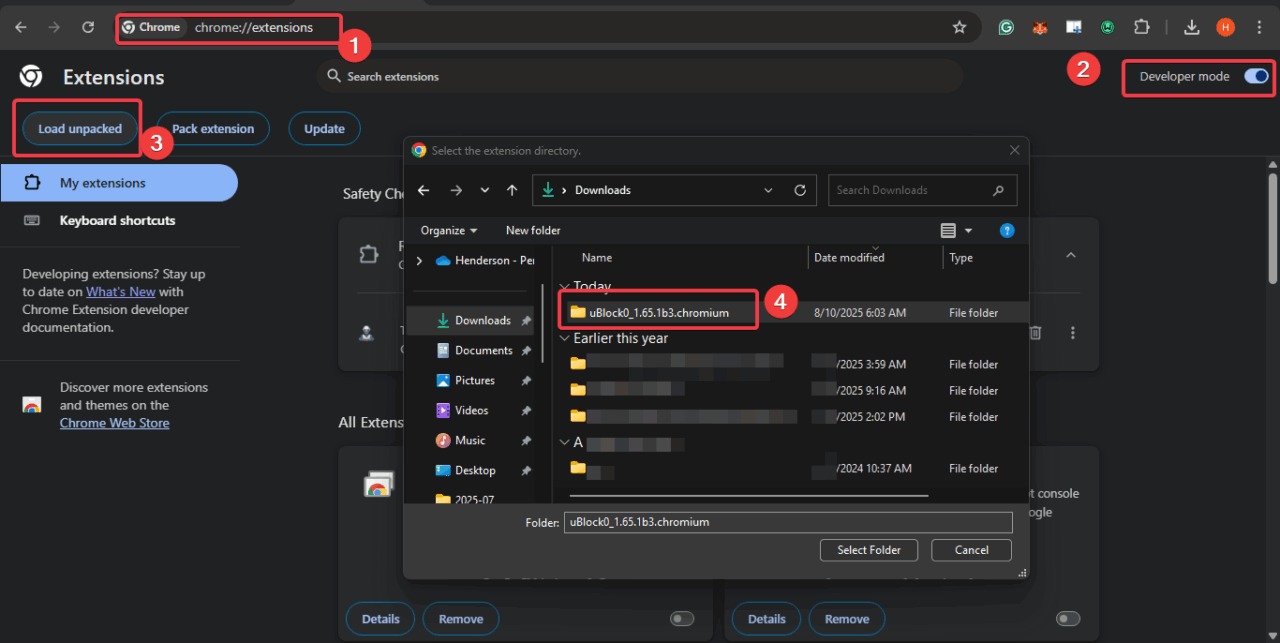
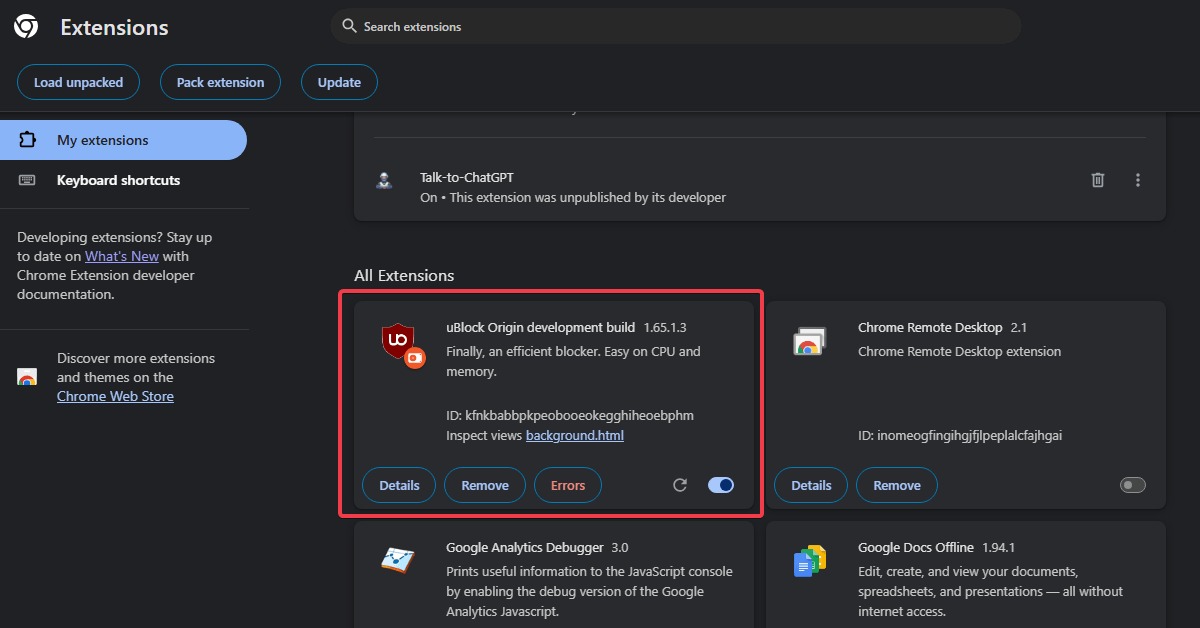
سپس به chrome://extensions بروید، حالت Developer mode را فعال کنید، روی Load unpacked کلیک کنید و پوشهای که از حالت فشرده خارج کردهاید را انتخاب کنید. تمام! حالا uBlock Origin را در کروم بازگرداندید و مسدودکننده تبلیغات شما دوباره فعال است.
نکته: گوگل قصد دارد در نهایت تمام این فلگها را حذف کند. پس تا زمانی که کار میکند از آن لذت ببرید!
این موضوع چه معنایی برای حریم خصوصی و مرور شما دارد؟
بدون قدرت کامل uBlock Origin، حریم خصوصی شما ضربه میخورد. این فقط درباره حذف تبلیغات آزاردهنده نیست؛ این ابزار ردیابهایی را که هر کلیک شما را دنبال میکنند و پروفایلهایی برای تبلیغکنندگان میسازند، مسدود میکند.
مسدودکنندههای سازگار با Manifest V3 مانند uBlock Origin Lite یک گام بزرگ به عقب هستند؛ سفارشیسازی کمتر، اثربخشی کمتر.
گوگل در حال تبدیل شدن به یک باغ دیوارکشیده است که در آن شما کنترل کمتری دارید و آنها همه تصمیمها را میگیرند.
اگر خسته شدهاید، Firefox را امتحان کنید، جایی که uBlock Origin هنوز مثل یک جادو کار میکند. اخیراً مرورگرهای دیگر را امتحان کردهام و صادقانه بگویم، مرور بدون محدودیتهای گوگل حس تازگی دارد.
میتوانید برای حالا uBlock Origin را بازگردانید و این پیروزی سریع را به دست آورید. با این حال، فشار گوگل برای Manifest V3 نشان میدهد که آنها در حال تنگتر کردن حلقه کنترل بر مرور شما هستند.
بیشتر بخوانید:
نحوه مسدودسازی تبلیغات در کروم با وجود محدودیتهای گوگل
نحوه رفع اخطار Insecure Download Blocked در کروم
نحوه رفع خطای Network Change was Detected در مرورگر کروم