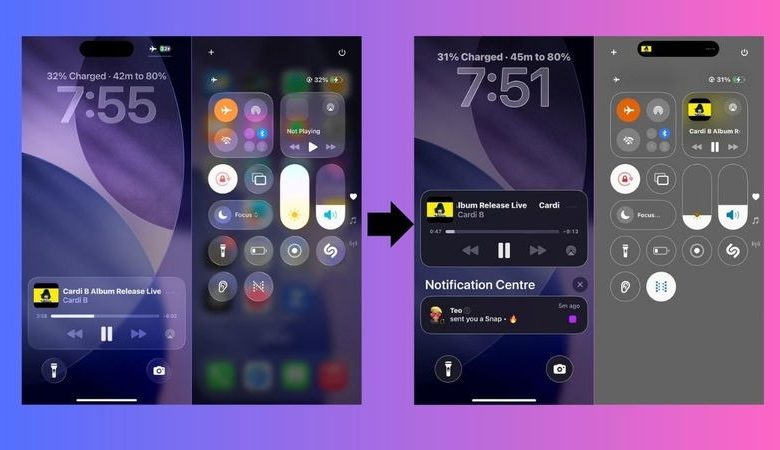
در حالی که طراحی Liquid Glass جدید اپل در iOS 26 جذاب و آیندهنگرانه به نظر میرسد، همه از آن خوششان نمیآید. انیمیشنهای مداوم در ابتدا شیک به نظر میرسند، اما میتوانند باتری را تخلیه کنند و iPhone شما را کند جلوه دهند. اگر ترجیح میدهید آن را سادهتر کنید، در اینجا نحوه کاهش انیمیشنهای iOS 26 و شخصیسازی گوشی خود را نشان میدهیم.
مشکل Liquid Glass
Liquid Glass در iOS 26 مانند این است که اپل دو برابر روی جلوههای بصری و پریمیوم سرمایهگذاری کرده است. این ویژگی اثرات شیشهای و روان را به همه جا میآورد، از تغییر اپلیکیشنها تا سوایپهای صفحه اصلی. با این حال، این انتقالهای براق و اثرات حرکتی هزینهای دارند.
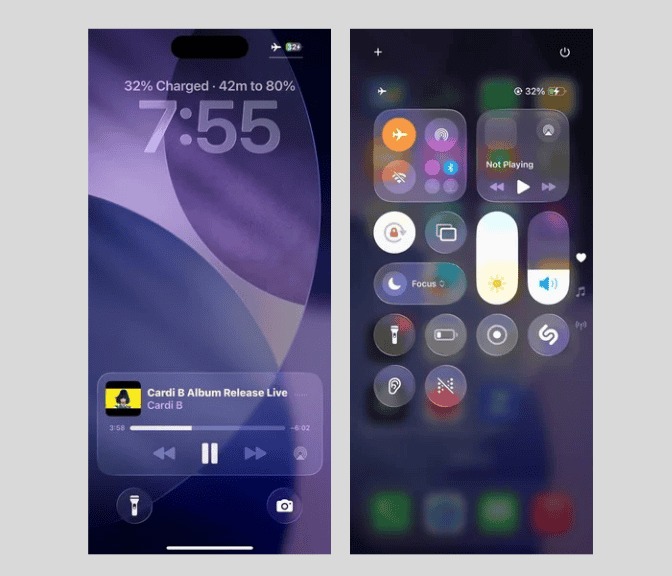
ابتدا، انیمیشنها از قدرت پردازشی اضافی استفاده میکنند. در iPhoneهای قدیمیتر، این میتواند رابط کاربری را به جای روان، کند کند. دوم، باتری را سریعتر تخلیه میکنند، زیرا GPU برای رندر تمام این حرکات سختتر کار میکند.
اپل به نظر میرسد برای مدلهای جدیدتر طراحی کرده و کاربران iPhoneهای میانرده یا قدیمیتر را نادیده گرفته است. این انیمیشنها مصرف قدرت را افزایش میدهند و در هر چیز جز سختافزار قوی، تاخیر ایجاد میکنند.
تنظیمات اصلی برای کاهش حرکت
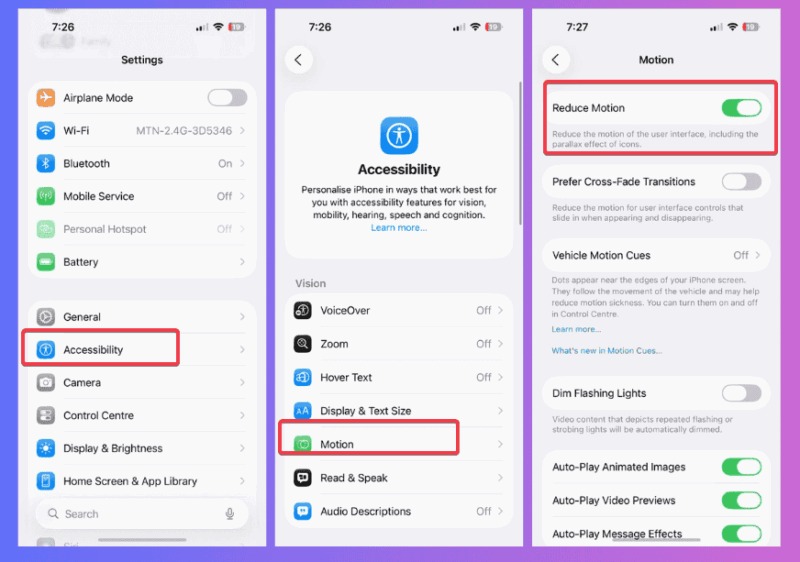
اگر حرکت مداوم بیش از حد است، مؤثرترین تنظیم Reduce Motion است. آن را در Settings > Accessibility > Motion پیدا کنید. فعال کردن آن اثرات parallax و زومهای براق را به fadeهای ساده تبدیل میکند. بلافاصله، گوشی شما پایدارتر احساس میشود و ناوبری فوری خواهد بود.
در ادامه، Auto-Play Message Effects را خاموش کنید. انفجارها و بالنهای ناگهانی در iMessage ممکن است گاهی سرگرمکننده باشند، اما انیمیشن مداوم میتواند بیشتر آزاردهنده باشد تا جذاب.
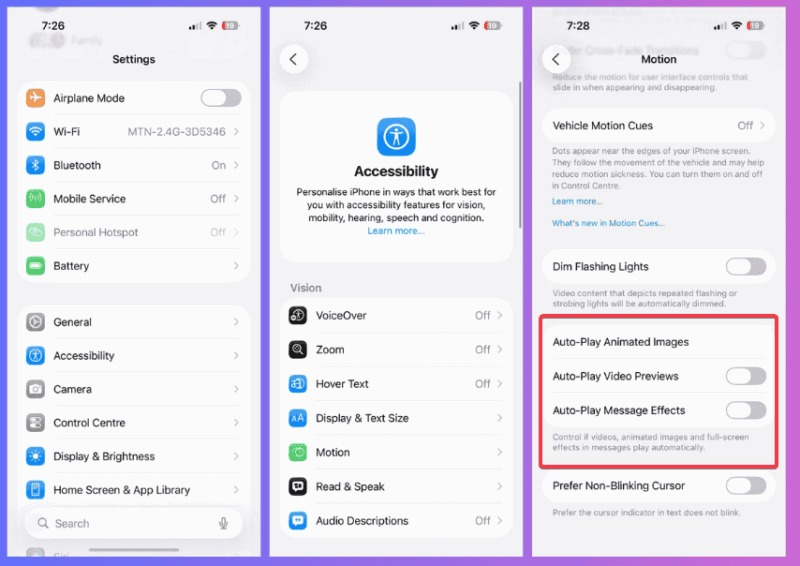
همچنین، Auto-Play Previews و GIFهای متحرک در پسزمینه را غیرفعال کنید. Safari و اپلیکیشنها دیگر کلیپهای ریلز را از پیش بارگذاری نمیکنند، که در دادهها را صرفهجویی کرده و از حواسپرتی جلوگیری میکند. کاهش انیمیشنهای iOS 26 مانند این موارد، گوشی را سریع نگه میدارد بدون از دست دادن جذابیت iPhone.
تنظیمات دید و راحتی
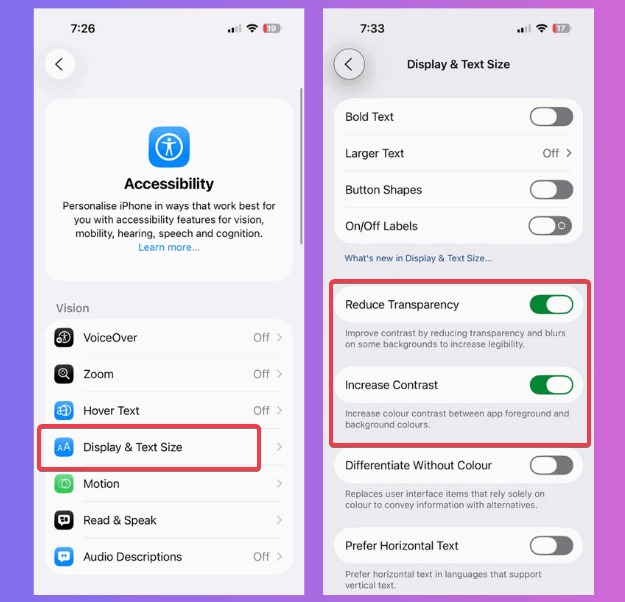
کاهش حرکت فقط شروع کار است. Liquid Glass میتواند متن را تار کند و چشمانتان را خسته کند. به Settings > Accessibility > Display & Text Size بروید و این موارد را برای وضوح تنظیم کنید.
Reduce Transparency را فعال کنید تا منوها و آیکونها جامد، نه شفاف، شوند. این کار خواندن را بسیار آسانتر میکند. همچنین، Increase Contrast را فعال کنید تا لبههای دکمهها و متنها برجستهتر شوند، بنابراین آیکونها برجسته میشوند. این تنظیمات دید، بهعنوان راهی برای کاهش انیمیشنهای iOS 26 با حذف نویز بصری عمل میکنند.
برای راحتی، Prefer Non-Blinking Cursor را در Motion فعال کنید. در iOS 25، این گزینه نشانگر تایپ شما را ثابت نگه میدارد و از چشمکزدن آزاردهنده جلوگیری میکند.
این تغییرات کوچک هستند، اما خستگی چشم را در جلسات تایپ طولانی کاهش میدهند. همچنین، نشان میدهند که پیشفرضهای اپل به سمت زیباییشناسی تمایل دارند، و اگر وضوح و راحتی میخواهید، باید خودتان دست به کار شوید.
سایر تنظیمات دسترسیپذیری و اهمیت آنها
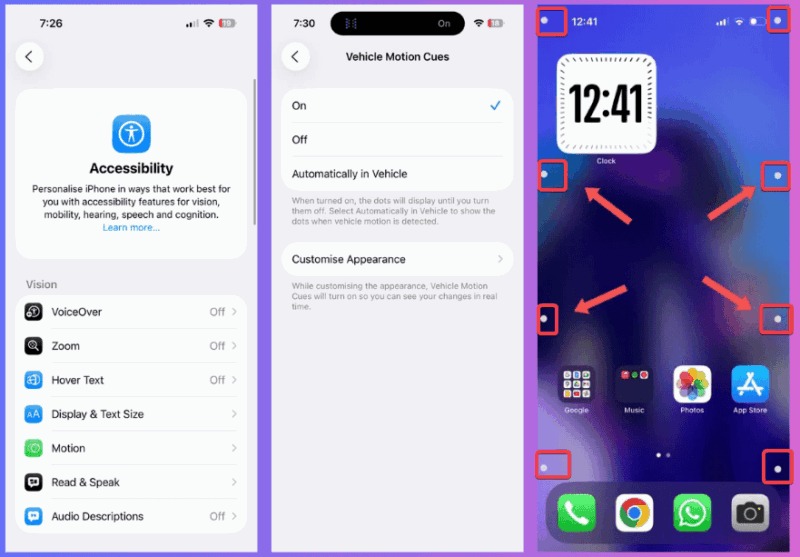
در Motion متوقف نشوید؛ گزینههای بیشتری برای iOS 26 سفارشی کاوش کنید. Vehicle motion cues را فعال کنید تا با نقاط کوچک روی صفحه، که با حرکت فیزیکی هماهنگ هستند، از حرکت جلوگیری کند.
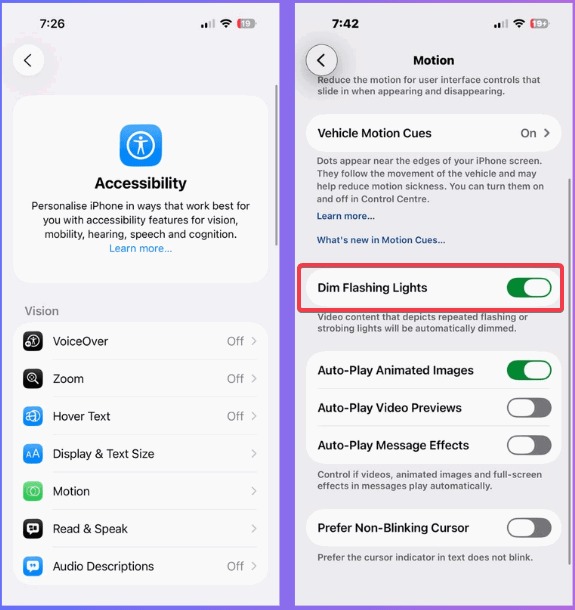
Dim Flashing Lights بهطور خودکار نورهای چشمکزن در ویدیوها و اپلیکیشنها را کاهش میدهد. و در iPhoneهای ProMotion، نرخ فریم را به ۶۰Hz به جای ۱۲۰Hz در Motion محدود کنید تا باتری صرفهجویی شود و تار شدن حرکت کاهش یابد.
اینها چشمگیر نیستند، اما نشان میدهند که اپل از ناراحتیهای واقعی کاربران آگاه است، حتی اگر عمیقاً در Accessibility پنهان باشند.
چرا این کارها را انجام دهید؟ چون پیشفرضهای iOS 26 فرض میکنند همه نمایش کامل را میخواهند. کاهش این انیمیشنها تضمین میکند که سیستمعامل با نیازهای شما مطابقت دارد، چه برای سرعت، سلامت، یا فقط آرامش.
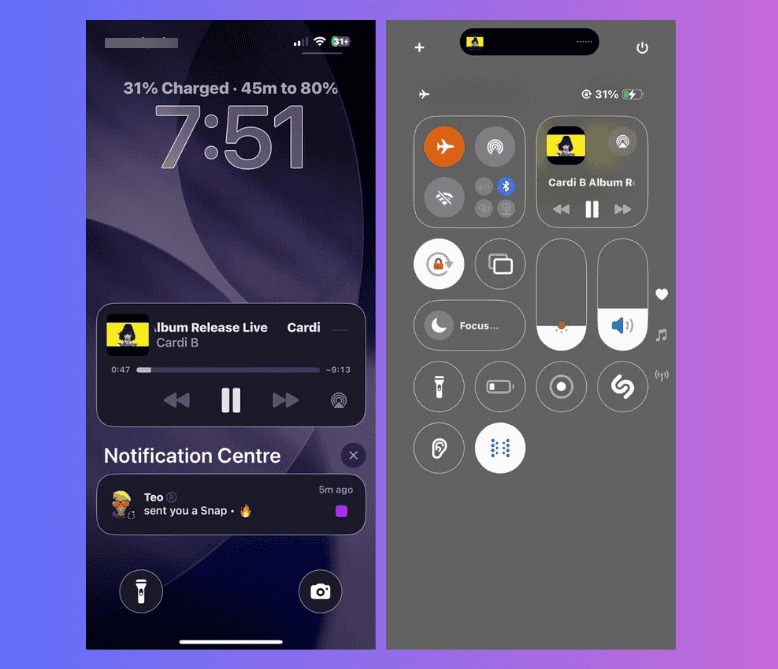
Liquid Glass آخرین تلاش اپل برای شگفتزده کردن کاربران است، اما همه نمیخواهند گوشیشان اینگونه باشد.
بیشتر بخوانید:
محاسبهگر علمی و Math Notes در iOS 18
نحوه انیمیشن متن و ایموجیها در برنامه Messages در iOS 18
نحوه انتقال سریع فایل ها بین اندروید و ios