جستجو با عکس در گوگل، یکی از قدرتمندترین و پیشرفتهترین امکاناتی است که توسط موتور جستجوی معروف گوگل ارائه میشود. این قابلیت این امکان را به کاربران میدهد تا با استفاده از یک تصویر به جستجوی اطلاعات و محتواهای مرتبط در وب بپردازند. در واقع، به جای استفاده از کلمات کلیدی و عبارات متنی، کاربران میتوانند با آپلود تصویر موردنظر، بهسرعت و با دقت بالا اطلاعات و منابع مرتبط را در وب جستجو کنند. با تحلیل و تطبیق الگوهای بصری و اطلاعات متنی در تصویر، گوگل قادر است نتایجی را ارائه دهد که شامل تصاویر مشابه، اطلاعات مرتبط، مقالات علمی و حتی مکانهای مرتبط با تصویر باشند. جستجو با عکس، علاوه بر کاربردهای عمومی، در زمینههای مختلفی از جمله خرید آنلاین، شناسایی محلها، تشخیص آثار هنری و حتی تشخیص جعلی بودن تصاویر مورد استفاده قرار میگیرد. دیگر نیازی به دانستن نام چیزی برای یافتن آن در گوگل ندارید. در این مقاله، به نحوه جستجو با عکس در گوگل میپردازیم. در ادامه با ما باشید.
راه های مختلفی برای شروع جستجو با عکس (reverse image search) در گوگل وجود دارد. برنامه گوگل لنز در گوشی های اندرویدی تعبیه شده است. از طریق برنامه Google، مرورگر کروم و Google Photos قابل دسترسی است.
این قابلیت در دستگاه های اپل نیز موجود است. گوگل نسخههای iOS برنامه Google، مرورگر کروم و Google Photos را دارد. میتوانید جستجو با عکس را از هر یک از این برنامهها با iPhone یا iPad شروع کنید. جستجو با عکس در اکثر مرورگرهای دسکتاپ مانند کروم، موزیلا فایرفاکس، اپل سافاری و مایکروسافت اج نیز کار می کند.
جستجو با عکس در مرورگر دسکتاپ
با یک مرورگر دسکتاپ مانند Google Chrome، میتوانید با یک تصویر ذخیره شده در کامپیوتر خود، جستجوی عکس را شروع کنید.
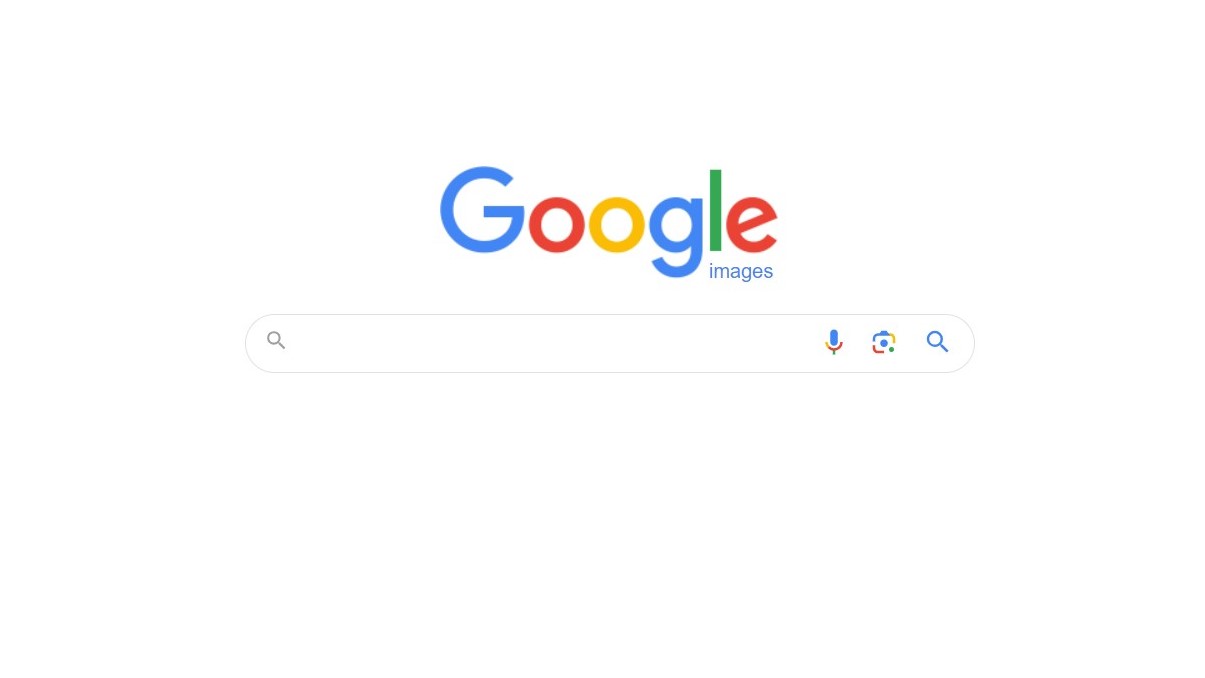
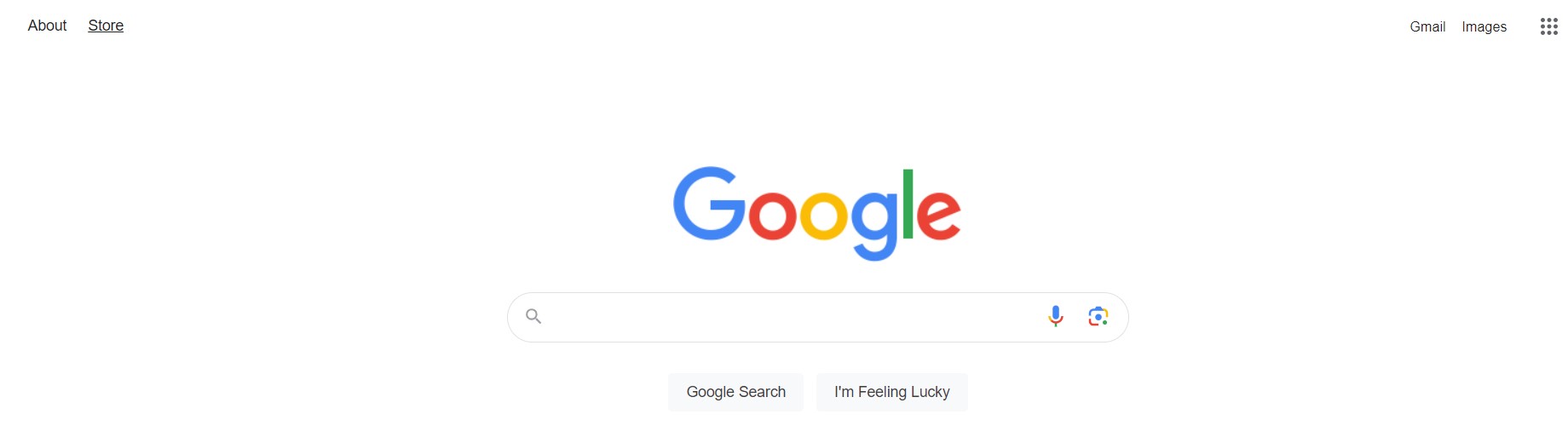
به google.com بروید و روی دکمه Images در گوشه سمت راست بالا کلیک کنید. همچنین میتوانید برای دیدن Google Images به images.google.com بروید.
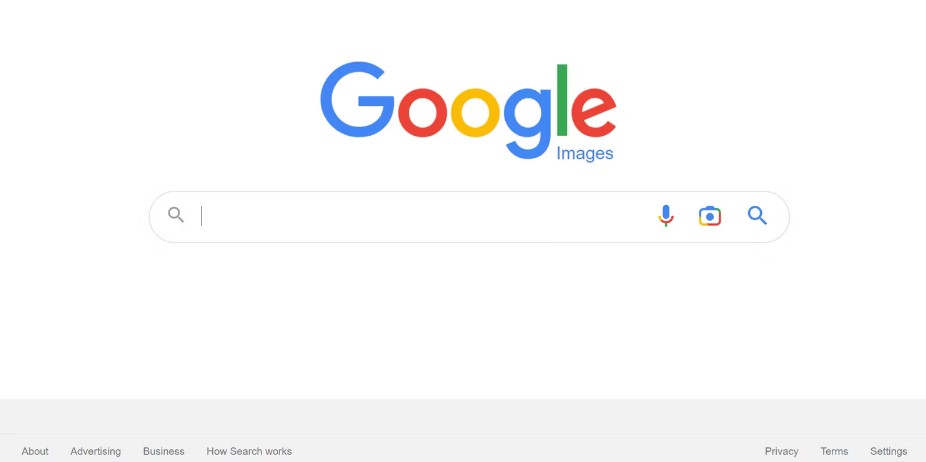
روی آیکون دوربین در سمت راست کادر جستجو کلیک کنید تا پنجره ای باز شود که گزینه های انتخاب تصویر را ارائه می دهد.
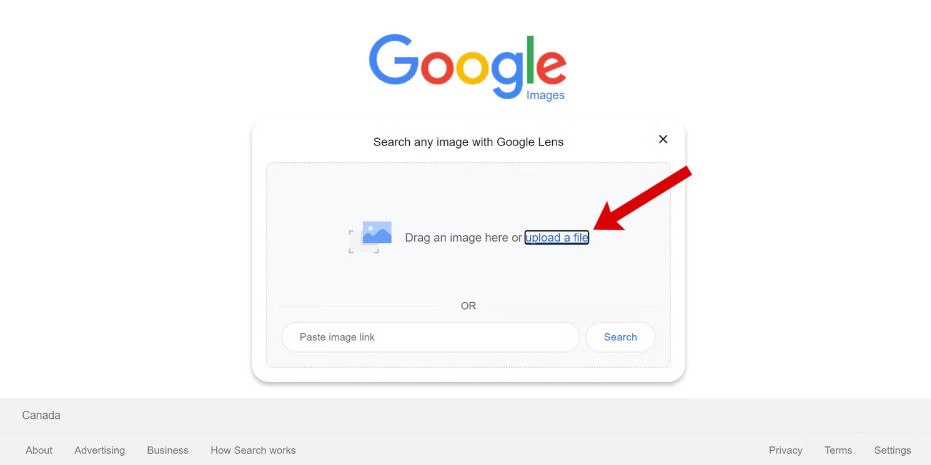
یک تصویر را از دسکتاپ یا فایل اکسپلورر خود بکشید و رها کنید یا روی upload a file کلیک کنید و تصویری که می خواهید برای جستجو استفاده کنید را پیدا کنید.
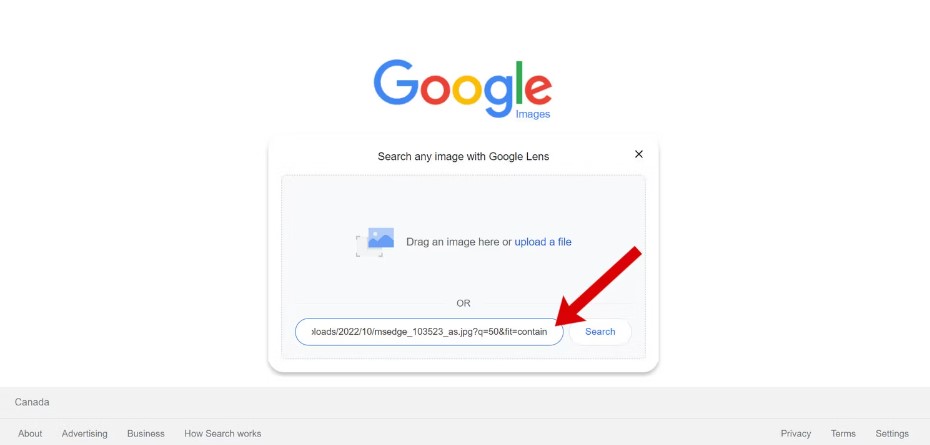
اگر لینک یک تصویر از نت را دارید، آن لینک را در کادر Paste image link جایگذاری کنید، سپس روی دکمه Search کلیک کنید تا جستجو شروع شود.
برای دریافت لینک تصویر، روی هر عکس یا تصویری در گوگل راست کلیک کرده و Copy image address را انتخاب کنید.
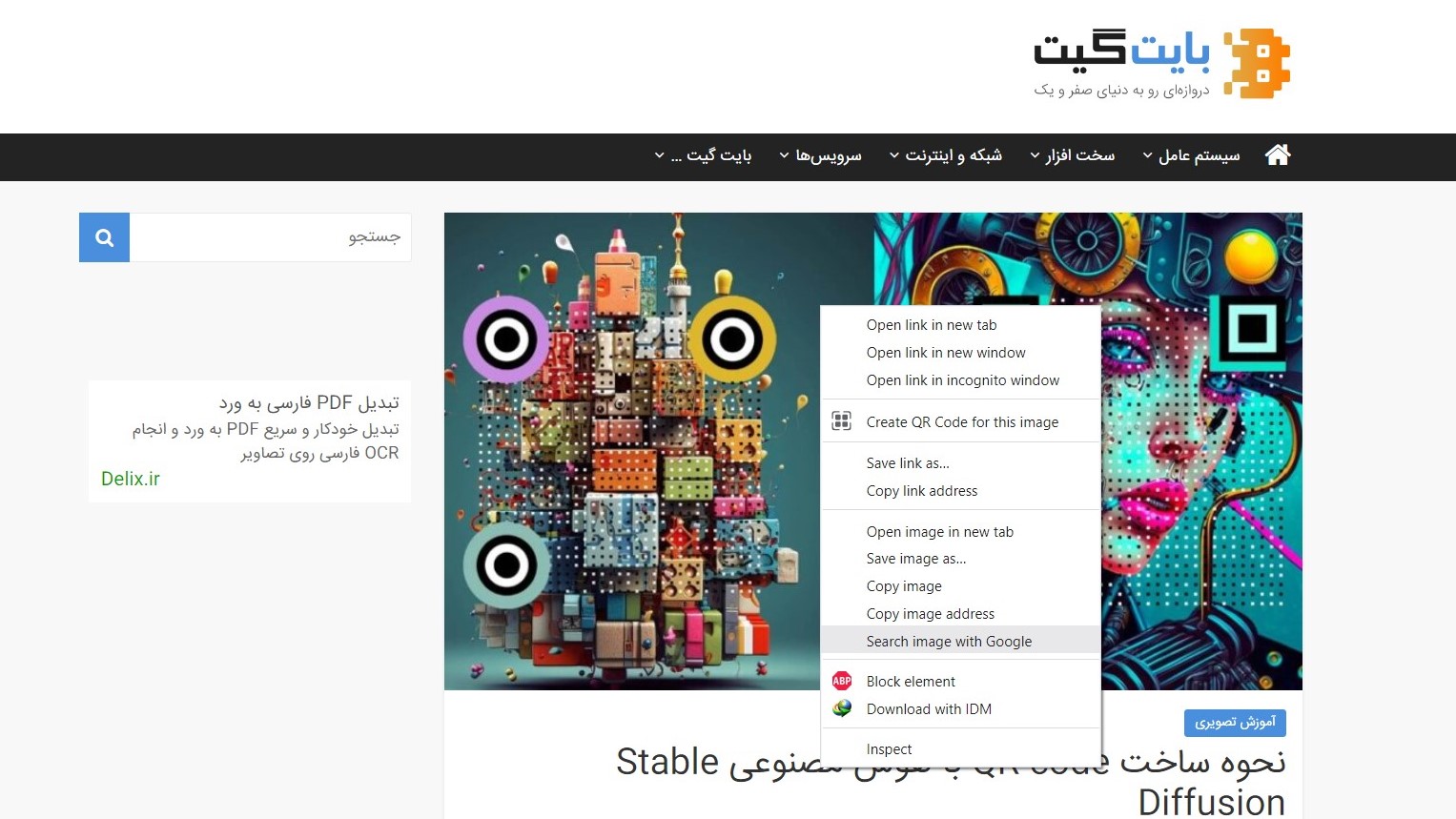
به جای کپی و جای گذاری لینک عکس، جستجو با عکس را از یک وب سایت شروع کنید. یک صفحه سایتی را باز کنید که مایلید درباره آن بیشتر بدانید. برای جستجوی این تصویر در گوگل، روی آن راست کلیک کرده Search image with Google را از منو انتخاب کنید.
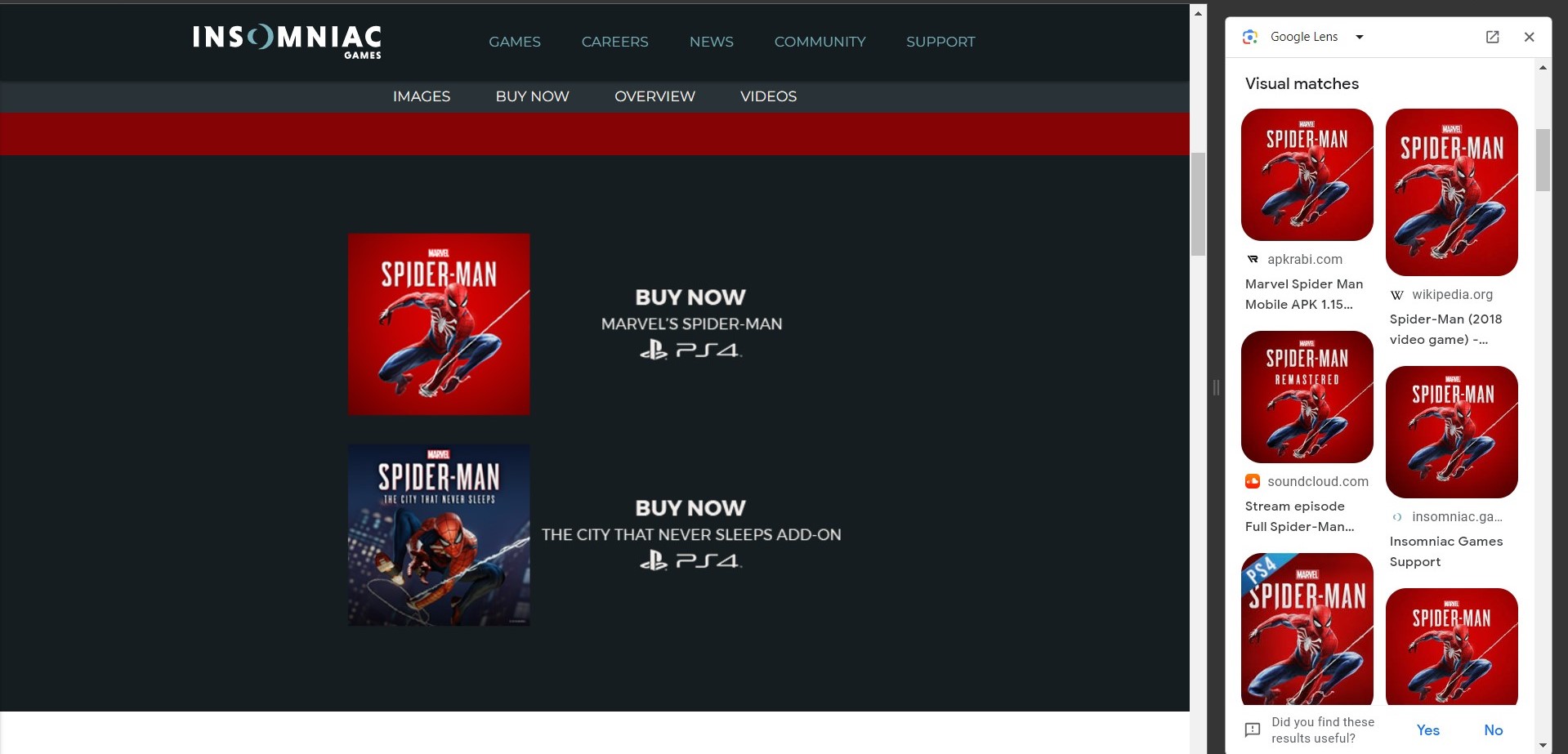
پس از جستجوی عکس، گوگل تصاویر مشابهی را نشان می دهد که در موتور جستجوی خودش فهرست شده اند. در نتایج پیمایش کنید و روی تصویری که برایتان جالب است کلیک کنید.
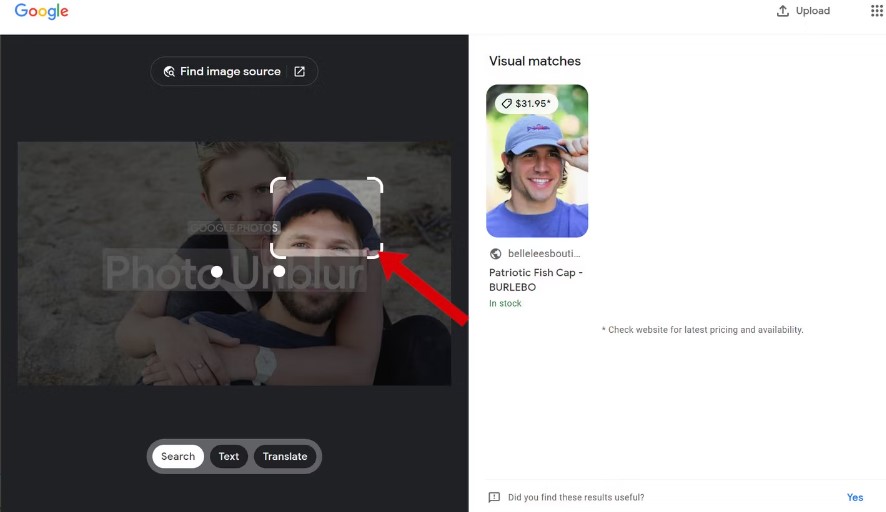
شما همچنین می توانید قسمتی از یک تصویر بزرگتر را جستجو کنید. Google Lens بخشی از Google Images است و به طور هوشمند تصاویر را تجزیه و تحلیل می کند و نقاط مورد علاقه احتمالی را با نقاط سفید برجسته می کند. نقاط دلخواه را برای جستجوی موارد منطبق با آن بخش از تصویر، انتخاب کنید.
نحوه جستجو با عکس در گوشی های اندرویدی
تلفن های اندرویدی راه های زیادی برای جستجو با عکس ارائه می دهند. حتی می توانید از دوربین خود برای گرفتن عکس برای جستجوی تصاویر مرتبط از محصولات، مکان ها و موارد دیگر استفاده کنید. بسیاری از برنامه های گوگل شامل Google Lens هستند که برای جستجوی عکس استفاده می شود. برنامه Google، Google Chrome و Google Photos دارای این ویژگی هستند. در بسیاری از گوشی های اندرویدی، این برنامه ها از قبل نصب شده اند. اگر نصب نیست، میتوانید آن را در فروشگاه Google Play پیدا کنید.
میتوانید در هر جایی که آیکون Google Lens را مشاهده می کنید، جستجوی عکس را شروع کنید. گاهی اوقات آیکون گوگل لنز یک دوربین چند رنگ است، اما یک طرح کلی سیاه و سفید کوچک از یک دوربین در برخی از برنامه ها ظاهر می شود. به عنوان مثال، روی آیکون Google Lens در نوار جستجو ضربه بزنید.
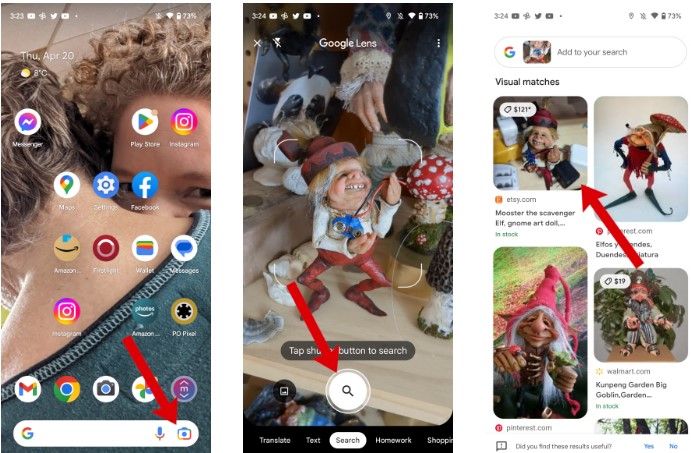
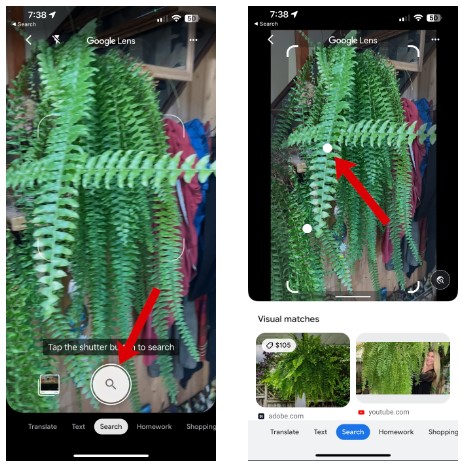
برنامه گوگل لنز باز می شود و نمای دوربین را می بینید. یک شی مورد علاقه را در مرکز قرار دهید، سپس روی دکمه شاتر در پایین صفحه ضربه بزنید تا نتایج جستجوی تصویر را دریافت کنید. یک پنل Visual matches در پایین خواهید دید که می توانید آن را به سمت بالا بکشید تا نتایج بیشتری را ببینید.
بسیاری از دستگاههای اندرویدی با برنامه Google Chrome ارائه میشوند. مرورگر کروم آیکون گوگل لنز را در هر کادر جستجو نشان می دهد، بنابراین دسترسی به این ویژگی آسان است.
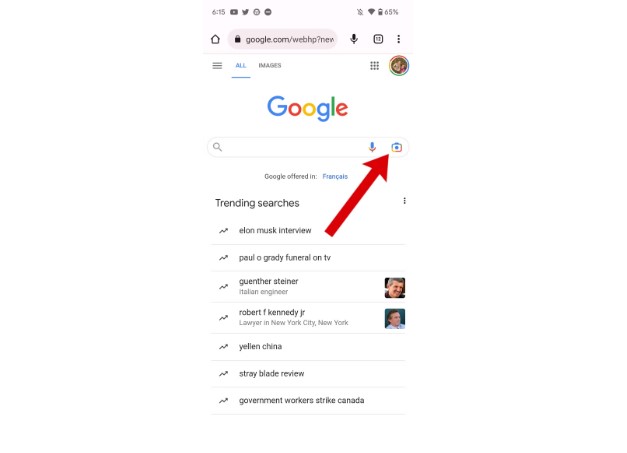
همچنین می توانید از خود برنامه Google Lens برای جستجوی عکس استفاده کنید. وقتی Google Lens باز است، میتوانید تصویری را از دوربین پشتی گوشی خود بگیرید یا تصویری را از گالری خود انتخاب کنید.
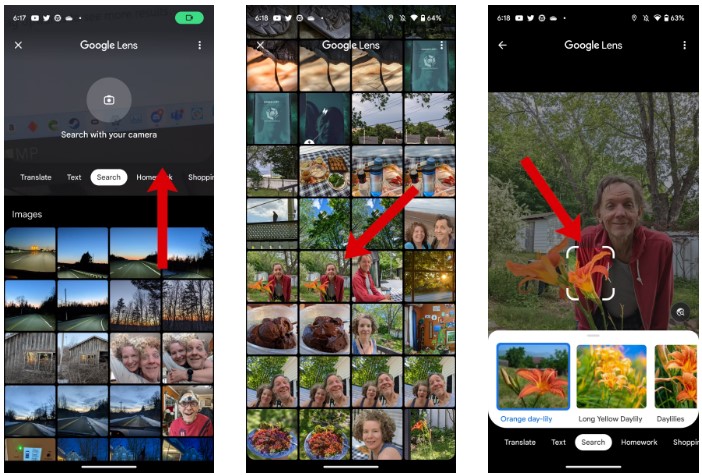
برنامه Google Photos نیز به شما امکان می دهد برای هر تصویری جستجو کنید. برنامه Google Photos را باز کنید و عکس مورد نظر خود را پیدا کنید.
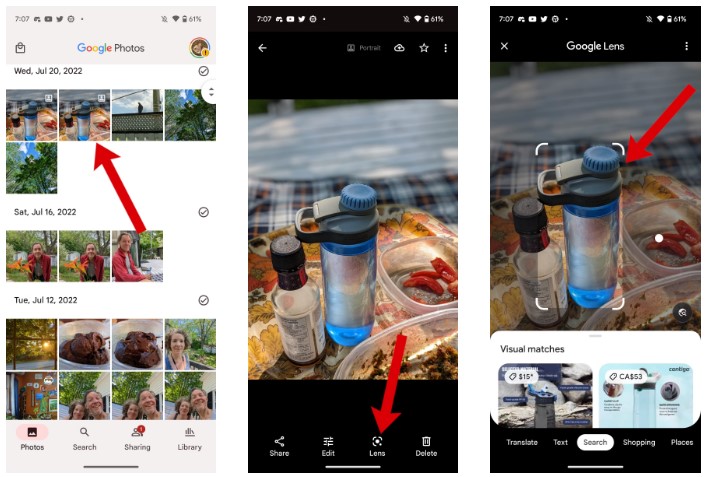
روی تصویر ضربه بزنید تا باز شود، سپس آیکون گوگل لنز را در پایین صفحه انتخاب کنید تا جستجو شروع شود.
جستجو با عکس در iPhone و iPad
گوگل برای محصولات اپل برنامه میسازد، بنابراین میتوانید از طریق iPhone و iPad به جستجوی عکس و Google Lens دسترسی داشته باشید. میتوانید برنامه Google، Google Chrome و Google Photos را از اپ استور اپل پیدا کرده و نصب کنید.
برنامه Google به شما امکان دسترسی به Google Lens را در iPhone یا iPad می دهد. این فرآیند مانند دستگاه های تلفن همراه اندروید است. Google Lens را باز کنید، به یک شی اشاره کنید و روی دکمه شاتر ضربه بزنید.
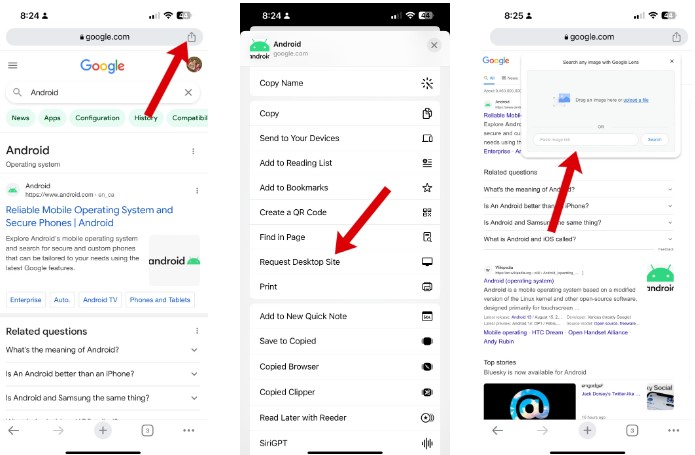
در آیفون، مرورگر کروم برخی از ویژگی های نسخه اندروید را ندارد. حتی اگر به Google Images بروید، آیکون گوگل لنز در نوار جستجو وجود ندارد. یک مرورگر تلفن همراه به اندازه مرورگر کامپیوتر شما دارای امکانات کامل نیست، اما می توانید برخی از این ویژگی ها را در نسخه دسکتاپ دریافت کنید.
در کروم، یک جستجوی گوگل انجام دهید، دکمه اشتراک گذاری را در گوشه سمت راست بالا انتخاب کنید و گزینه Request Desktop Site را انتخاب کنید. سپس آیکون دوربین در کادر جستجو ضربه بزنید تا گزینه جستجوی عکس باز شود.
امکان جستجوی تصاویر در گوگل به راحتی برای کاربران فراهم شده است. با استفاده از جستجوی با عکس، میتوانید یک تصویر را آپلود کنید و گوگل به شما نتایج مرتبط با آن تصویر را به شما نمایش می دهد. این قابلیت برای کارهایی مانند شناسایی محصولات، تشخیص منابع تصاویر، یافتن اطلاعات درباره یک شخص یا موضوع خاص، پیدا کردن تصویری باکیفیت تر و حتی بررسی اصالت تصاویر مفید است. جستجو با عکس در گوگل، به شما امکان میدهد به سرعت و با دقت بیشتر به اطلاعات مورد نیازتان دسترسی پیدا کنید.