
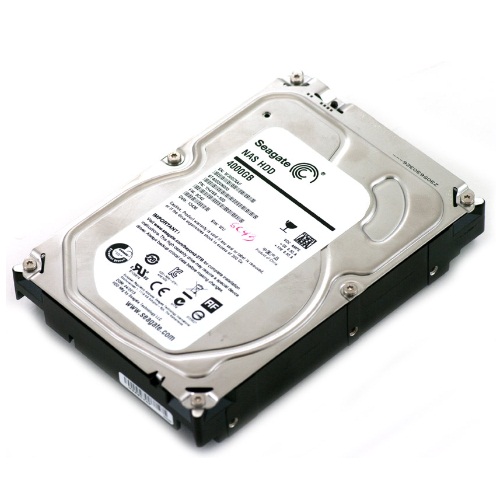
دیسک سخت (Hard Drive Disk) یکی از حافظههای ذخیره سازی جانبی دادهها است و اغلب حافظه دائمی کامپیوتر نیز خوانده میشود. در ادامه این مقاله با ما باشید تا با این دیسک سخت و نحوه کارکردن آن به صورت خلاصه آشنا شوید.
کلمه HDD به چه معناست؟
کلمه HDD مخفف عبارت Hard Disk Drive به معنای “دیسک درایو سخت” است. دیسک درایو سخت با نامهای زیر نیز شناخته میشود:
- Hard Drive (درایو سخت)
- Hard Disk (HD) (دیسک سخت)
- Disk Drive (درایو دیسک)
- Disk File (دیسک فایلها)
- Direct Access Storage Device (DASD) (فضای ذخیره سازی با دسترسی مستقیم)
- Fixed Disk (دیسک ثابت)
- Hard (هارد)
پستهای مرتبط:
راهنمای خرید هارد دیسک (اینترنال)
راهنمای خرید هارد دیسک اکسترنال (قابل حمل)
دیسک سخت یا هارد دیسک چیست؟
میتوان گفت دیسک سخت یا (Hard Disk Drive) بزرگترین حافظه جانبی موجود در کامپیوتر است. تقریبا همه دادهها از جمله سیستم عامل (Operating System)، فایلها، برنامهها و … روی حافظه جانبیِ دیسک سخت قرار میگیرند. هارد دیسکها معمولا به اندازه یک کتابچه با اندازهای بین ۳.۵ تا ۶ اینچ هستند.
هارد دیسک چه وظیفهای دارد؟
دیسک سخت یک وظیفه دارد و آن حفظ دائمی دادهها است. هر داده دیجیتالی و اطلاعاتی که برای ذخیره سازی به هارد دیسک ارسال میشود، تا زمانی که حذف نشود بر روی سکتورها، در مکان خود باقی خواهد ماند. البته ممکن است شرایط محیطی نیز در از بین درفتن این دادهها اثر بگذارد.
قسمتهای مختلف هارد دیسک:
هارد دیسک اجزاء و قطعات مختلفی دارد که همگی آنها در کنار هم دادهها را ذخیره کرده یا میخوانند.
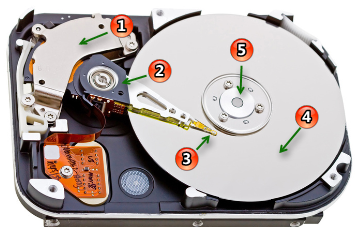
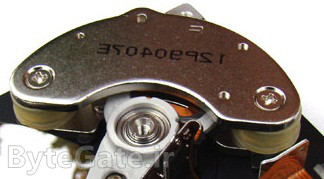
۱- قسمت Actuator (کنترل کننده مرکزی)
منبع عکس silver-fox.ca
این قسمت وظیفه دارد تا بازوی مکانیکی را کنترل کند.این قسمت به نوعی مغز هارد دیسک است که وظیفه کنترل کردن قسمتهای مختلف هارد را بر عهده دارد.
قسمت Actuator بسیار دقیق است. این قسمت وظیفه دارد تا با سایر قطعات کامپیوتر در ارتباط باشد.
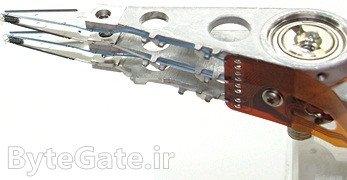
۲- قسمت Head Arm (بازوی مکانیکی)
منبع عکس: petervis.com
این قسمت وظیفه دارد تا Head را به نقطه مورد نظر برساند. قسمت بازوی مکانیکی میتواند سر Head را از مرکزی ترین نقطه Platter (قسمت ۴) تا کناری ترین نقطه آن ببرد.
برای هر Platter (دیسک) دو Head Arm همراه با سر Head وجود دارد.
۳- قسمت Read/Write Head (سر خواندن و نوشتن به اصطلاح Head)
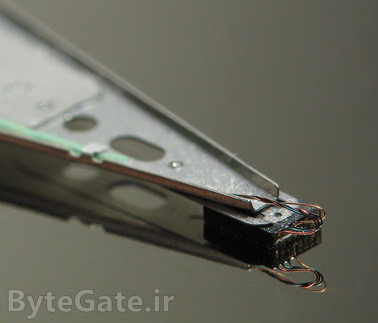
منبع عکس: Wikipedia.org
این قسمت توسط Head Arm (قسمت ۲) جابجا میشود. کار این قسمت خواندن و نوشتن دادهها به صورت ۰ و ۱ (باینری) بر روی قسمتهای بسیار ریز موجود در Platter است.
زمانی که Head وظیفه ذخیره دادهها را دارد، مقادیر مغناطیسی صفر و یک را در این قسمتهای بسیار ریز قرار میدهد (با تغییر قطب مغناطیسی هر یک از مکانهای ذخیره داده) و زمانی که قصد خواندن دادهها را دارد، برعکس حالت نوشتن، مقادیری را در هر یک از قسمتهایی که توسط Actuator مشخص میشود، طبق قطب مغناطیسیشان حس کرده و بر اساس آن صفر یا یک منطقی معادلش را تحویل میدهد.
قسمت Head فقط چند نانومتر (۱ سانتی متر = ۱۰۰۰۰۰۰۰ نانومتر) با Platter خود فاصله دارد.
۴- قسمت Platter (دیسک)
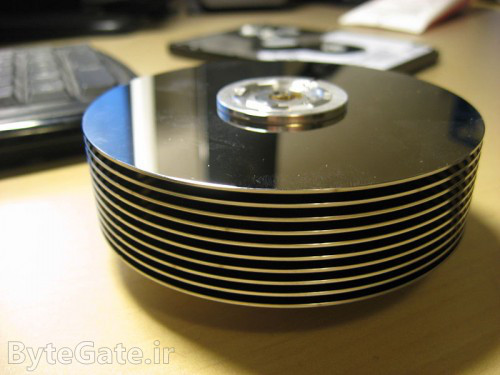
منبع عکس: megatechnews.com
وظیفه این صفحات، حفظ دادهها (به صورت مغناطیسی صفر و یک) در قسمتهای بسیار ریز است. این قسمتهای بسیار ریز سکتور (Sector) نامیده میشوند و میتوانند یک بیت را در خود نگه دارند. در هر اینچ (هر اینچ = ۲.۵۴ سانتی متر) از این صفحات حدود ۳۰۰۰۰ قسمت ریز برای ذخیره وجود دارد. اندازه هر یک از این قسمت ها در حدود ۸۴۶ نانومتر است.
معمولاً در هر هارد دیسک تعداد بیشتر از یک صفحه Platter قرار میگیرد. این صفحات از جنس شیشه یا سرامیک بوده و خودشان مغناطیسی نیستند.
۵- قسمت Spindle (موتور چرخان دیسکها)
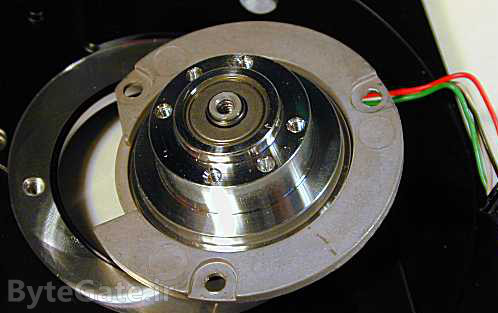
منبع عکس: pcguide.com
وظیفه این قسمت فقط چرخاندن Platter هاست. به این ترتیب قسمت Head میتواند دادهها را بر روی نقاط مختلف صفحات مغناطیسی بخواند یا بنویسد. قسمت Spindle میتواند از ۴۲۰۰ (در هاردهای کم مصرف قابل حمل) تا ۱۵۰۰۰ (در هاردهایی مثل Cheetah 15K.4 محصول سیگیت) دور در دقیقه (RPM) بچرخد.
هارد دیسک چگونه کار میکند؟
دستورها همراه با دادههای ارسالی یا دریافتی از هارد دیسک، توسط Disk Controller (کنترل کننده دیسک) تفسیر میشوند. تفسیر کردن به این معناست که هارد دیسک میفهمد که طبق دستور داده شده، مکان داده مورد نظر در کجا قرار داشته و طبق آن عمل خواندن یا نوشتن شروع میشود. زمانی که سیستم عامل یا یکی از قطعات سخت افزاری نیاز به ذخیره کردن داده یا دریافت آن دادهها را دارند، دیسک کنترلر وارد عمل میشود و دستور مورد نظر را برای Actuator ارسال میکند.
حال قسمت Actuator وظیفه دارد تا Head Arm (بازوی مکانیکی Head) را به قسمتهای مختلف Platter هدایت کند. چون امکان دارد دادههای یک فایل در مکانهای مختلفی بر روی Platter ها ذخیره شود، بنابراین Head Arm ممکن است بین قسمتهای مختلف پلاتر جابجا شود. حال قسمت Head وظیفه دارد تا با توجه به دستور داده شده (خواندن یا نوشتن داده) کار خود را بر روی سکتور فیزیکی مورد نظر انجام دهد.
درصورتی که دیسک کنترلر دستور خواندن نوشته را داده باشد، در این صورت Head وظیفه دارد تا دادههای مغناطیسی صفر و یک را بر روی قسمتهای مختلف Platter بخواند و آن را به Actuator بفرستد. خواندن به این صورت است که قطبهای مغناطیسی (N یا S) هر یک از مکانهای داده را حس کرده سپس معادل صفر یا یک آن را برمیگرداند. سپس Actuator دادههای خوانده شده را به دیسک کنترلر باز میگرداند تا مورد پردازش قرار گیرد.
اما اگر دیسک کنترلر دادهای را برای ذخیره کردن به هارد دیسک بفرستد، در این صورت Actuator وظیفه دارد دادهها را تک به تک به Head ارسال کند تا قسمت Head این دادهها را به صورت صفر و یک در فضا های ذخیره سازی Platter ذخیره کند. ذخیره به این صورت است که هد نوشتن، مکانهای داده موجود روی پلاتر را طبق دستور صفر یا یک بودن، تغییر قطب میدهد. مثلاً قطب N را به بالا یا برعکس نشانه گذاری میکند.
قسمت داخلی هارد دیسکها معمولاً مهر و موم شده هستند تا از ورود گرد و غبار به داخل، و اختلال در کار قطعات جلوگیری شود. همچنین در داخل هارد دیسکها یک فیلترینگ هوا برای فیلتر و خارج کردن گرد و غبار، جاسازی میشود.
لیست برخی از تولید کنندگان هارد دیسک:
- Seagate (سی گیت)
- Western Digital (مخفف: WD، وسترن دیجیتال)
- Hitachi Global Storage
- Maxtor
- IBM


سلام.مطالب خیلی مفید و ضروری شما واقعا بدردم خورد.فقط ی سوال ازتون دارم:
من یک کامپیوتر پی سی دارم،چند روز پیش بدلیل هنگ کردن و مشکل معروف مرگ ابی ،کیسو باز گردم و بعد از گرد گیری و بررسی کابلها،جای کابلی رو که از هارد دیسک به برد وصل میشد عوض کردم،یعنی دوتا جا ی کنار هم واسه ی کابله ،روی برد بود منم کابلو از جای اولش کندمو زدم ب بقلیش……الان سیستمم دیگه هنگ نکرده اما وقتی یک سی دی نرم افزاری رو خاستم اجرا کنم با ارور (cyclic redundancy check)مواجه شدم
بنظر شما اون جابجایی علت این اتفاقه یا نه؟؟؟؟؟
ممنون میشم راهنماییم کنید
سلام. نه، نباید مشکلی پیش بیاد ولی بهتره از تنظیمات بایوس هارد مستر و اسلو رو تعیین کنید. درضمن کابل دیتا و برق درایو سی دی/دی وی دی ریدرتون رو هم بررسی کنید. از خطا هم یه عکس بگیرید.
ممنونم از راهنماییتون.
یک بار دیگه ویندوز عوض کردم و سون ۳۲ بیتی نصب کردم قبلش هم دوباره کابل هاشو چک کردم.آخرشم نفهمیدم چه مشکلی داشت!!!!!
خداروشکر فعلن مشکلی نداره:)))))
بازم ممنون….سایتتون عااااااااالیه
خوشحالم که مشکلتون حل شده 🙂
سلام
جناب نصیری ممنون از اطلاعات خوبتون
http://www.bhphotovideo.com/c/buy/External-Drives/ci/6543/N/4294542383
اینجا تقسیم بندی کرده
Desktop Hard Drives
و
Portable Hard Drives
و
SSD-Flash Drive
و
Spindle Drive
فرق سه تای اول رو با هم می دونم ولی این Spindle Drive نمی فهمم منظورش چیه ؟
ممنون
سلام. نوع Desktop و Portable هر دوشون Spindle دار هستن یعنی همون هارد درایوی که هممون میشناسیم ولی خب بر طبق قابل حمل بودن یا نبودن جدا شدن. توی قسمت Spindle Drive، هر دوتای Desktop و Portable با هم لیست شدن واسه کسایی که قابل حمل بودن یا نبودنشون مهم نیس. همین! فقط یه بخش بندیه. 🙂
سلام
چند روز پیش خواستم کابل هارد رو در بیارم که متاسفانه یکی از پایه های زرد هارد کلا کنده شد افتاد.حالا هاردو نمیخونه .یکی از پایه ها که فک کنم ۸ تاس و کابل ساتا بهش وصل میشه
ایا قابل تعمیره؟؟؟حدود هزینش چقده؟ممنون میشم بگید.تشکر
سلام. اگه فقط پین هاش آسیب ببینن، با هزینه کمی ۱۰۰% قابل تعمیره.
دست شما درد نکند از این ها بهره مند شدم
ممنون 🙂 موفق و پیروز باشین!
سلام اقا دستتون درد نکنه عالی بود در حد لالیگا مرسی واقعا نمیدونم چطوری تشکر کنم بابت مطالب خوبتون من اینارو برای پروزژه دانشگاهم بردم عالی بود مر۳۰
😀 خوشحالم که به دردتون خورده.
سلام خسته نباشید.یه تحقیق ب من دادن تو درس اصول سیستم ها با عنوان زمانبندی هارد دیسک و چند الگوریتم زمانبندی هارد دیسک هیچ اطلاعاتی تو نت ازش پیدا نمیکنم میشه لطفا راهنماییم کنید؟
سلام. تو منابع داخلی چیز زیادی نمیتونید پیدا کنید ولی اگه انگلیسیتون خوبه پیشنهاد میکنم مقاله زیر رو بخونید:
http://www4.comp.polyu.edu.hk/~csajaykr/myhome/teaching/eel358/ds.pdf
سلام وقت بخیر.سیستم من با پریدن برق دیگه بالا نمیاد.وقتی خواستم دوباره ویندوز رو بازگردانی کنم اصلا هارد رو نشناخت.به نظرتون هارد سوخته یا مادربرد؟از کجا بفهمم؟
سلام. مشکل میتونه سخت افزاری باشه. بهتره قبل از هرچیزی پیش یه تعمیرکار ببرینش تا مشکل جدی تر نشده. اگه هارد هم سوخته باشه، میتونید اونو به مراکز بازیابی ببرید تا اطلاعاتشو برگردونن.
کار های موازی و مختلف چجوری در هارد اتفاق می افتد؟؟ مثلا وقتی هم داریم یه فایل کپی میکنیم و هم یه فیلم می بینیم… و ارتباط هارد با سی پی یو چجوریه و وقتی یه دستور مثلا کپی ۵۰۰ مگ به هارد داده شد این عملیات توسط کی انجام می شود توسط هارد به تنها یا سی پی یو؟؟؟
توی هارد هیچ کاری بصورت موازی انجام نمیگیره. یعنی هارد یا در یک لحظه چیزی رو میخونه یا مینویسه ولی سرعت سوئیچ کردن بینشون به اندازه ایه که ما اونو بصورت همزمان میبینیم. دقیقا مثل مولتی تسک بودن انسان درحالی که مغزش در هر لحظه فقط یه چیزی رو پردازش میکنه. سی پی یو دستورات نوشتن یا خوندن رو به همراه آدرسشون به کنترل کننده هارد میفرسته و اون هم دستورات حرکت مکانیکی رو به آرم ها.
سلام خسته نباشید اگه هاردتون به مشکل خورد من یه کانون بازیابی میشناسم که هاردتونو بازیابی کنه کارشون خیلی خیلی خوبه اسمشم هست
کانون بازیابی اطلاعات . آدرس سایتشون اینه http://www.hard-repair.com ممنونم از سایت خوبتون
سلام. بله، تبلیغشون هم تو بالا و کنار سایت هست 🙂
سلام.مرسی از سایت بسیار خوبت.من یه مشکلی دارماونم اینه هاردم صداس قیژ قیژ میده پاورمم صدا میده علتش چیه؟ممنون
سلام. بهتره در اسرع وقت پاورتون رو عوض کنید و از اطلاعات مهمتون هم بکاپ بگیرید. ممکنه پاور بسوزه و به قطعات دیگه آسیب برسونه. هارد هم ممکنه بدسکتور بیاره یواش یواش که دلیلش معمولا برخورد هد با سطح پلتره.
سلام من به دنبال یه وسیله ای هستم که بتونم اطلاعات شخصی یم رو داخلش بریزم و هر وقت هم که خواستم ازش استفاده کنم اما با ظرفیت بالا حدود. ۲۰۰ گیگ. اگه میتونید راهنماییم بکنید
سلام. یه هارد اکسترنال بخرید. راهنمای خرید تو سایت موجوده.
علت یواش کارکردن ورایو سی نسبت به بقیه میتونه نشونه خسته شدن هارد و در حال حراب شدن هارد باشه؟
ورضمن از مطلب زیباتون تشکر میکنم
سلام. سرعت هارد برای همه قسمت هاش تقریبا یکیه مگه این که عواملی مثل داشتن بد سکتور و … این جور مشکلارو پیش بیاره. پیشنهاد میکنم از فایل های حساستون یه بکاپ تهیه کنید.
سلام
من میخواستم کامپیوترمو بدم برای تعمیر اما روی هاردش خیلی اطلاعات دارم که نه میخوام پاک بشه و نه میخوام دست کسی بیفته آیا امکان داره هارد رو جدا کرد و کیس و بدون هارد تحویل بدیم برای تعمیر؟
سلام. بستگی داره به این که نوع خرابی چجوری باشه. اگه نرم افزاری باشه هارد رو باید بدید ولی اگه به صورت کامل سخت افزاریه، معمولا جدا کردن هارد مشکلی پیش نمیاره.
آقا موتر چرخان من خراب شده تعمیر با تعویض می شود؟
سلام. کار هرکسی نیست. بهتره به مراکز بازیابی و تعمیر هارد ببریدش.
سلام
ممنون از مطالب خوب شما
سوالی داشتم
من یک هارد دیسک ذارم
هنوز استفاده نکردم.
در این رابطه وراه اندازی اولیه توضیح میدین.
متشکرم.
سلام. برای استفاده اونو پارتیشن بندی کنید. همین!
دوست عزیز ازسایت خوبتون ممنونم.
خواهش میکنم دوست گرامی، موفق باشید.