ویندوز دارای تنظیمات «دسترسیپذیری» (Accessibility) بسیار قدرتمندی است که به افراد دارای تواناییهای متفاوت کمک میکند تا با زحمت کمتری از کامپیوتر خود استفاده کنند. اما جالب است بدانید که برخی از این ویژگیها میتوانند برای همه کاربران مفید باشند و باعث سرعت بخشیدن به کارهای روزمره و پیمایش راحتتر در محیط سیستمعامل شوند. شما میتوانید همین حالا این تنظیمات را فعال کنید تا کار با کامپیوترتان بصریتر و روانتر شود.
افزایش وضوح نشانگر موس
آیا برای شما هم پیش آمده که نشانگر موس را در صفحه گم کنید؟ شاید بگویید نه! اما من تا وقتی که قابلیت «رنگ معکوس» (Inverted) را فعال نکرده بودم، متوجه نشدم مغز چقدر باید انرژی صرف کند تا موقعیت موس را تشخیص دهد. نشانگر سفید و پیشفرض ویندوز در واقعیت سختتر ردیابی میشود، اما چون مغز ما در پیدا کردن آن مهارت دارد، متوجه فشار مضاعف روی ذهنمان نمیشویم.
با انتخاب حالت رنگهای معکوس، نشانگر موس به صورت لحظهای و با توجه به پسزمینه تغییر رنگ میدهد؛ مثلاً روی پسزمینه روشن، تیره میشود و برعکس. این کار باعث میشود در جلسات طولانی کار با کامپیوتر، ذهن شما کمتر خسته شود.
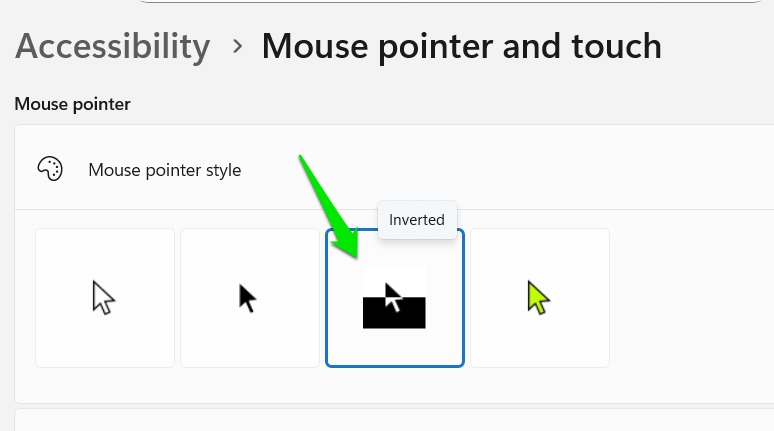
به مسیر Settings و سپس Accessibility بروید. بخش Mouse pointer and touch را باز کرده و در قسمت Mouse pointer style، گزینه Inverted را انتخاب کنید.
انتخاب سریع گزینهها در کادرهای پیام
شما میتوانید تنظیماتی را فعال کنید که به محض باز شدن یک کادر پیام (Dialog Box) در ویندوز (مثل دکمههای OK یا Save)، نشانگر موس به طور خودکار روی گزینه پیشفرض قرار بگیرد. این کار باعث میشود تعامل با سیستمعامل سریعتر شود چون دیگر لازم نیست هر بار موس را به سمت دکمه حرکت دهید.

در تنظیمات Accessibility، به بخش Mouse بروید و گزینه Snap to default button را فعال کنید. حالا نشانگر شما مستقیماً روی گزینه اصلی میپرد و فقط کافی است کلیک کنید. دقت کنید که این ویژگی بیشتر روی کادرهای پیشفرض ویندوز و نرمافزارهای قدیمیتر کار میکند و ممکن است در مرورگرها یا اپلیکیشنهای مدرن عمل نکند.
صدای مونو برای استفاده از تک گوش
من معمولاً فقط از یک هنذفری استفاده میکنم تا از محیط اطرافم هم باخبر باشم. در حالت استریو، صداها بین دو گوشی تقسیم میشوند، اما با فعال کردن حالت Mono، تمام صداها ترکیب شده و از یک کانال پخش میشوند. اگر شما هم عادت دارید از یک گوشی استفاده کنید یا هندزفری خود را با کسی شریک میشوید، این تنظیم حیاتی است.
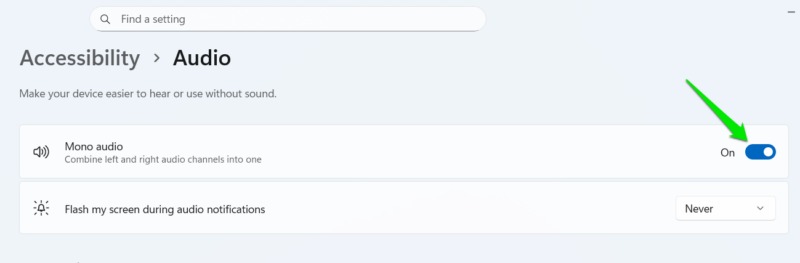
به بخش Audio در تنظیمات Accessibility بروید و سوئیچ Mono audio را روشن کنید. یادتان باشد هنگام استفاده از هر دو گوشی، آن را غیرفعال کنید تا لذت صدای فراگیر استریو را از دست ندهید.
فعالسازی نشانگر مکاننما (Text Cursor)
اگر مثل من زیاد تایپ میکنید، عاشق این ویژگی خواهید شد. شما میتوانید یک نشانگر رنگی برای مکاننمای متن (همان خط عمودی چشمکزن) فعال کنید تا همیشه بدانید فوکوسِ تایپ دقیقاً کجاست. این قابلیت به خصوص زمانی که بین چند پنجره جابهجا میشوید بسیار کاربردی است.
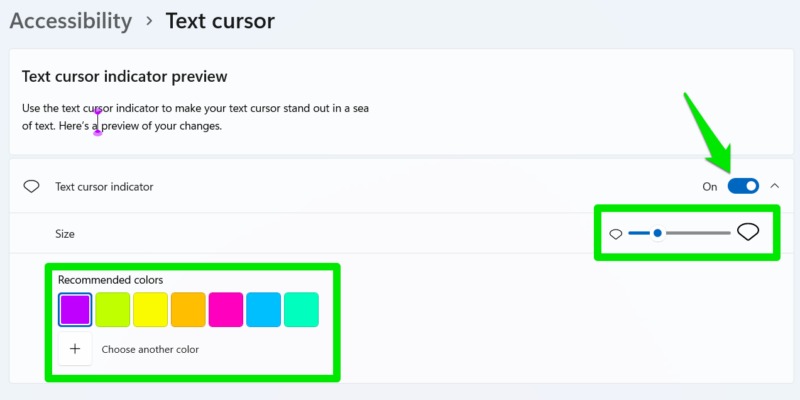
در مسیر Accessibility وارد بخش Text cursor شوید و گزینه Text cursor indicator را فعال کنید. در اینجا میتوانید اندازه و رنگ آن را تغییر دهید. پیشنهاد من این است که اندازه را روی عدد ۲ بگذارید و از رنگهای متمایز مثل بنفش استفاده کنید.
جابهجایی بین پنجرهها بدون کلیک کردن
اگر معمولاً با دو پنجره در کنار هم کار میکنید، این ترفند از دهها کلیک روزانه جلوگیری میکند. در حالت عادی برای تایپ در یک پنجره باید روی آن کلیک کنید تا فعال شود، اما با این ویژگی، پنجرهها فقط با نگهداشتن موس روی آنها فعال میشوند.

در تنظیمات Mouse بخش Accessibility، گزینه Active on hover را فعال کنید. پیشنهاد میکنم زمان فعالسازی را روی ۱ (سریعترین حالت) بگذارید و گزینه Move window to top را غیرفعال کنید تا با بردن موس روی پنجرههای کوچکتر، آنها به زیر پنجره بزرگ نروند. این قابلیت برای استفاده همزمان از ماشینحساب یا نوتپد فوقالعاده است.
دقت پیکسلبهپیکسل با کلیدهای کیبورد
کنترل موس با دست برای جابهجاییهای میلیمتری و پیکسلبهپیکسل بسیار سخت است، مگر اینکه سرعت موس (DPI) بسیار پایینی داشته باشید. این دقت بالا نه تنها در طراحی دیجیتال، بلکه در کارهای روزمره مثل تنظیم دقیق یک اسلایدر (نوار لغزنده) هم به کار میآید.
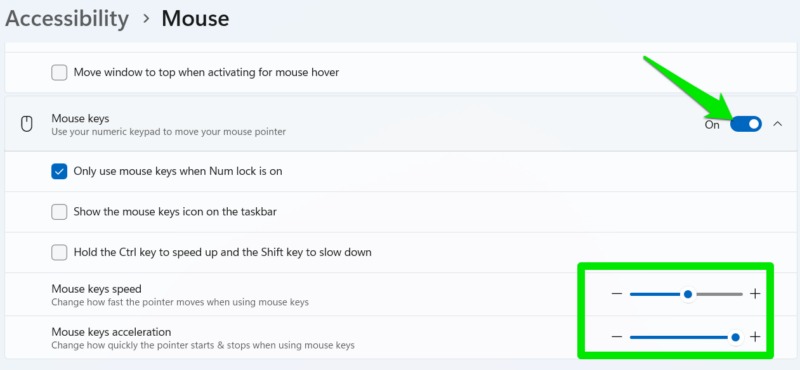
با فعال کردن قابلیت Mouse keys، میتوانید نشانگر موس را با کلیدهای کیبورد کنترل کنید. در این حالت با هر بار فشردن کلید، موس دقیقاً یک پیکسل حرکت میکند. این گزینه را میتوانید در همان بخش تنظیمات Mouse پیدا و فعال کنید.
جمعبندی
اعمال این تغییرات کوچک در بخش Accessibility ویندوز، تجربهی کاربری شما را از یک حالت معمولی به حالتی هوشمندانه و بهینه تبدیل میکند. این تنظیمات باعث میشوند تمرکز شما روی کار اصلی باقی بماند و حواسپرتیهای کوچک (مثل پیدا کردن موس یا کلیکهای اضافه) حذف شوند. با شخصیسازی این موارد، کامپیوتر شما به ابزاری مطیعتر و سریعتر تبدیل خواهد شد.
بیشتر بخوانید:
نحوه استفاده از زیرنویس زنده یا live captions در ویندوز ۱۱
Ctrl Alt Delete چیست و چه کاری انجام میدهد؟
۹ ترفند برای جستجو و سازماندهی سریعتر فایل ها در ویندوز