کاهش تعداد کلیکها و حذف جابهجاییهای غیرضروری در محیط ویندوز، یکی از بهترین راهها برای روانتر کردن جریان کاری است. من برای رسیدن به این هدف، از برنامههایی استفاده میکنم که مدیریت روزمرهی فایلها را سریعتر میکنند. اگر شما هم به دنبال یک جریان کاری بدون اصطکاک هستید، این برنامههای رایگان را امتحان کنید.
۱. Quick Access Popup: دسترسی به همه چیز با دو کلیک
در حالی که تسکبار (Taskbar) سریعترین راه برای دسترسی به برنامههاست، اما ظرفیت محدودی دارد. اینجاست که Quick Access Popup وارد عمل میشود. این برنامه به من اجازه میدهد با دو کلیک به هر چیزی در کامپیوترم دسترسی داشته باشم.
با فشردن کلیک میانی موس (یا یک کلید میانبر)، منوی دسترسی سریع باز میشود که در آن میتوانید فایلها و پوشههای پرکاربرد خود را قرار دهید.
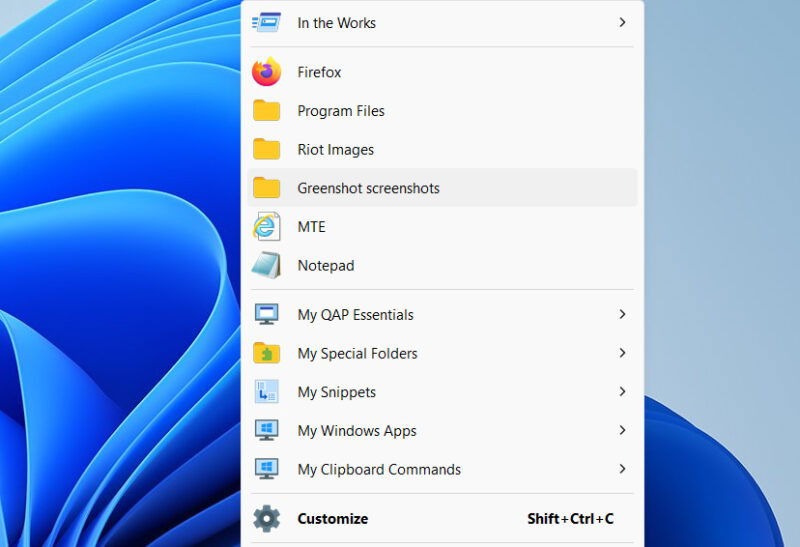
- دستهبندی: منو در بالا موارد مورد علاقه (Favorites) و در پایین دستهبندیهای مختلف را نشان میدهد.
- محدودیت: محدودیتی در تعداد شورتکاتها نیست، اما پیشنهاد میکنم بیش از ۱۰ تا ۱۵ مورد اضافه نکنید تا منو بیش از حد شلوغ نشود.
- شخصیسازی: با کلیک روی دکمه Customize میتوانید رفتار برنامه و محتویات منو را کاملاً تغییر دهید.
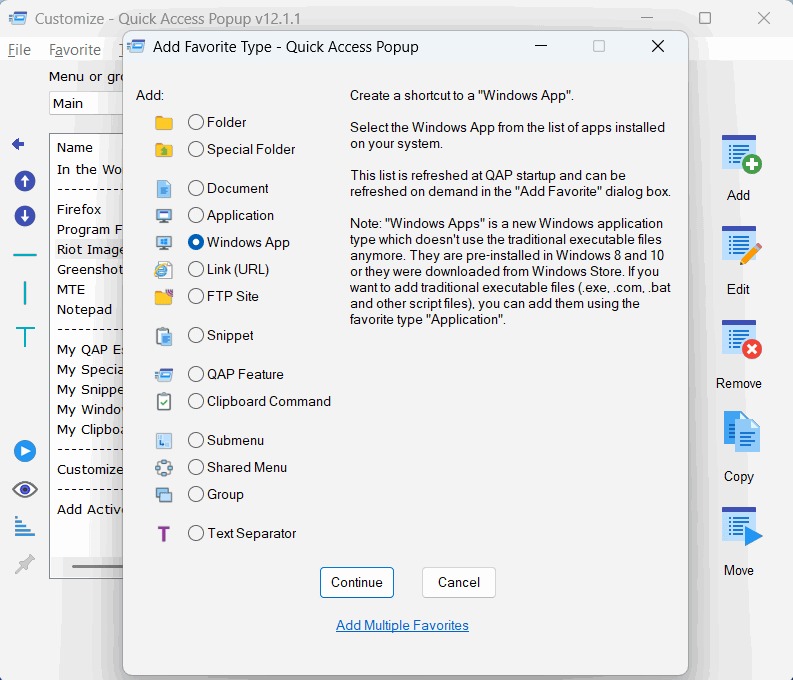
میتوانید روی دکمه Customize کلیک کنید تا منوی سریع و رفتار برنامه را به طور کامل ویرایش کنید. برای افزودن یک مورد دلخواه، یک بخش را انتخاب کنید و روی دکمه Add کلیک کنید. برنامه برای هر نوع میانبر یک ویرایشگر اختصاصی دارد. فقط دستورالعملها را برای ایجاد یک مورد دلخواه جدید دنبال کنید.
۲. QuickLook: پیشنمایش سریع بدون باز کردن فایل
این برنامه عملکردی مشابه ویژگی Quick Look در مک (Mac) دارد. QuickLook به شما اجازه میدهد تنها با فشردن کلید Space، محتویات یک فایل را سریعاً ببینید.
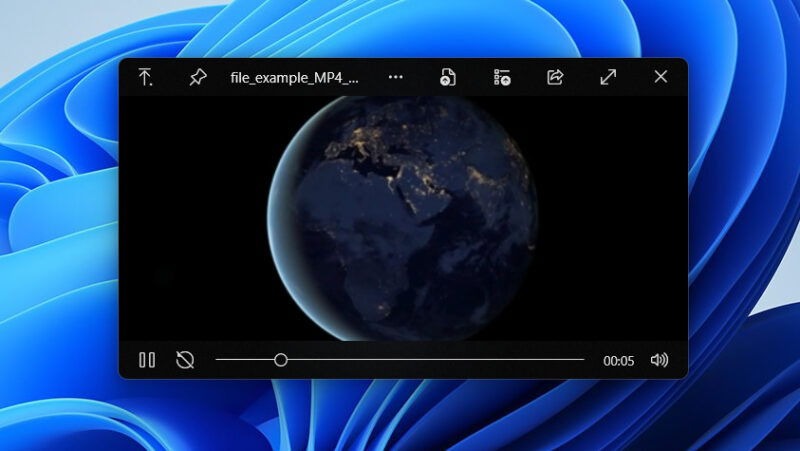
در حالت عادی، برای دیدن محتوای یک فایل باید روی آن دو بار کلیک کنید تا در برنامه پیشفرض باز شود و سپس آن را ببندید. اما با این ابزار:
- کافیست روی فایل کلیک کرده و کلید Space را نگه دارید تا محتوا نمایش داده شود؛ به محض رها کردن کلید، پنجره بسته میشود.
- این قابلیت برای مرور سریع عکسها در یک پوشه بزرگ، اسناد متنی، فایلهای فشرده (Zip)، فایلهای صوتی و ویدیوها بسیار کاربردی است.
۳. LockHunter: شکارچی برنامههایی که فایل را قفل کردهاند
یکی از مشکلات رایج در ویندوز این است که وقتی میخواهید فایلی را پاک کنید یا تغییر نام دهید، با پیام خطا مواجه میشوید چون یک برنامه دیگر در حال استفاده از آن است. در حالت عادی باید وارد Task Manager شوید و به دنبال مقصر بگردید، اما LockHunter این کار را ساده میکند.
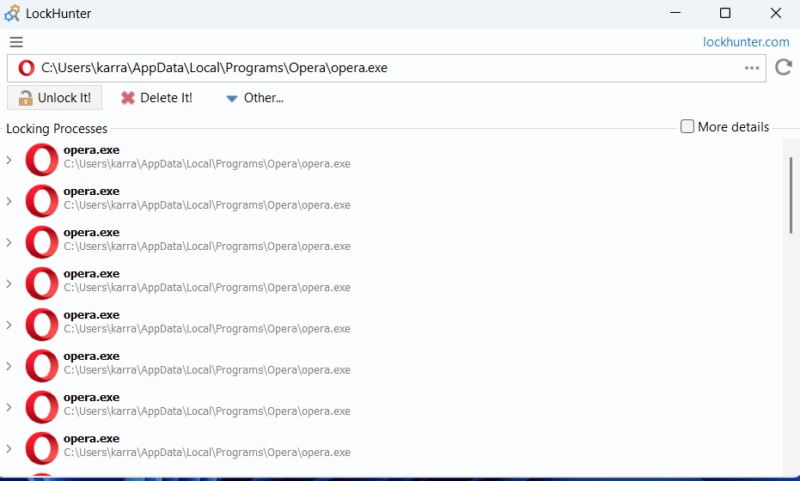
- تشخیص فرآیند: این برنامه دقیقاً نشان میدهد چه پردازشی فایل را قفل کرده است.
- آزادسازی: میتوانید پردازش مزاحم را ببندید (Kill) یا فایل را مستقیماً از داخل محیط برنامه بازگشایی (Unlock) کنید.
- دسترسی: کافیست روی فایل مورد نظر راستکلیک کرده و LockHunter را انتخاب کنید تا وضعیت آن را اسکن کند.
۴. TeraCopy: جایگزین هوشمند برای کپی/پیست ویندوز
کپی و جابهجایی فایلها بخشی از کار روزانه ماست، اما سیستم کپی پیشفرض ویندوز همیشه قابل اعتماد نیست (مثلاً اگر در میان ۱۰۰۰ فایل، یکی مشکل داشته باشد، کل فرآیند کپی متوقف میشود تا شما تایید کنید).
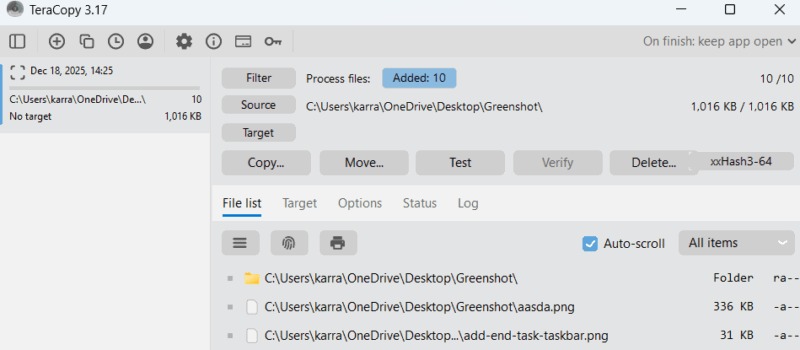
TeraCopy این فرآیند را بهینه میکند:
- توقف ناپذیری: برخلاف ویندوز، اگر فایلی خراب یا قفل باشد، کار را متوقف نمیکند؛ بلکه کپی را تا انتها انجام داده و در پایان لیستی از خطاهای احتمالی را به شما گزارش میدهد.
- سرعت بالا: به دلیل استفاده از بافرهای پویا، فایلهای کوچک را بسیار سریعتر از ویندوز کپی میکند.
- جایگزینی هوشمند: میتواند به طور خودکار جایگزین سیستم کپی ویندوز شود تا شما همچنان از همان کلیدهای میانبر Ctrl+C و Ctrl+V استفاده کنید.
با اضافه کردن این ابزارها، نه تنها سریعتر کار میکنید، بلکه عوامل حواسپرتی که تمرکز شما را بههم میزنند نیز به حداقل میرسند.
بیشتر بخوانید:
۹ روش برای افزایش سرعت مرورگر کروم
رفع مشکل کار نکردن نوار وظیفه (Taskbar) در ویندوز
نحوه رفع اخطار File Is Open in Another Program در ویندوز