گاهی اوقات هنگام کار با ویندوز، با مشکلات تصویری عجیبی روبرو میشویم. در بیشتر مواقع، این اختلالات ریشه در خراب شدن درایور کارت گرافیک دارند. معمولاً با یک بهروزرسانی ساده، همه چیز به حالت عادی برمیگردد؛ اما در موارد حادتر، نیاز است که درایور قبلی را بهطور کامل پاک کرده و یک «نصب تمیز» (Clean Install) انجام دهیم. در این مقاله، نحوه نصب تمیز درایور کارت گرافیک NVIDIA را در ویندوز ۱۰ و ۱۱ به شما آموزش میدهم.
دریافت آخرین نسخه درایور NVIDIA
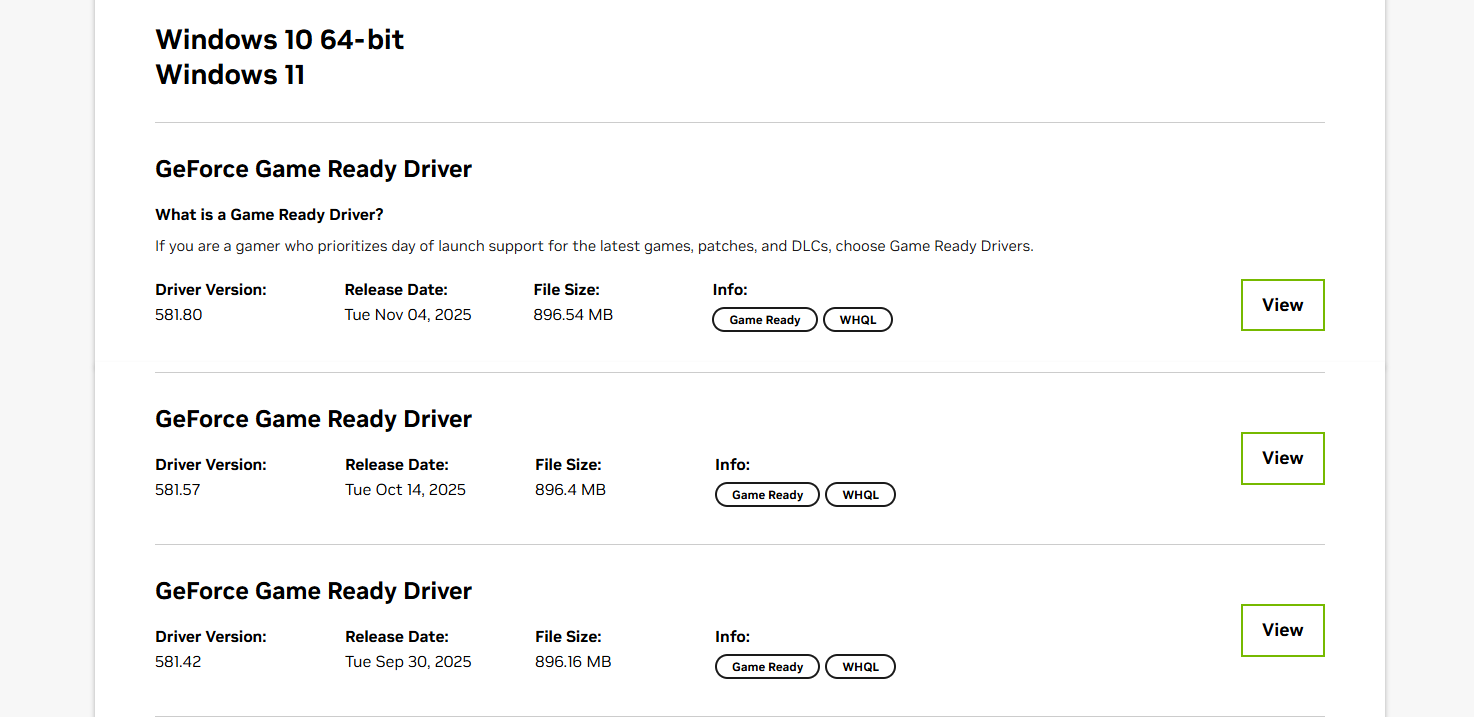
قبل از هر کاری، باید جدیدترین نسخه درایور متناسب با کارت گرافیک خود را از وبسایت رسمی NVIDIA دریافت کنید. هنگام مراجعه به سایت، با دو گزینه روبرو میشوید:
- Get automatic driver updates: بهروزرسانی خودکار.
- Manual driver search: جستجوی دستی.
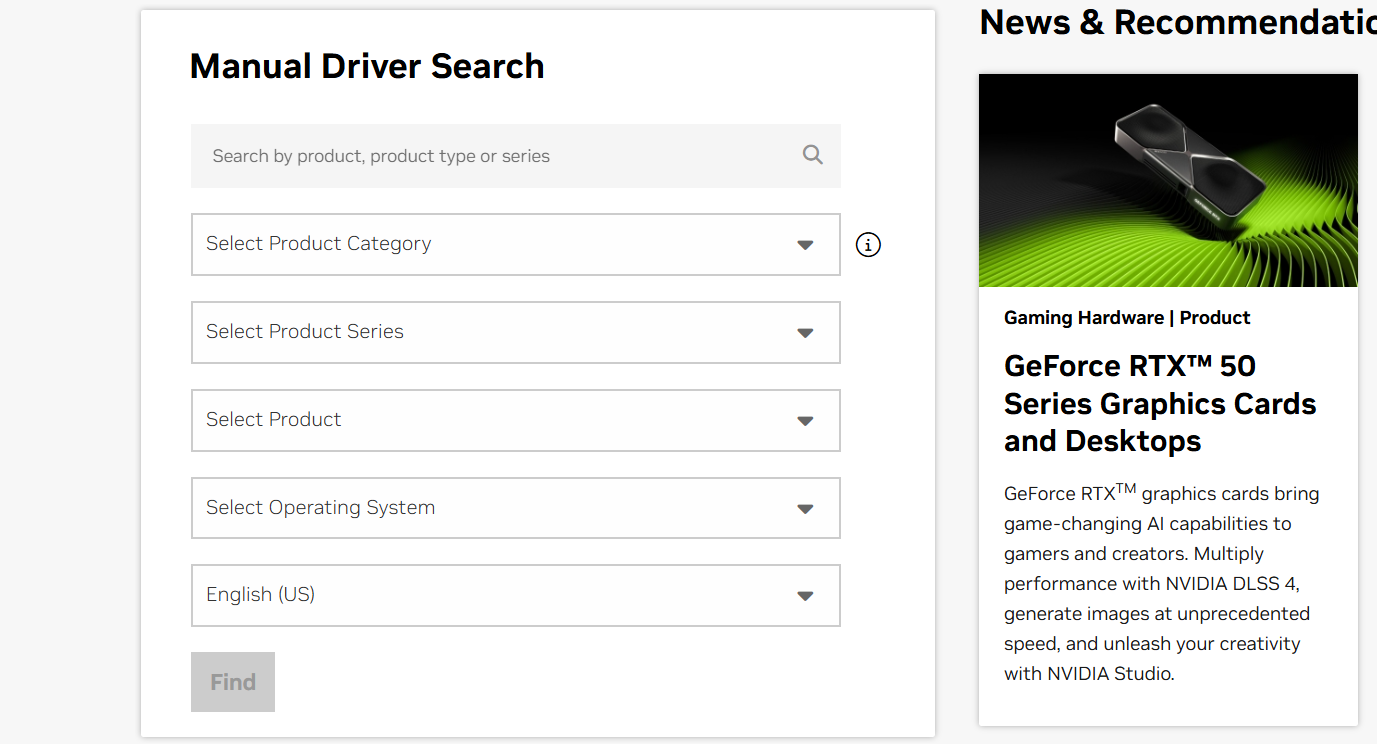
از آنجایی که قصد داریم نصب تمیز انجام دهیم، از گزینه خودکار استفاده نکنید؛ زیرا این گزینه صرفاً درایور فعلی شما را آپدیت میکند. بهجای آن، از بخش جستجوی دستی (Manual)، مدل کارت گرافیک خود را پیدا کرده و آخرین نسخه ارائه شده را دانلود کنید.
برای اینکه بدانید دقیقاً چه درایوری را باید دانلود کنید، ابتدا باید مدل دقیق کارت گرافیک خود را پیدا کنید. در ویندوز ۱۰ و ۱۱، سادهترین راه استفاده از ابزار Task Manager است. برای این کار، کلیدهای ترکیبی Ctrl + Shift + Esc را روی کیبورد فشار دهید تا پنجره تسک منیجر باز شود. سپس به تب Performance بروید و در ستون سمت چپ، روی گزینه GPU کلیک کنید. در گوشه سمت راست بالای این پنجره، نام و مدل دقیق کارت گرافیک شما (مثلاً NVIDIA GeForce RTX 3060) نمایش داده میشود.
روش دیگر که جزئیات بیشتری در اختیار شما میگذارد، استفاده از ابزار System Information است. در منوی استارت عبارت msinfo32 را تایپ کرده و Enter بزنید. در پنجره باز شده، از منوی سمت چپ مسیر Components و سپس Display را دنبال کنید. در این قسمت، در مقابل عبارت Name، مدل کارت گرافیک و در مقابل Driver Version، نسخه فعلی درایور نصب شده روی سیستم خود را مشاهده خواهید کرد. این اطلاعات به شما کمک میکند تا در سایت انویدیا دقیقاً درایور مطابق با سختافزارتان را انتخاب کنید.
روشهای نصب تمیز درایور NVIDIA در ویندوز ۱۱
برای این کار دو روش اصلی وجود دارد:
- استفاده از ابزار جانبی DDU (Display Driver Uninstaller).
- استفاده از خودِ فایل نصبی درایور NVIDIA.
در ادامه هر دو روش را به زبان ساده توضیح میدهم.
۱. نصب تمیز با استفاده از ابزار DDU
DDU یک ابزار رایگان و بسیار قدرتمند است که تمام بقایای درایور قبلی را از سیستم شما حذف میکند.
- ابتدا برنامه DDU را از سایت رسمی آن دانلود و از حالت فشرده خارج کنید.
- ویندوز خود را در حالت Safe Mode اجرا کنید (این مرحله برای پاکسازی کامل بسیار مهم است).
- در محیط Safe Mode، برنامه DDU را باز کنید. تنظیمات را تغییر ندهید.
- در منوی سمت راست، نوع دستگاه (Select device type) را روی GPU و برند را روی NVIDIA بگذارید.

حالا سه گزینه پیش رو دارید:
- Clean and Restart (بهشدت توصیه میشود): این گزینه را زمانی انتخاب کنید که میخواهید DDU پس از حذف درایور گرافیک و تمام اجزای آن از سیستم، کامپیوتر شما را به صورت خودکار ریستارت کند.
- Clean and do NOT restart (ممکن است باعث مشکلاتی مثل سیاه شدن صفحه شود): اگر نمیخواهید DDU پس از حذف کارت گرافیک و تمام اجزای آن سیستم را ریستارت کند، این گزینه را انتخاب کنید. این مورد زمانی پیشنهاد میشود که لازم است قبل از راهاندازی مجدد سیستم، کارهای دیگری انجام دهید. اگر این گزینه را انتخاب کردید، باید سیستم را به صورت دستی ریستارت کنید. توجه داشته باشید که ریستارت کردن ساده، شما را از حالت Safe Mode خارج نمیکند و باید به صورت صحیح از حالت Safe Mode خارج شوید.
- Clean and shutdown (برای نصب یک کارت گرافیک جدید): این گزینه زمانی کاربرد دارد که میخواهید یک کارت گرافیک دیگر روی سیستم خود نصب کنید. پیش از نصب کارت گرافیک جدید، ضروری است که درایور فعلی و تمام اجزای آن را از سیستم پاک کنید.
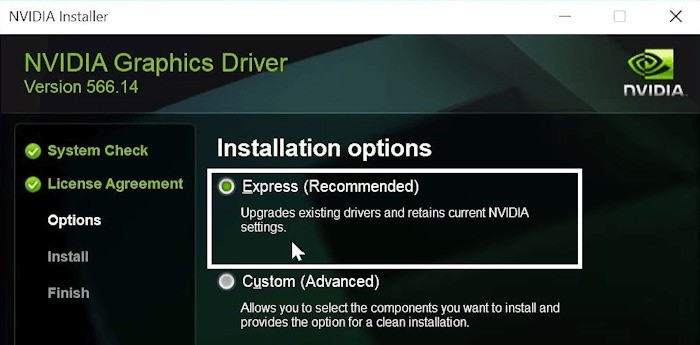
روی گزینه Clean and Restart (Highly recommended) کلیک کنید تا DDU کار خود را آغاز کند. این فرآیند مدتی زمان میبرد و ممکن است صفحه نمایش شما دچار پرش (Flicker) شود که کاملاً طبیعی است. پس از اتمام کار، سیستم شما به طور خودکار در حالت عادی (Normal Mode) راهاندازی مجدد میشود. بعد از ریستارت، فایل نصبی درایوری را که از سایت رسمی انویدیا دانلود کرده بودید، اجرا کنید. گزینه Express (Recommended) را انتخاب کرده و روی NEXT کلیک کنید. فرآیند نصب آغاز خواهد شد و پس از پایان، سیستم شما دارای آخرین نسخه از درایور کارت گرافیک NVIDIA خواهد بود.
۲. استفاده از خودِ فایل نصبی NVIDIA (بدون ابزار جانبی)
اگر نمیخواهید از برنامههای متفرقه استفاده کنید، خودِ انویدیا این قابلیت را در فایل نصبیاش قرار داده است:
- روی فایل نصبی درایور دو بار کلیک کنید.
- در مرحله اول انتخاب کنید که آیا فقط درایور را میخواهید یا نرمافزار GeForce Experience هم نصب شود.
- در مرحله بعد، بهجای گزینه Express، گزینه Custom (Advanced) را انتخاب کرده و روی NEXT کلیک کنید.
- در پایین پنجره باز شده، تیک گزینه Perform a clean installation را بزنید و نصب را ادامه دهید.
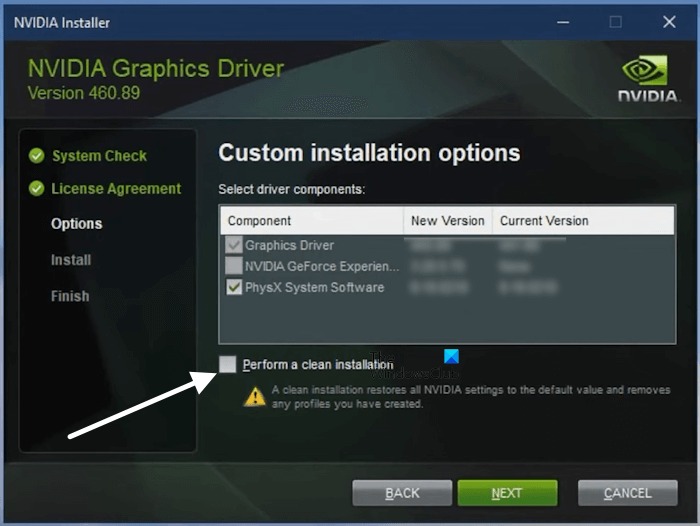
در این حالت، خودِ نصب کننده انویدیا ابتدا تنظیمات و درایورهای قدیمی را حذف و سپس نسخه جدید را جایگزین میکند.
سوالات متداول
- چگونه درایور را کاملاً حذف کنیم؟ بهترین راه استفاده از ابزار DDU در حالت Safe Mode است تا حتی ریجستریهای مربوط به درایور هم پاک شوند.
- DDU دقیقاً چه کاربردی دارد؟ این برنامه مخفف Display Driver Uninstaller است و برای حذف کامل درایورهای گرافیک AMD، NVIDIA و Intel به کار میرود تا از تداخل درایورها جلوگیری کند.
جمعبندی
نصب تمیز درایور گرافیک، تیر آخر برای حل مشکلاتی مثل افت فریم ناگهانی، کرش کردن بازیها یا بههمریختگی تصویر است. با استفاده از ابزار DDU، شما سیستم را از هرگونه فایل مخرب یا قدیمی پاکسازی میکنید تا درایور جدید در محیطی کاملاً خام نصب شود. این کار سلامت عملکرد کارت گرافیک شما را در طولانیمدت تضمین میکند.
بیشتر بخوانید:
آموزش تصویری دانلود و نصب درایورهای AMD
تشخیص مدل کامل و نوع کارت گرافیک (تصویری)
نحوه استفاده از Lenovo Vantage برای اسکن سختافزار لپتاپ