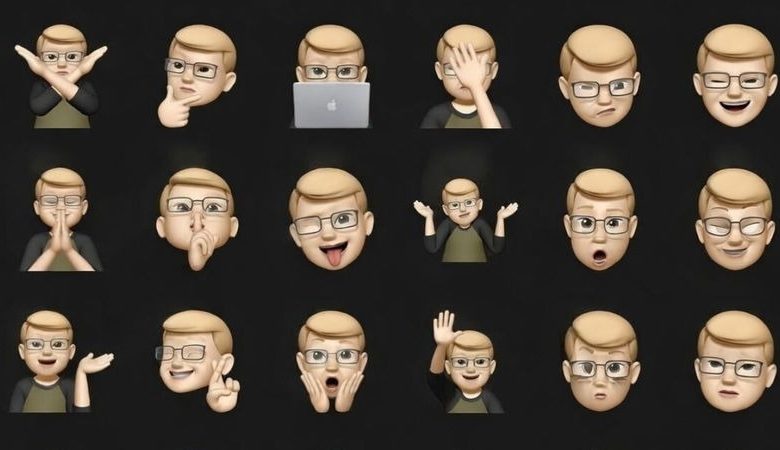
از ایموجیهای تکراری خسته شدهاید؟ استیکرهای مموجی در آیفون به شما این امکان را میدهند که نسخههای کوچک، جذاب و کارتونی از چهره خودتان را در گفتگوها ارسال کنید. این استیکرها در ابتدا از روی یک آواتار شخصیسازی شده که مطابق با چهره شماست ساخته میشوند. زمانی که یک مموجی میسازید، سیستمعامل iOS بهطور خودکار آن را به یک پکیج کامل از استیکرها با حالات و واکنشهای مختلف تبدیل میکند.
این آواتارهای کارتونی در واقع نسخهی خلاقانهی اپل از استیکرهای معروف «بیتموجی» (Bitmoji) هستند که در اسنپچت استفاده میشوند. مموجیها حسی شخصی و صمیمی به پیامها، تماسهای فیستایم و حتی برنامههایی مثل واتساپ میبخشند. با آخرین بهروزرسانیهای iOS، ساخت آنها از همیشه آسانتر شده است.
ساخت مموجی اختصاصی
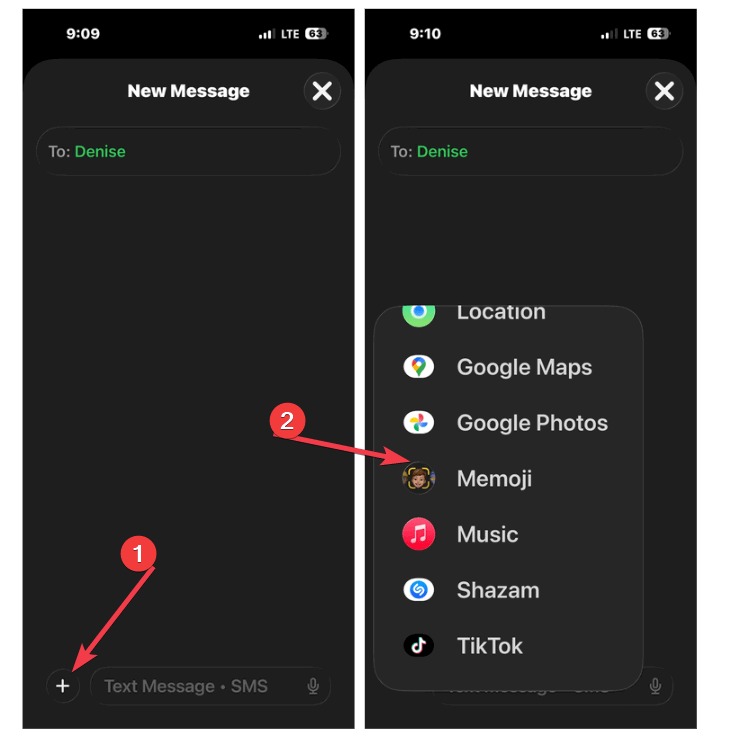
برای ساخت اولین استیکر مموجی خود، برنامه Messages را باز کرده و یک گفتگوی جدید ایجاد کنید یا وارد یکی از چتهای قدیمی شوید. سپس روی دکمه + در پایین صفحه بزنید، صفحه را به بالا بکشید یا با انتخاب گزینه More، روی Memoji ضربه بزنید.
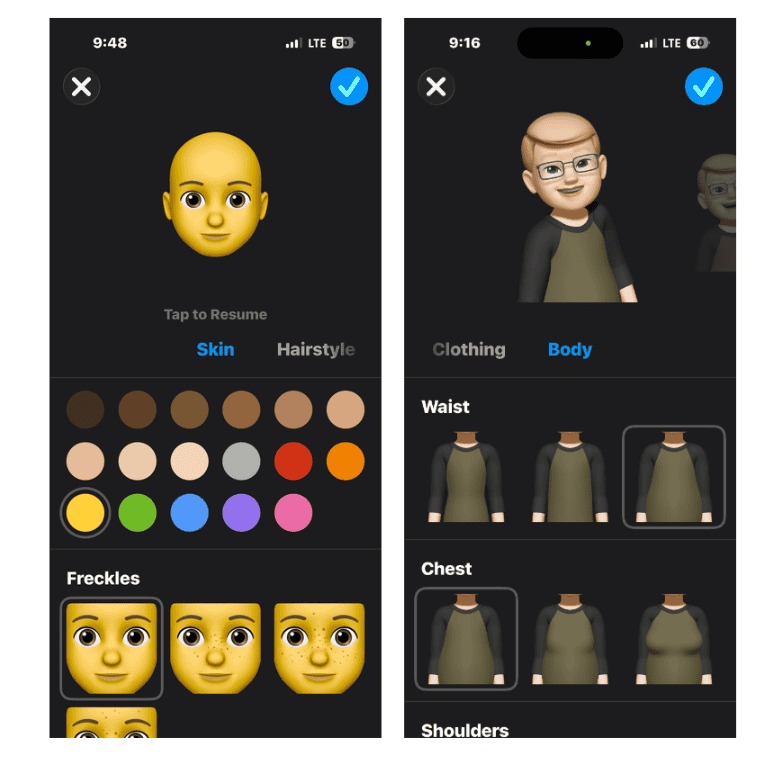
حالا روی دکمه Add New بزنید. در این بخش میتوانید آواتار خود را با انتخاب رنگ پوست، مدل مو، حالت چشمها، لباس، اکسسوری و پوششهای مختلف شخصیسازی کنید. در نهایت، روی Done بزنید تا ساختهی شما ذخیره شود.
پس از ذخیره، پکیج استیکرهای شما به صورت خودکار ساخته میشود. برای جذابیت بیشتر، میتوانید از قابلیت Genmoji (هوش مصنوعی جدید اپل) برای ایجاد تغییرات هوشمند، ترکیب با عکسها یا استفاده از ابزارهای ایموجی استفاده کنید.
نحوه ارسال استیکرهای مموجی
پس از طراحی مموجی، ارسال آن بسیار ساده است. همانطور که پیشتر اشاره شد، مموجیها کیبورد اختصاصی خود را دارند. برای ارسال:
۱. وارد یک چت شوید و روی دکمه + بزنید.
۲. گزینه Stickers را انتخاب کرده و روی تب Memoji (آیکون چهرههای کوچک) ضربه بزنید.
۳. استیکر متناسب با حس و حال خود را انتخاب کنید و روی آن بزنید تا ارسال شود. همچنین میتوانید استیکر را با انگشت نگه داشته و روی یک حباب پیام بکشید (Drag) تا به عنوان واکنش (Reaction) به آن پیام بچسبد.
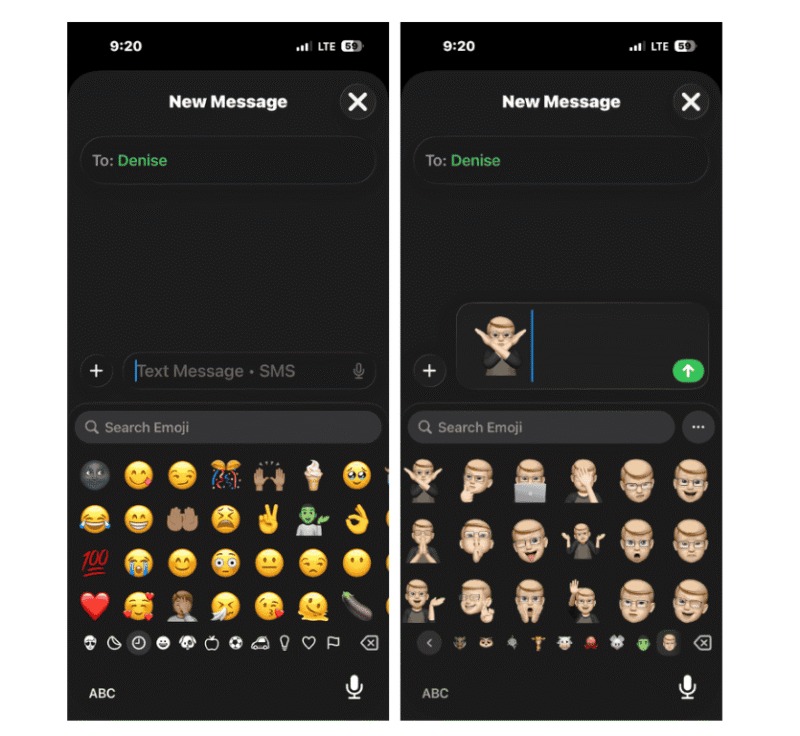
نکته: چسباندن استیکر مستقیماً روی پیامها برای واکنشهای سریع بسیار عالی عمل میکند. علاوه بر این، میتوانید آنها را با جلوههای ویژه پیام (Message effects) ترکیب کنید.
شما همچنین میتوانید از این استیکرها در برنامههای جانبی مثل واتساپ، تلگرام یا فیسبوک مسنجر نیز استفاده کنید. کافی است کیبورد ایموجی استاندارد iOS را باز کرده و به سمت چپ (بخش استیکرها) اسکرول کنید؛ مموجیهای شما در کنار سایر استیکرها آنجا منتظر شما هستند.
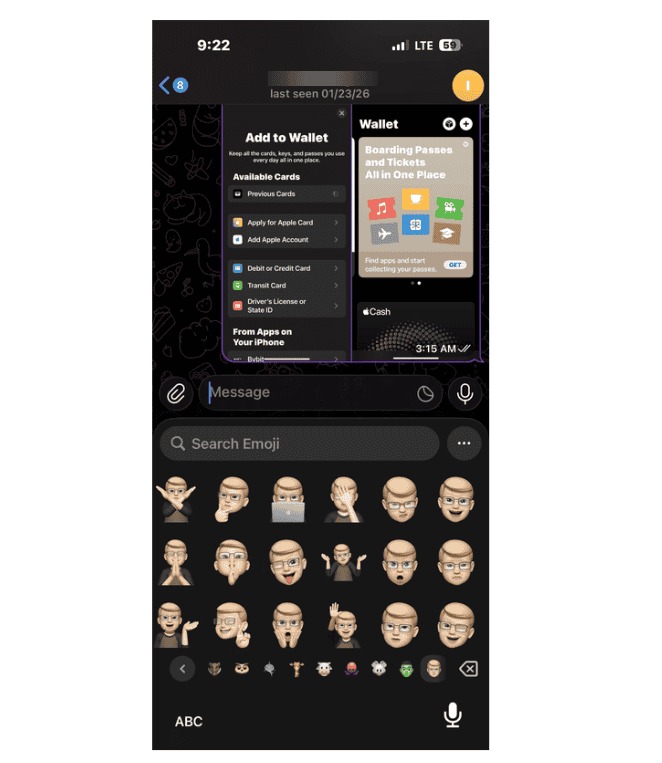
استفاده از مموجیهای متحرک در Messages و FaceTime
اپل مدام در حال گسترش کاربرد مموجیهاست. اگر آیفون شما از قابلیت تشخیص چهره (Face ID) پشتیبانی میکند، میتوانید از مموجیهای متحرک که حرکات صورت شما را تقلید میکنند استفاده کنید.
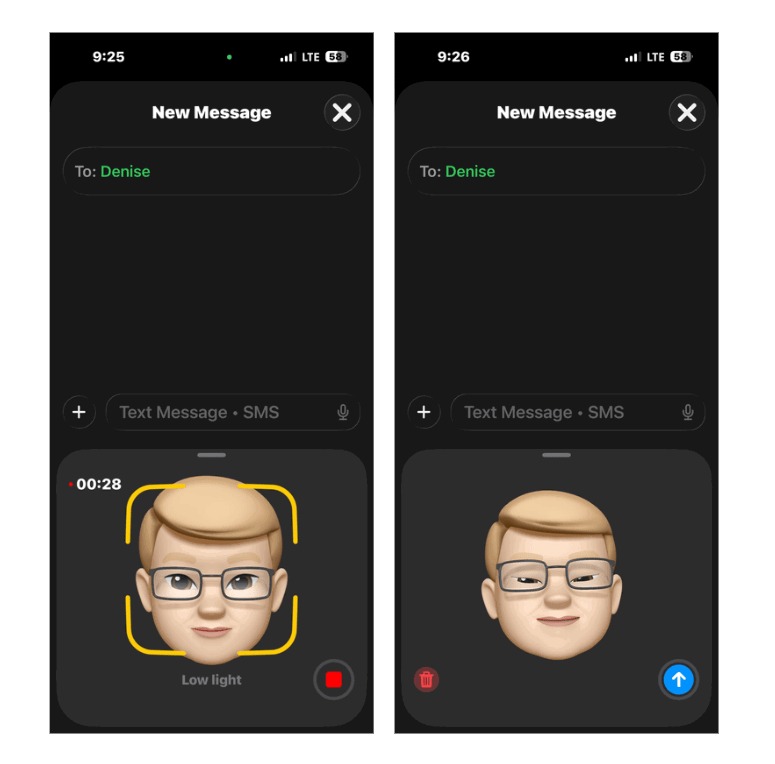
- در برنامه Messages: روی دکمه + بزنید، وارد بخش Memoji شوید، آواتار خود را انتخاب کرده و دکمه قرمز رنگ Record را بزنید. شما میتوانید تا ۳۰ ثانیه صحبت کنید یا شکلک دربیاورید و سپس آن را ارسال کنید.
- در تماسهای FaceTime: در هنگام مکالمه، روی دکمه Effects کلیک کرده و مموجی خود را انتخاب کنید. در این حالت، آواتار متحرک به صورت زنده و در لحظه روی چهره شما قرار میگیرد و جایگزین آن میشود.
مدیریت و ویرایش استیکرها
برای مدیریت آسان استیکرها، در برنامه Messages به بخش مموجی بروید. آواتار مورد نظر را انتخاب کرده و روی سه نقطه (More) بزنید. در اینجا میتوانید یکی از گزینههای زیر را انتخاب کنید:
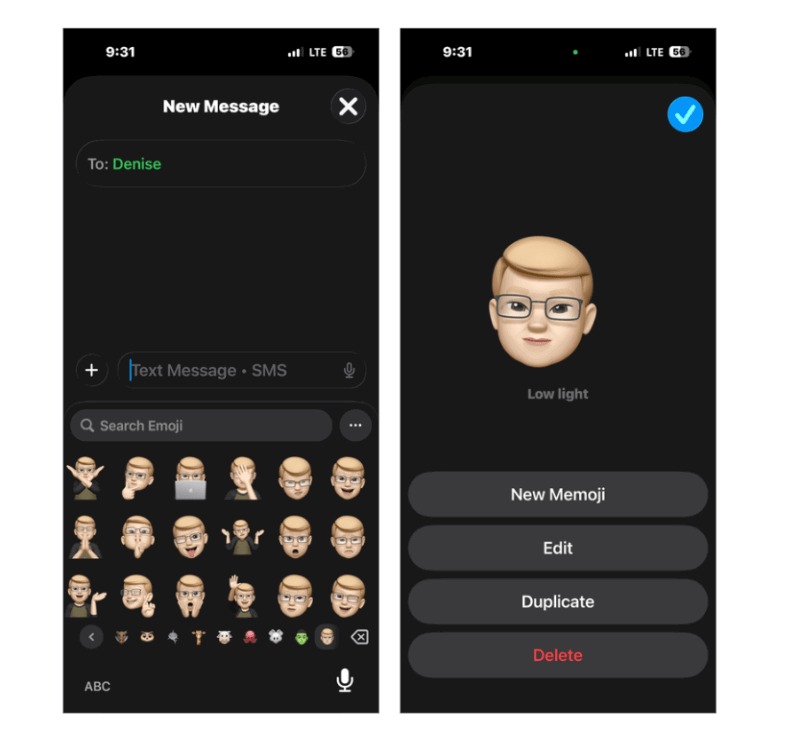
- Edit: ویرایش ظاهر مموجی.
- Duplicate: ساخت یک کپی برای ایجاد تغییرات جدید.
- Delete: حذف کامل مموجی.
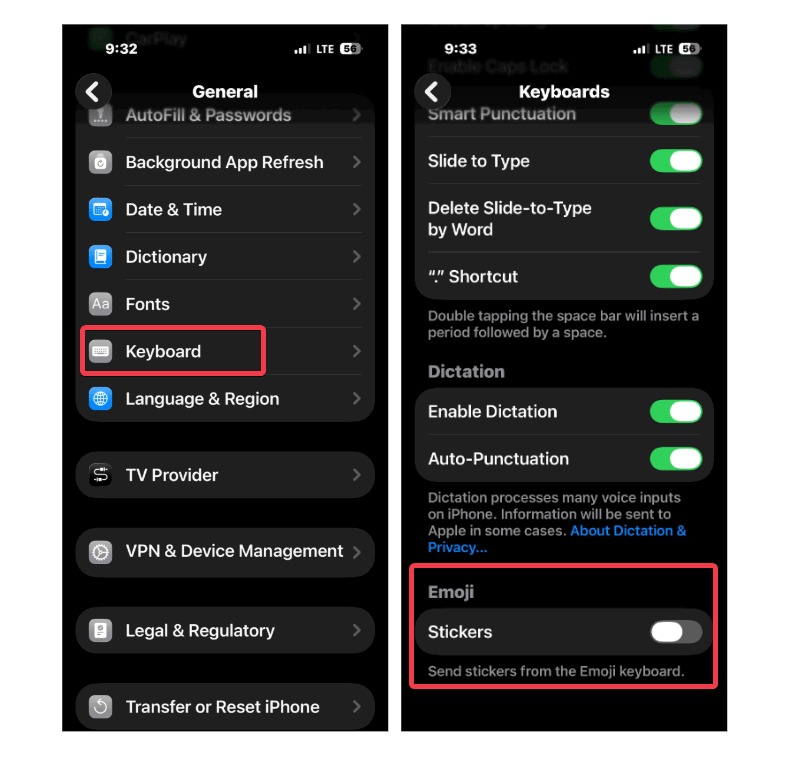
اگر ترجیح میدهید بخش استیکرها را به کلی در کیبورد خود مخفی کنید، به مسیر Settings → General → Keyboard بروید و گزینه Stickers را در انتهای لیست خاموش کنید.
چند نکته کاربردی:
- اگر iCloud شما فعال باشد، استیکرها بین تمام دستگاههای اپل شما همگامسازی میشوند.
- میتوانید چندین مموجی مختلف برای ظاهرها و مودهای متفاوت بسازید.
- کیبورد آیفون بر اساس متنی که تایپ میکنید (مثلاً تبریک تولد)، مموجیهای مرتبط را پیشنهاد میدهد.
- استیکرهای ثابت در آیفونهای قدیمیتر هم کار میکنند، اما بخش انیمیشن و حرکت، نیاز به دوربین Face ID دارد.
استیکرهای مموجی راهی عالی برای فرار از یکنواختی در گفتگوهای متنی هستند. با صرف چند دقیقه وقت و طراحی آواتار شخصی خود، میتوانید مجموعهای بینظیر از استیکرها داشته باشید که دقیقاً بیانگر احساسات و شخصیت شما هستند. همین امروز دست به کار شوید و به چتهای خود رنگ و بوی تازهای بدهید!
بیشتر بخوانید:
با قابلیت جدید Name Recognition در آیفون دیگر صدای کسی را از دست ندهید
نحوه انیمیشن متن و ایموجیها در برنامه Messages در آیفون
نحوه گرفتن اسکرین شات بلند در آیفون