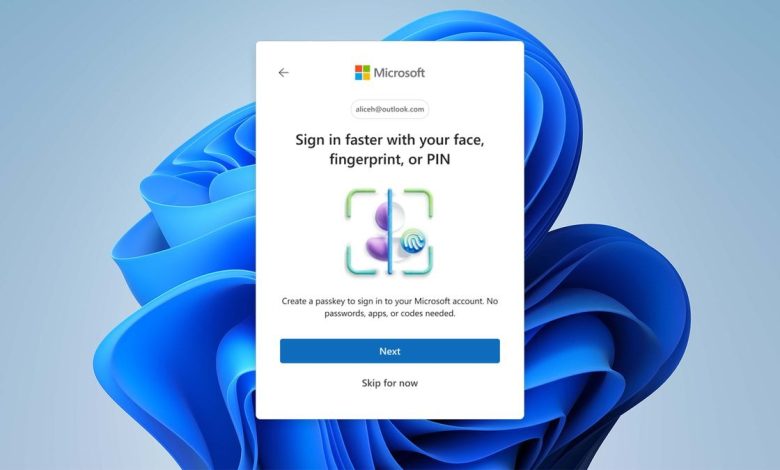
در این آموزش، به شما نشان خواهیم داد که چگونه دسترسی به Passkey (کلید عبور) را برای برنامهها در ویندوز ۱۱ فعال یا غیرفعال کنید. وقتی دسترسی Passkey فعال باشد، برنامهها میتوانند درخواست ایجاد یا استفاده از کلیدهای عبور را در دستگاه شما ارسال کنند. همچنین میتوانید انتخاب کنید که دقیقاً کدام برنامهها اجازه این کار را داشته باشند.
Passkey چیست؟ کلیدهای عبور جایگزین رمزهای عبور (Passwords) شدهاند و روشی ایمنتر، سریعتر و راحتتر برای ورود به برنامهها و سایتهایی که از آنها پشتیبانی میکنند، ارائه میدهند. ما میتوانیم برای سایتها و برنامههایی که توسط Windows Hello (پین یا بیومتریک) محافظت میشوند، کلید عبور محلی ایجاد و ذخیره کنیم.
علاوه بر تنظیم دسترسی کلی، میتوانید دسترسی Passkey Autofill (پر کردن خودکار) را هم مدیریت کنید تا به برنامهها اجازه دهید لیست کلیدهای ذخیره شده در سیستم شما را مشاهده و از آنها استفاده کنند. در این پست، هر دو سناریو را به صورت گامبهگام بررسی میکنیم.
۱. نحوه فعال یا غیرفعال کردن دسترسی Passkey برای برنامهها
شما میتوانید از طریق Settings (تنظیمات) ویندوز ۱۱، دسترسی برنامهها به کلیدهای عبور را مدیریت کنید. مراحل انجام کار:
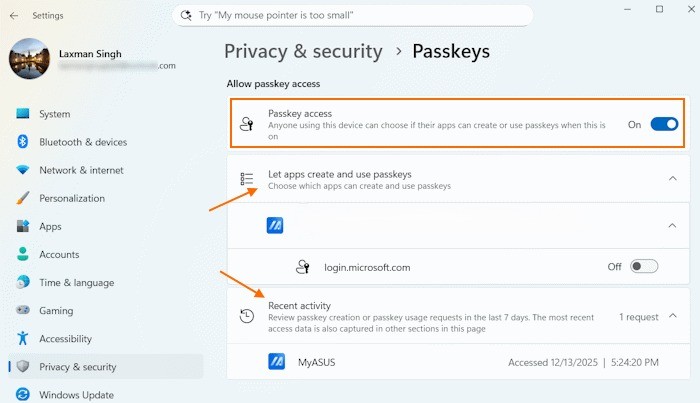
۱. روی دکمه Start راستکلیک کرده و Settings را انتخاب کنید.
۲. وارد بخش Privacy & security شوید.
۳. صفحه را به پایین اسکرول کنید.
۴. روی گزینه Passkeys کلیک کنید.
۵. در بخش Allow passkey access، کلید مقابل گزینه Passkey access را روشن کنید تا فعال شود. با این کار تنظیمات پیشفرض برای برنامهها فعال میشود (یعنی همه برنامهها به صورت پیشفرض میتوانند کلید عبور بسازند).
۶. بخش Let apps create and use passkeys را باز کنید تا لیست برنامهها را ببینید.
۷. در مقابل هر برنامه یک کلید وجود دارد؛ با استفاده از آن میتوانید تعیین کنید که آن برنامه خاص اجازه ایجاد و استفاده از کلید عبور در دستگاه شما را داشته باشد یا خیر.
نکته: میتوانید درخواستهای ایجاد یا استفاده از کلید عبور در ۷ روز گذشته را با باز کردن بخش Recent activity مشاهده کنید. در اینجا تعداد کل درخواستها، نام برنامه و تاریخ و زمان دقیق دسترسی نمایش داده میشود.
۲. فعال یا غیرفعال کردن دسترسی Autofill (پر کردن خودکار) برای برنامهها
مراحل مدیریت دسترسی پر کردن خودکار (Autofill) به شرح زیر است:
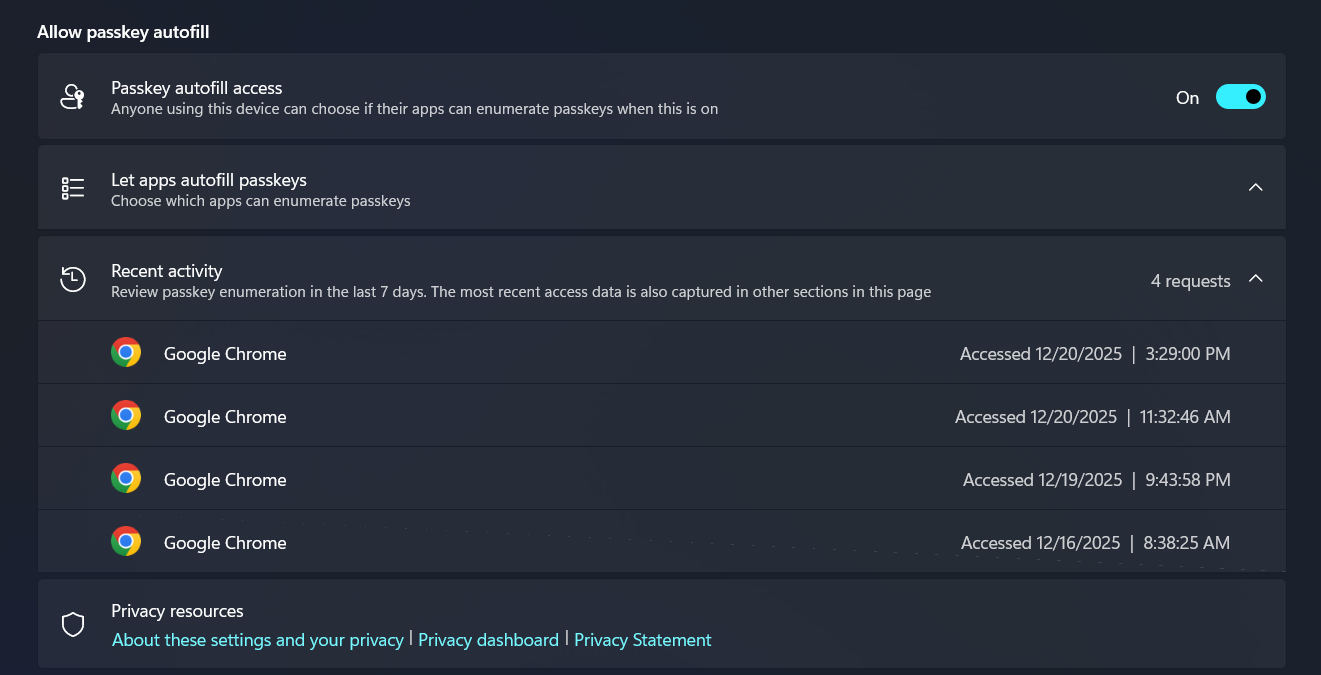
۱. کلیدهای Win + I را فشار دهید تا برنامه Settings باز شود.
۲. روی دستهبندی Privacy & security کلیک کنید.
۳. از سمت راست، گزینه Passkeys را انتخاب کنید.
۴. در بخش Allow passkey autofill، گزینه Passkey autofill access را روشن کنید.
۵. بخش Let apps autofill passkeys را باز کنید. در اینجا لیستی از برنامهها را مشاهده خواهید کرد. به طور پیشفرض، تمام برنامههای پشتیبانی شده اجازه دارند کلیدهای عبور را لیست کنند.
۶. هر برنامه را که میخواهید باز کرده و با استفاده از دکمهی مقابل آن، دسترسی Autofill آن را فعال یا غیرفعال کنید.
در این بخش هم قسمت Recent activity وجود دارد که میتوانید فعالیت برنامهها (مثل تنظیمات ویندوز، گوگل کروم، مایکروسافت اج و غیره) در ۷ روز گذشته را بررسی کنید.
۳. چگونه یک Passkey ذخیره شده را در ویندوز ۱۱ حذف کنیم؟
اگر میخواهید یک کلید عبور ذخیره شده را کاملاً پاک کنید:
۱. به مسیر Settings > Accounts > Passkeys بروید.
۲. در اینجا لیستی از تمام کلیدهای عبور ذخیره شده را مشاهده میکنید.
۳. روی آیکون سه نقطه (…) در مقابل کلید مورد نظر کلیک کرده و Delete passkey را انتخاب کنید.
۴. چگونه اپلیکیشنها را در ویندوز ۱۱ قفل کنیم؟
ویندوز ۱۱ به صورت بومی قابلیتی برای گذاشتن رمز عبور روی برنامهها ندارد، اما روشهای جایگزینی وجود دارد:
- استفاده از AppLocker: میتوانید قوانینی ایجاد کنید تا از اجرای برنامههای خاص یا مایکروسافت استور جلوگیری کنید.
- استفاده از Group Policy: از طریق پنجره
Local Group Policy Editorو تنظیمات Don’t run specified Windows applications، میتوانید برنامههایی را به لیست “غیرمجاز برای اجرا” اضافه کنید. (توجه داشته باشید که این روش روی برخی برنامههای پیشفرض استور که فایل EXE ندارند، کار نمیکند).
امیدوارم این راهنما به شما در مدیریت امنیت ویندوز ۱۱ کمک کرده باشد.
بیشتر بخوانید:
نحوه باز کردن فایلها و پوشهها به وسیله CMD در ویندوز
نحوه پیدا کردن رمز فراموش شده وای فای در ویندوز
آپدیت سریع تمام برنامه ها در ویندوز با winget از طریق خط فرمان