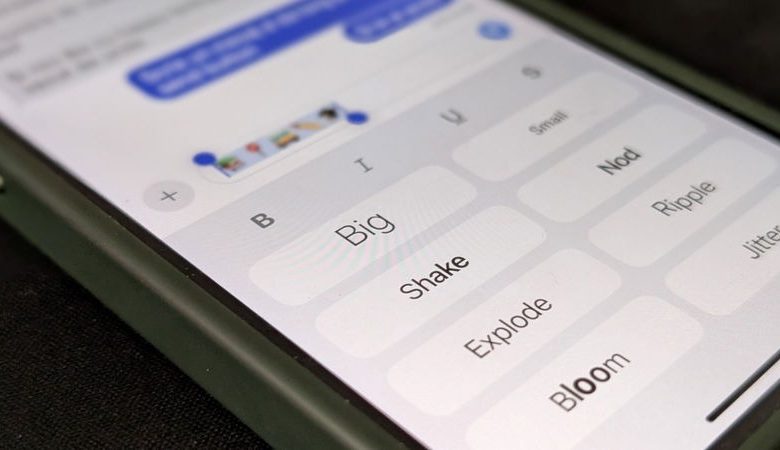
در حالی که اخبار مربوط به انتشار iOS 26 توجه زیادی را به خود جلب کرده است، iOS 18 همچنان ویژگیهای جذابی برای کشف دارد. یکی از این ویژگیها، امکان افزودن انیمیشن به متن و ایموجیها در برنامه Messages است که میتواند چتهای شما را زندهتر و جذابتر کند. در این راهنما، نحوه استفاده از Text Effects، افزودن انیمیشنهای ساده، واکنشهای خودکار، و غیرفعال کردن این افکتها در iOS 18 توضیح داده شده است.
توجه داشته باشید که این ویژگیها فقط در iMessage و با دستگاههایی که از iOS 18، iPadOS 18، macOS Sequoia، watchOS 11، یا visionOS 2 به بعد استفاده میکنند، کار میکنند. در دستگاههای با سیستمعامل قدیمیتر یا غیر اپل، پیامها بهصورت متن ساده نمایش داده میشوند.
افزودن انیمیشنهای ساده به متن در برنامه Messages
برای دسترسی به افکتهای متنی ساده در برنامه Messages، باید از iPhone یا iPad با iOS 18 یا بالاتر استفاده کنید. ابتدا نسخه سیستمعامل خود را بررسی کنید: به Settings > General > About بروید و نسخه iOS را مشاهده کنید.
برنامه Messages را باز کنید و یک گفتوگوی موجود را انتخاب کنید یا گفتوگوی جدیدی شروع کنید.
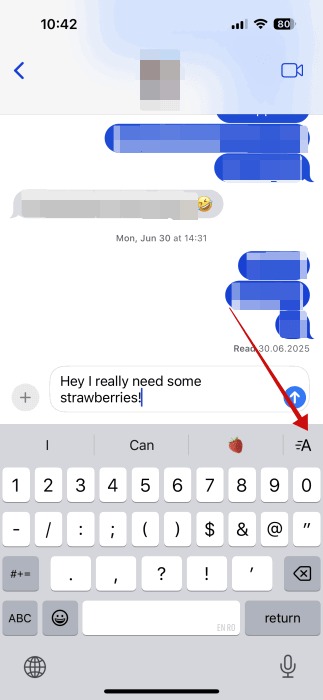
متن خود را تایپ کنید و روی دکمه افکتها (A) که در نوار پیشنهادات زیر کیبورد ظاهر میشود، ضربه بزنید. یا، روی یک کلمه یا کل پیام دو بار ضربه بزنید تا انتخاب شود، سپس گزینه Text Effects را پیدا کنید (ممکن است لازم باشد برای دیدن این گزینه به سمت راست بکشید).
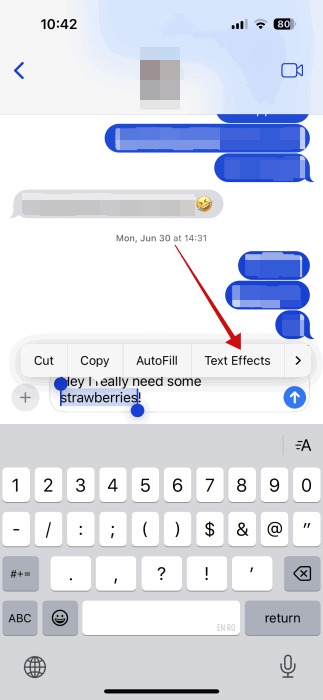
منویی ظاهر میشود که مجموعهای از افکتهای ساده مانند Ripple، Jitter، یا Shake را نشان میدهد. هر یک را امتحان کنید تا ببینید چه تأثیری دارند.
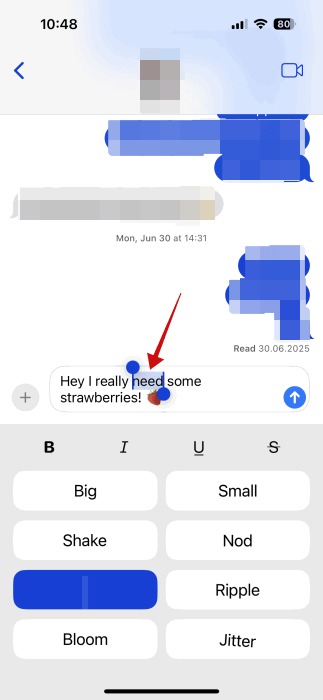
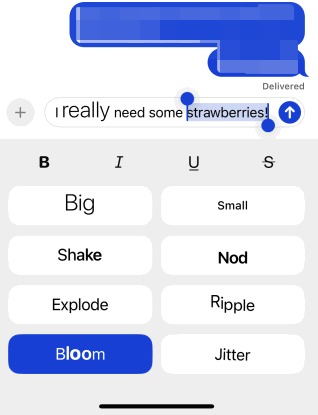
میتوانید چندین انیمیشن را در یک عبارت اعمال کنید؛ برای مثال، یک افکت به یک کلمه و افکت دیگری به کلمه دیگر اضافه کنید.
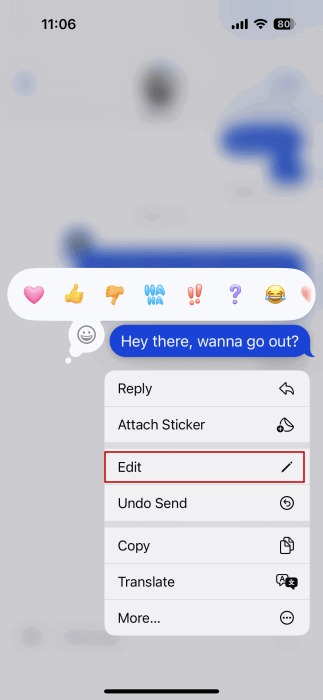
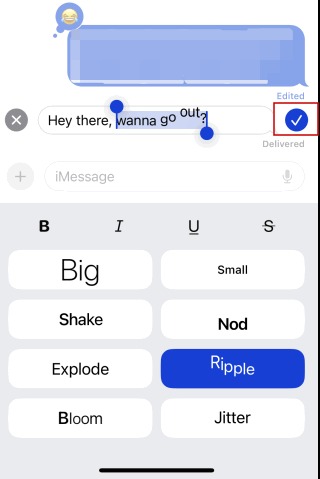
اگر پیام را قبلاً ارسال کردهاید، نگران نباشید؛ میتوانید بعداً انیمیشن را به پیامهای اخیر اضافه کنید. پیام را طولانی فشار دهید، گزینه Edit را از منوی کشویی انتخاب کنید، روی آیکون افکتها ضربه بزنید و انیمیشنها را اضافه کنید. سپس روی علامت تیک سمت راست ضربه بزنید تا پیام جدید ذخیره شود.
از همین منو، میتوانید متن خود را با گزینههای فرمت مانند Bold، Italic، Underline، یا Strikethrough قالببندی کنید.
استفاده از Text Effects برای پیامها در iPhone
برای اینکه پیامهایتان بیشتر برجسته شوند، میتوانید افکتهای اضافی به حباب پیام یا کل صفحه اعمال کنید.
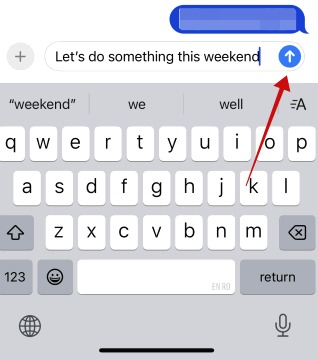
در برنامه Messages، متن خود را تایپ کنید، اما هنوز آن را ارسال نکنید. دکمه ارسال (فلش آبی) را طولانی فشار دهید.
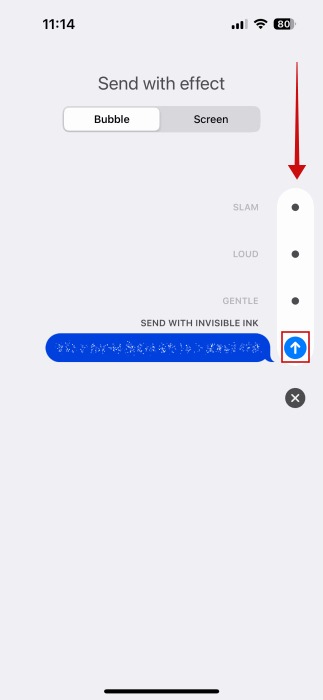
نوار افکتها در سمت راست ظاهر میشود. افکت مورد نظر خود را انتخاب کنید؛ برای مثال، Invisible Ink متن را با تار کردن مخفی میکند تا گیرنده روی آن ضربه بزند. افکت را انتخاب کنید و سپس روی فلش آبی کوچک ضربه بزنید تا پیام سفارشیشده در چت ارسال شود.
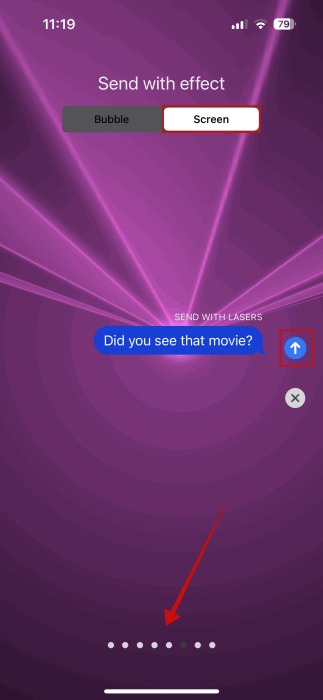
برای افکتهای تمامصفحه، به تب Screen در بالای نوار افکتها بروید. با کشیدن به سمت راست، گزینههایی مانند Spotlight، Balloons، یا Confetti را مشاهده کنید. این افکتها کل صفحه را در بر میگیرند.
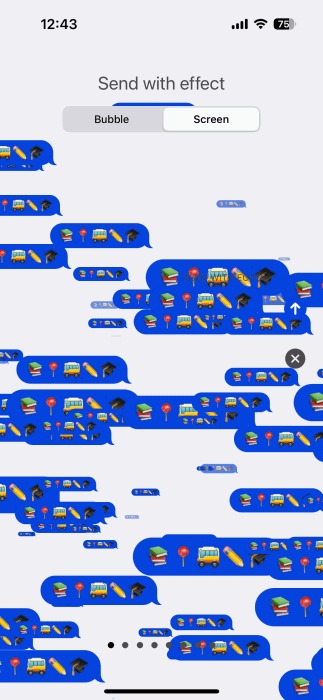
میتوانید ایموجیها و استیکرها را به پیام خود اضافه کنید، درست مانند افکتهای ساده. برای ارسال متن با افکت انتخابشده، روی فلش آبی کوچک ضربه بزنید. افکت فقط یکبار هنگام مشاهده اولیه پیام توسط گیرنده پخش میشود، اما گیرنده میتواند با ضربه زدن روی دکمه Replay زیر پیام، آن را دوباره پخش کند.
فعالسازی واکنشها در برنامه Messages
برخی کلمات یا عبارات خاص بهطور خودکار واکنشهایی را در برنامه Messages فعال میکنند، بدون نیاز به دسترسی به منوی افکتها.
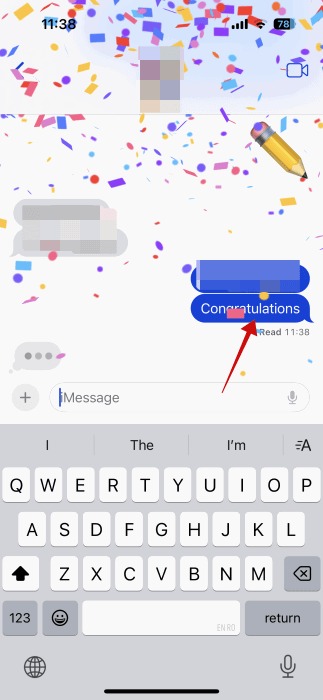
- Happy Birthday: صفحه با بالنها پر میشود.
- Congratulations: کنفتیهای رنگارنگ روی صفحه میریزد.
- Pew pew: نمایش لیزری جذاب ایجاد میکند.
- Happy New Year: آتشبازی یا ترقهها نمایش داده میشود.
این ویژگی از افکتهای تمامصفحه استفاده میکند و تجربهای سرگرمکننده را بدون نیاز به انتخاب دستی افکت فراهم میکند.
غیرفعال کردن افکتهای انیمیشن در برنامه Messages
اگر این افکتها را بیش از حد مزاحم میدانید، میتوانید آنها را غیرفعال کنید.
- برنامه Settings را در iPhone یا iPad خود باز کنید و به Accessibility > Motion بروید.
- گزینه Reduce Motion را در بالا فعال کنید.
- در همان صفحه، گزینه Auto-Play Message Effects را خاموش کنید.
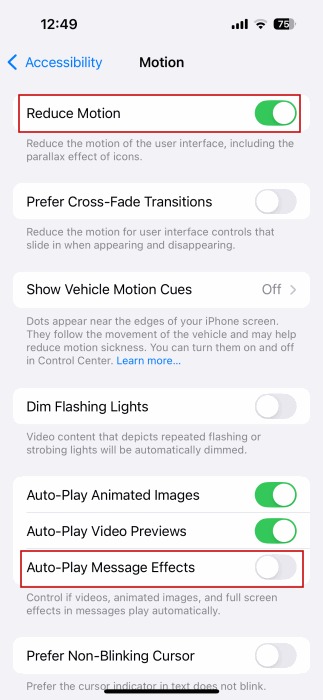
با غیرفعال کردن این تنظیمات، انیمیشنها بهطور خودکار پخش نمیشوند، اما اگر شخصی برای شما متن انیمیشنی ارسال کند، افکت یکبار هنگام دریافت پخش میشود و تکرار نمیشود.
با تسلط بر انیمیشن متن در برنامه Messages، میتوانید چتهای خود را سرگرمکنندهتر و جذابتر کنید. این ویژگیها، همراه با قالببندی متن و واکنشهای خودکار، راههای جدیدی برای بیان احساسات در iMessage ارائه میدهند.
بیشتر بخوانید:
نحوه کپی کردن و جای گذاری متن بین ios و ویندوز
نحوه اجرای برنامه های iOS در اندروید
نحوه انتقال سریع فایل ها بین اندروید و ios