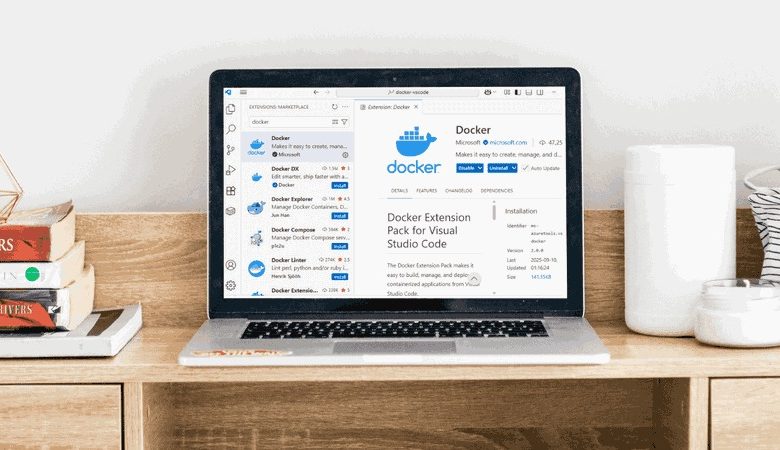
ادغام داکر در Visual Studio Code (VS Code) توسعه را آسانتر و کارآمدتر میکند. با استفاده از افزونه داکر، میتوانید بهسرعت فایلهای داکر را ایجاد کنید، کانتینرها و ایمیجها را در یک پنل بصری کاوش کنید، و با یک کلیک به لاگها یا ترمینالها دسترسی پیدا کنید. در این مقاله، نحوه تنظیم داکر در VS Code با استفاده از افزونه Docker را بررسی میکنیم.
نصب افزونه داکر در VS Code
قبل از نصب افزونه داکر، مطمئن شوید که Docker و Visual Studio Code روی سیستم شما نصب شدهاند.
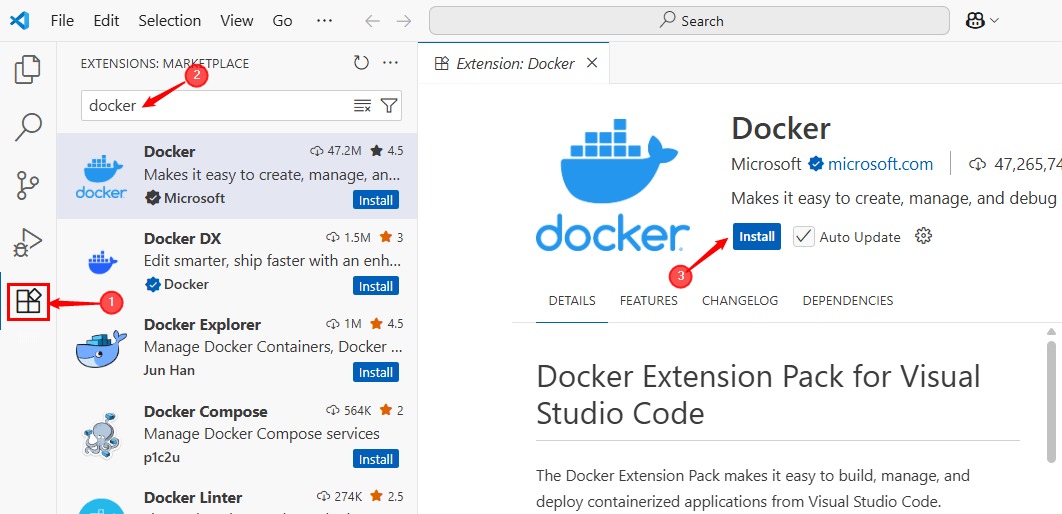
سپس Extensions را در VS Code باز کنید (کلیدهای Ctrl+Shift+X یا Cmd+Shift+X در مک). در نوار جستجو، عبارت Docker را تایپ کنید و افزونه رسمی Docker را نصب کنید.
پس از تکمیل نصب، آیکون Docker/Containers در گوشه پایین سمت چپ ویرایشگر ظاهر میشود که بهعنوان Docker Explorer عمل میکند.
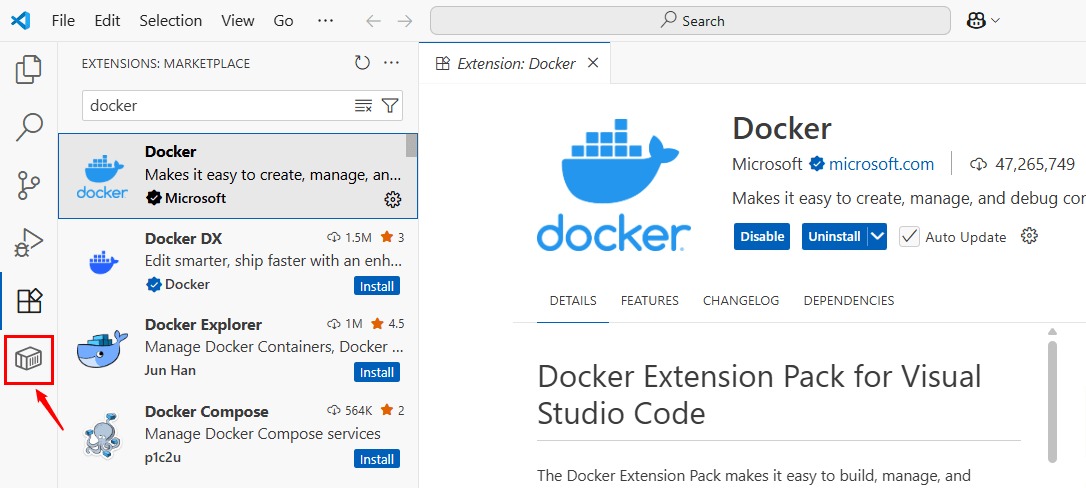
این افزونه ابزارهای لازم برای مدیریت داکر را مستقیماً در VS Code فراهم میکند.
اتصال Docker Desktop به VS Code
هنگامی که Docker Desktop در حال اجرا باشد، VS Code بهطور خودکار از طریق افزونه داکر به آن متصل میشود. نیازی به تنظیمات اضافی نیست، مگر اینکه داکر نیاز به پیکربندی خاصی داشته باشد (مانند میزبانهای راه دور یا ادغام با WSL در ویندوز).
- برای تأیید اتصال، روی آیکون Docker/Containers کلیک کنید تا Docker Explorer باز شود.
- از اینجا میتوانید کانتینرهای در حال اجرا و متوقفشده، ایمیجها، رجیستریها، ولومها، و شبکهها را بررسی کنید.
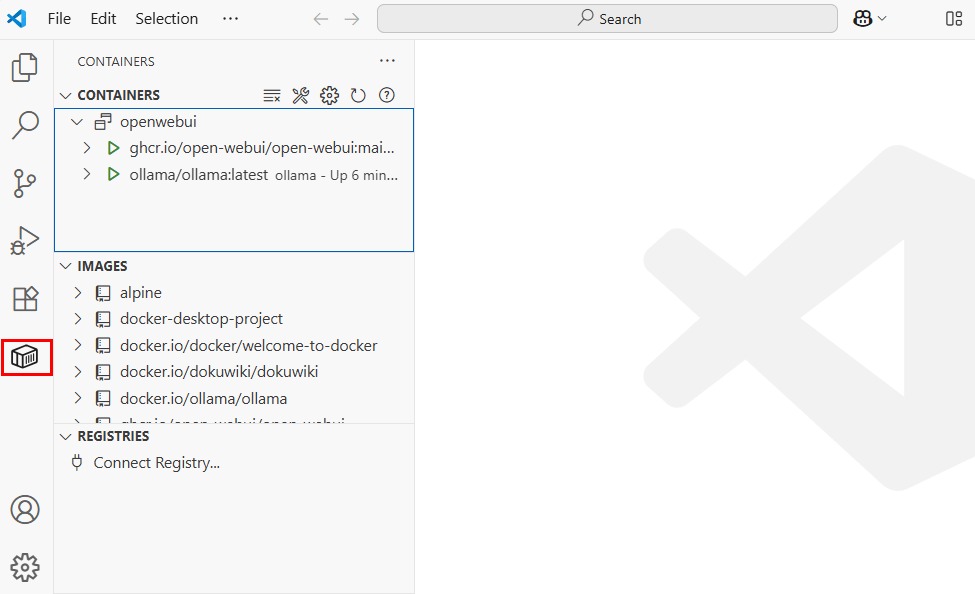
اگر Docker Explorer اطلاعات را نمایش نداد، مطمئن شوید که Docker Desktop در حال اجرا است و افزونه بهدرستی نصب شده است.
مدیریت کانتینرها، ایمیجها، و ولومها از VS Code
پس از ادغام صحیح داکر، میتوانید اکثر وظایف مرتبط با کانتینرها را مستقیماً از VS Code مدیریت کنید.
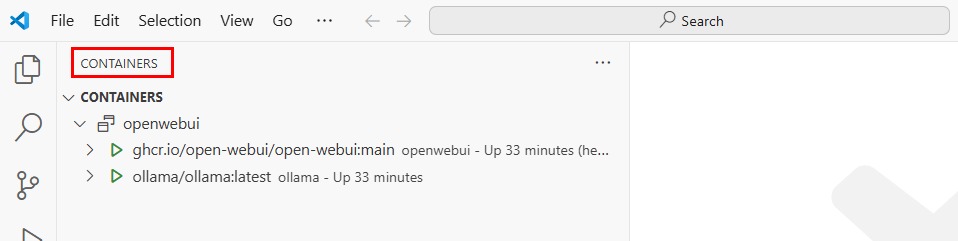
مشاهده کانتینرها: در بخش CONTAINERS، میتوانید کانتینرهای در حال اجرا و متوقفشده را ببینید.
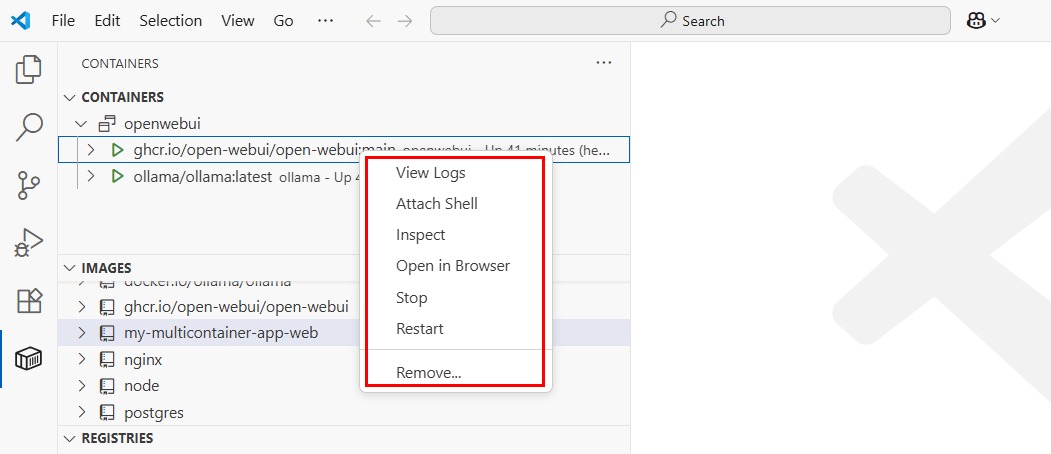
مدیریت کانتینرها: روی یک کانتینر خاص راستکلیک کنید تا آن را شروع کنید (Start)، متوقف کنید (Stop)، راهاندازی مجدد کنید (Restart)، یا حذف کنید (Remove).
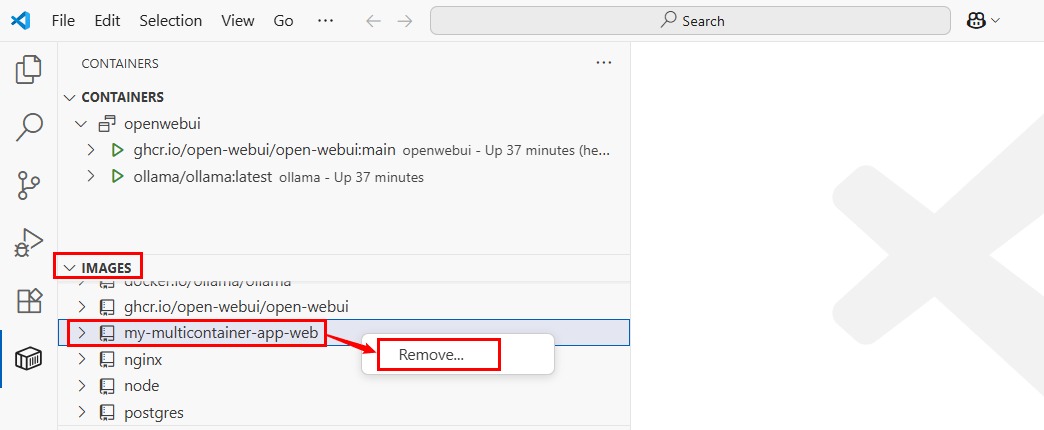
مدیریت ایمیجها: میتوانید ایمیجها را کش (pull) کنید، ایمیجهای جدید بسازید، یا ایمیجهای استفادهنشده را حذف کنید. برای مثال، برای حذف یک ایمیج استفادهنشده، روی آن راستکلیک کنید و Remove را انتخاب کنید.
مدیریت ولومها: روی یک ولوم مرتبط با کانتینرها راستکلیک کنید تا آن را بررسی یا مدیریت کنید.
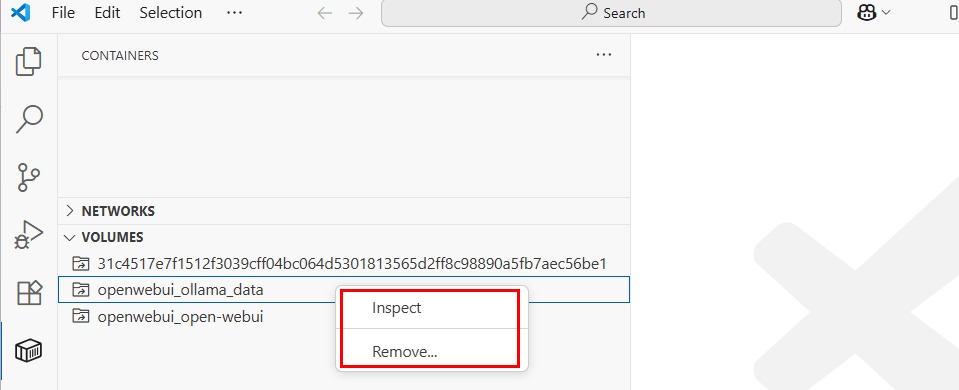
شبکهها و رجیستریها: همچنین میتوانید شبکههای کانتینر، رجیستریها، زمینههای داکر (Docker Contexts)، و حتی بخش کمک و بازخورد را کاوش و مدیریت کنید.
این قابلیتها جریان کاری شما را سادهتر میکنند و نیاز به استفاده از خط فرمان را کاهش میدهند.
ساخت و اجرای اپلیکیشن کانتینری در VS Code
برای امتحان افزونه، یک اپلیکیشن ساده Node.js Express میسازیم.
مراحل ایجاد اپلیکیشن
- یک پوشه جدید در VS Code برای پروژه خود ایجاد کنید.
- فایلی به نام
index.jsایجاد کنید و کد زیر را در آن اضافه کنید:
const express = require("express");
const server = express();
const PORT = 4000;

server.get("/", (req, res) => {
  res.send("Welcome to our Express app!");
});

server.listen(PORT, () => {
  console.log(`App running on port ${PORT}`);
});
این کد یک اپلیکیشن ساده Express ایجاد میکند که روی پورت ۴۰۰۰ اجرا میشود و هنگام باز کردن URL ریشه (/)، پیام “Welcome to our Express app!” را نمایش میدهد.
ایجاد فایلهای داکر
برای ایجاد فایل داکر، معمولاً باید یک Dockerfile ایجاد کنید، دستورات را بنویسید، ایمیج را از ترمینال بسازید، و سپس آن را اجرا کنید. با افزونه داکر، VS Code میتواند این فایلها را برای شما تولید کند.
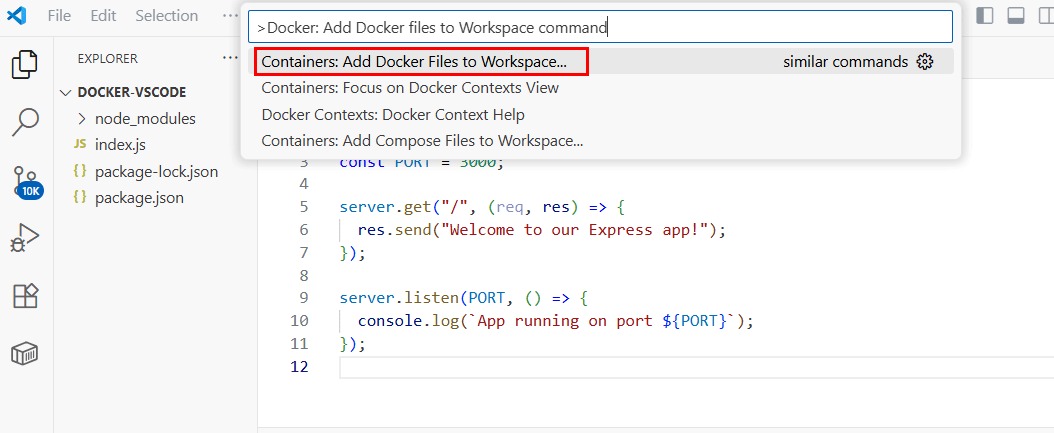
پالت دستورات (Command Palette) را باز کنید (⇧⌘P در مک یا Ctrl+Shift+P در ویندوز) و دستور Add Docker files to Workspace را تایپ کنید.
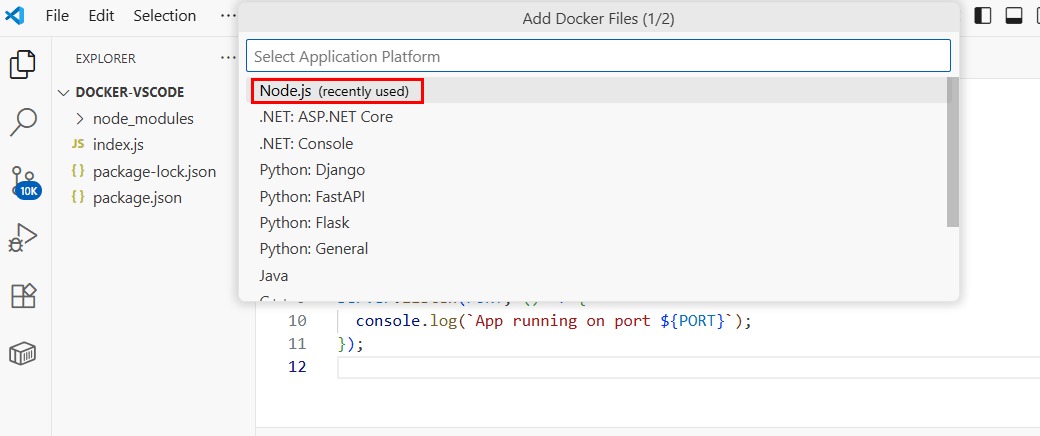
Node.js را بهعنوان پلتفرم اپلیکیشن خود انتخاب کنید.
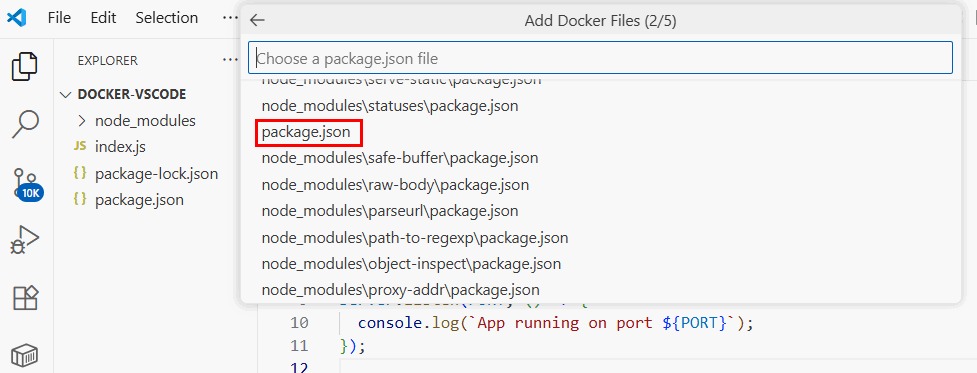
فایل package.json را در ریشه پروژه (همان پوشه index.js) انتخاب کنید. این فایل پیکربندی اصلی اپلیکیشن شماست و افزونه داکر از آن برای تولید فایلهای لازم استفاده میکند.
پورت اپلیکیشن (مانند ۴۰۰۰) را برای نمایش توسط داکر مشخص کنید.

گزینه Yes را برای شامل کردن فایل Docker Compose انتخاب کنید.

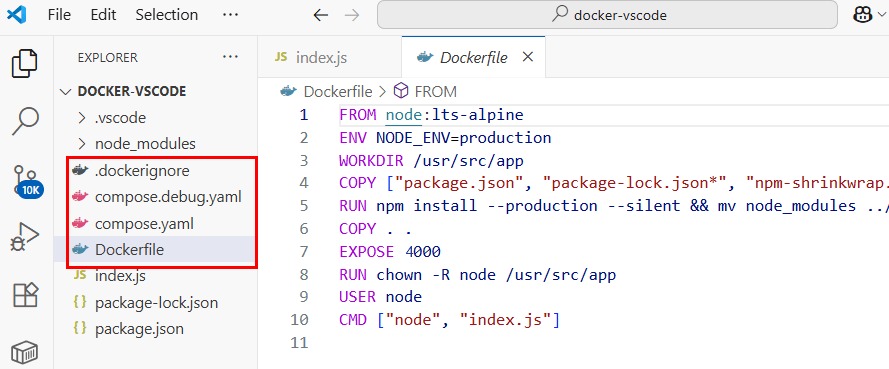
افزونه داکر یک Dockerfile، فایل .dockerignore، و در صورت انتخاب، فایل compose.yaml تولید میکند.
ساخت و اجرای ایمیج
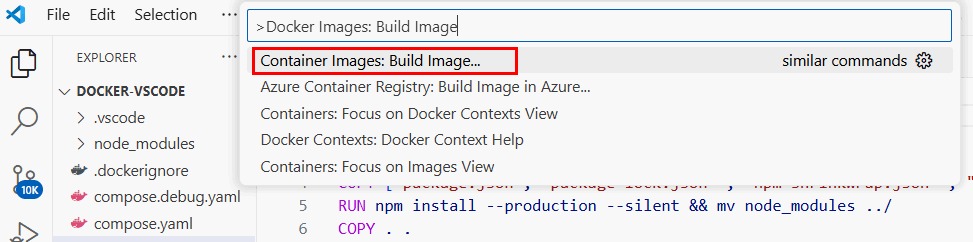
برای ساخت ایمیج داکر، روی Dockerfile راستکلیک کنید و Build Image را انتخاب کنید یا در پالت دستورات، Docker Images: Build Image را اجرا کنید.
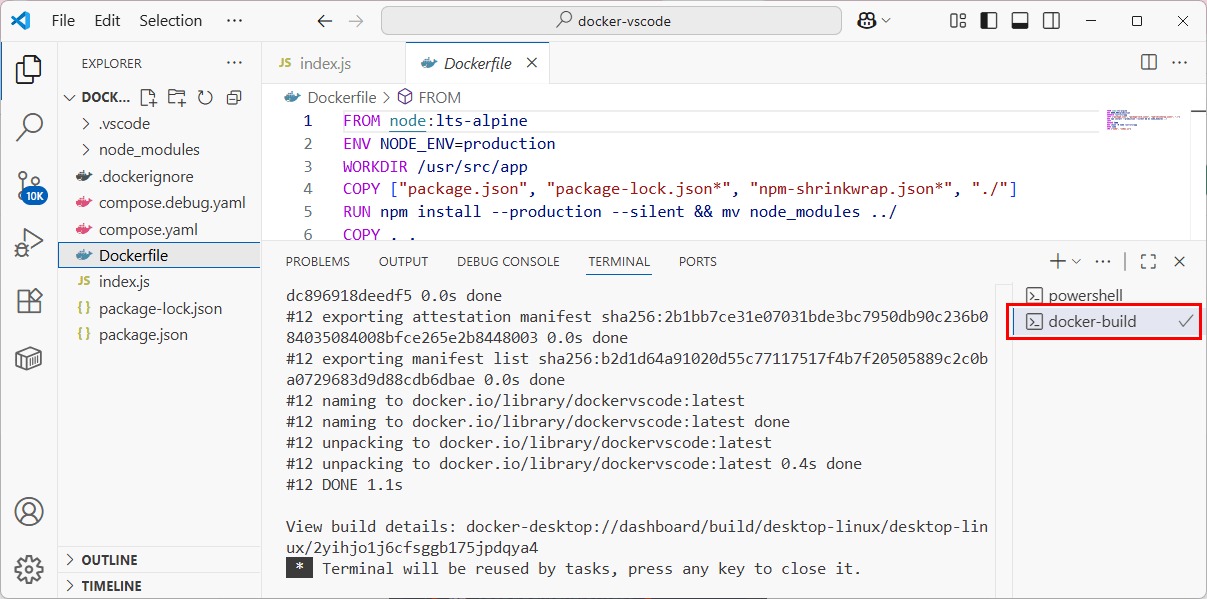
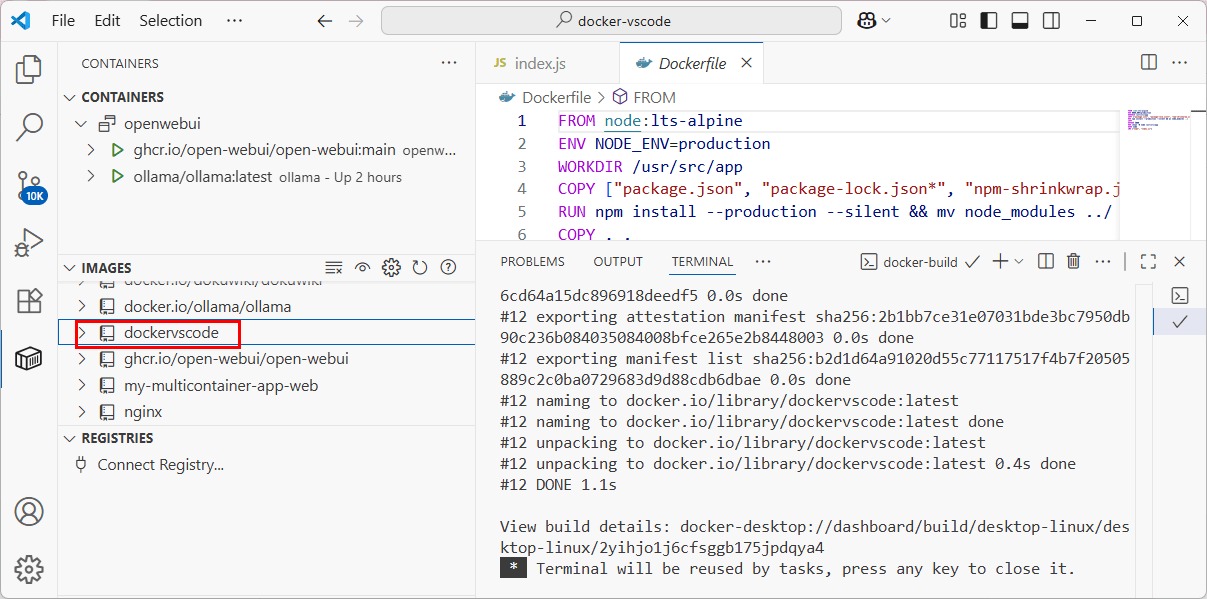
به بخش Images در Docker Explorer بروید تا پروژه تازه اضافهشده خود را ببینید.
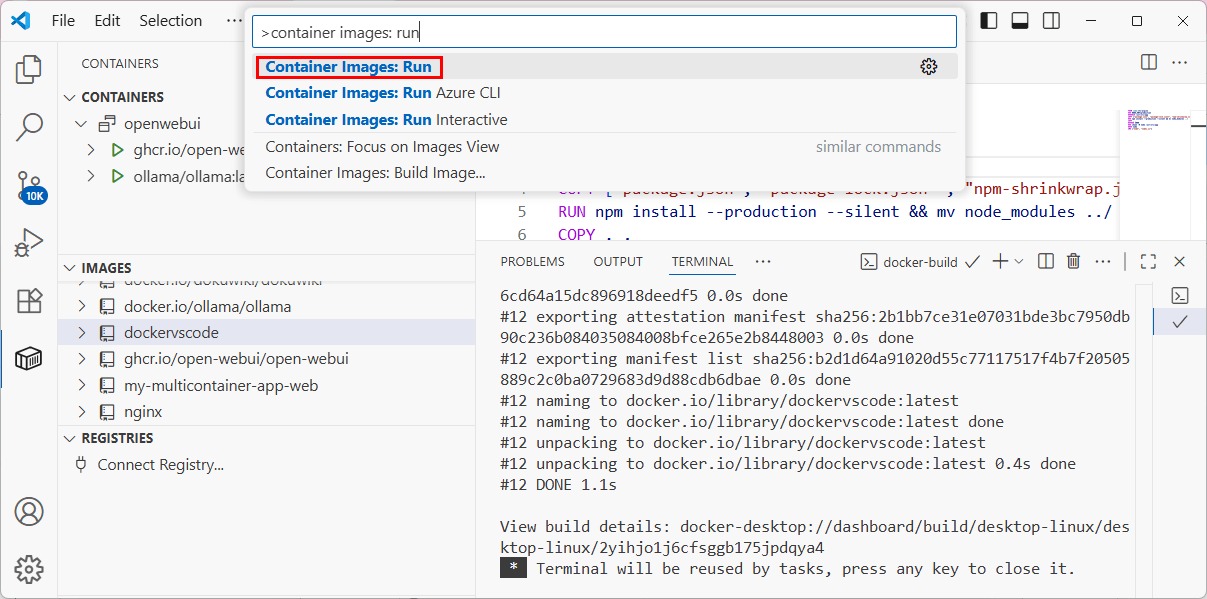
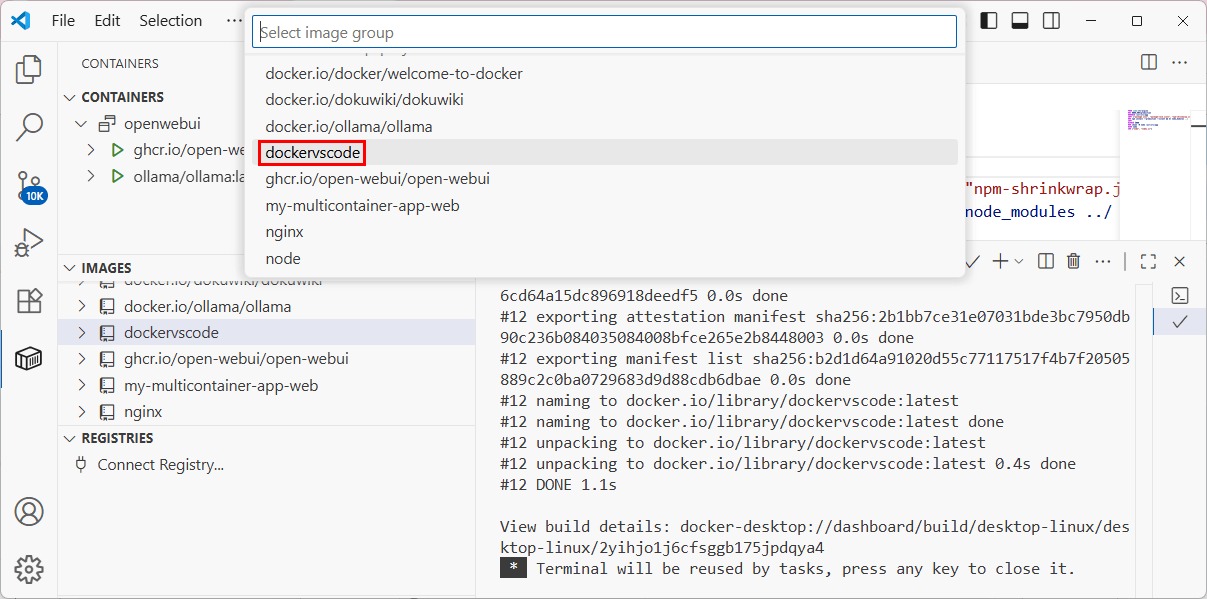
پالت دستورات را باز کنید، دستور Container Images: Run را اجرا کنید یا روی ایمیج خود راستکلیک کرده و Run را انتخاب کنید.
از لیست ایمیجها، آخرین ایمیج خود را انتخاب کنید.
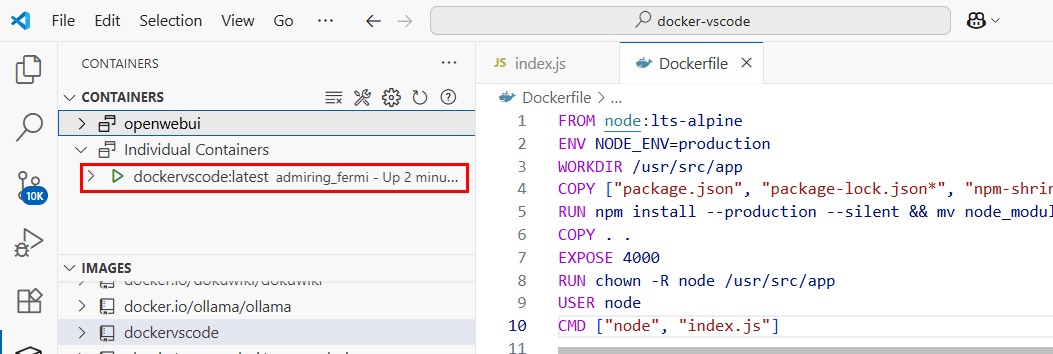
برای تأیید اجرا، بخش Containers در Docker Explorer را بررسی کنید.
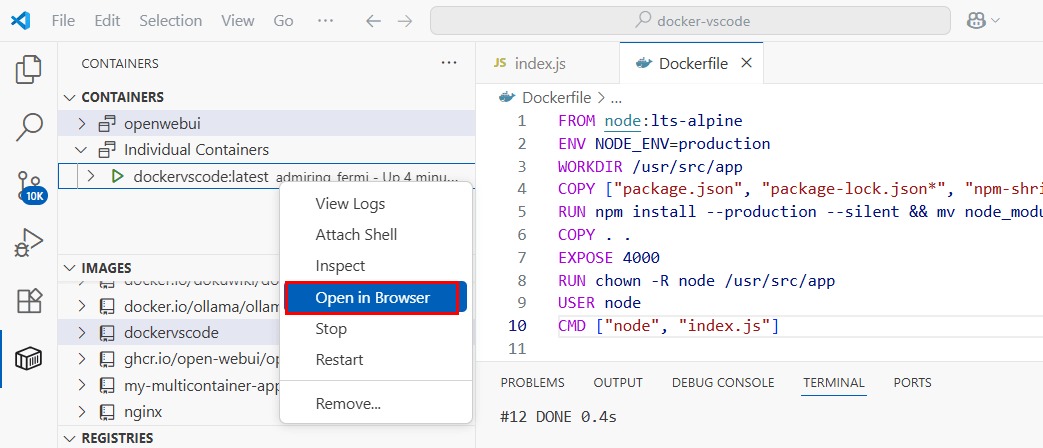
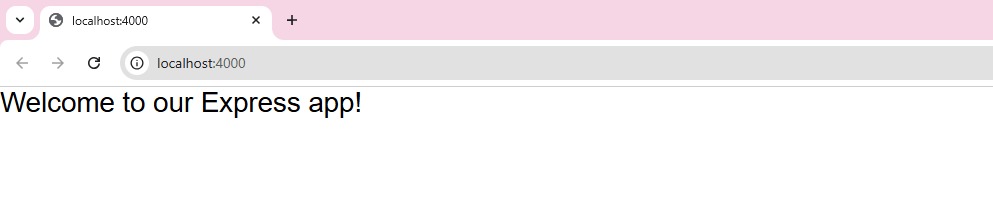
برای مشاهده اپلیکیشن در حال اجرا، روی کانتینر در حال اجرا در Docker Explorer راستکلیک کنید و Open in Browser را انتخاب کنید.
از خروجی میتوانید ببینید که کانتینر در حال اجرا است و اپلیکیشن شما از طریق پورت مشخصشده قابل دسترسی است.
جمعبندی
ادغام داکر در VS Code جریان کاری توسعه شما را با امکان ساخت، اجرا، و مدیریت کانتینرها مستقیماً در ویرایشگر سادهتر میکند. پس از تنظیم، میتوانید بهراحتی فایلهای داکر را ایجاد کنید، کانتینرها و ایمیجها را کاوش کنید، و با یک کلیک به لاگها یا ترمینالها دسترسی پیدا کنید. این کار باعث میشود اجرای و آزمایش اپلیکیشنها سادهتر شود و جریان کاری شما سازمانیافته و کارآمد باقی بماند.
بیشتر بخوانید:
۱۰ افزونه کاربردی vs code که هر برنامه نویسی باید داشته باشد
آموزش کاربردی برنامه نویسی شی گرا در پایتون
بهترین فونت ها برای برنامه نویسی