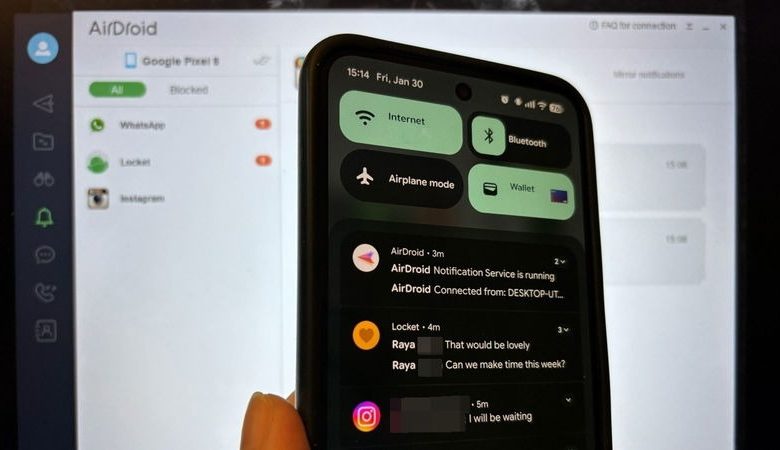
اگر بیشتر وقت خود را به جای گوشی با کامپیوتر میگذرانید، احتمال زیادی وجود دارد که تماسها و پیامهای مهم را به دلیل دور بودن گوشی از دست بدهید. خوشبختانه با انتقال مستقیم اعلانهای (Notifications) اندروید به ویندوز، میتوانید به راحتی از این اتفاق جلوگیری کنید. در این مقاله، سادهترین روشها برای انجام این کار را بررسی میکنیم.
۱. استفاده از برنامه Phone Link مایکروسافت
مایکروسافت با برنامه Phone Link مشاهده اعلانها را در ویندوز بسیار ساده کرده است. این برنامه به صورت پیشفرض روی ویندوز ۱۰ و ۱۱ نصب شده است، اما اگر آن را ندارید، میتوانید از مایکروسافت استور دانلودش کنید.
- مراحل اتصال:۱. اپلیکیشن Link to Windows را روی گوشی اندرویدی خود نصب کنید.۲. در هر دو دستگاه وارد حساب کاربری مایکروسافت (Microsoft Account) خود شوید.۳. دو دستگاه را از طریق اسکن کد QR یا کد OPT جفت (Pair) کنید.
- فعالسازی اعلانها:پس از اتصال، در برنامه ویندوز روی گزینه Open settings on mobile device در سمت چپ کلیک کنید. پیامی روی گوشی ظاهر میشود؛ آن را لمس کرده و در تنظیمات گوشی، اجازه دسترسی به اعلانها را به برنامه Link to Windows بدهید.
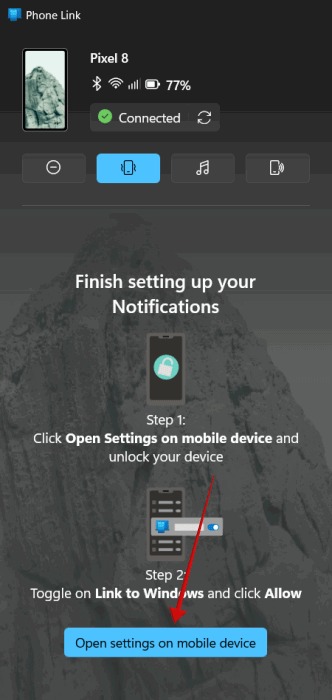
حالا اعلانها در ویندوز ظاهر میشوند. با زدن علامت X روی هر اعلان، آن را پاک کنید (این کار باعث پاک شدن اعلان در گوشی هم میشود).
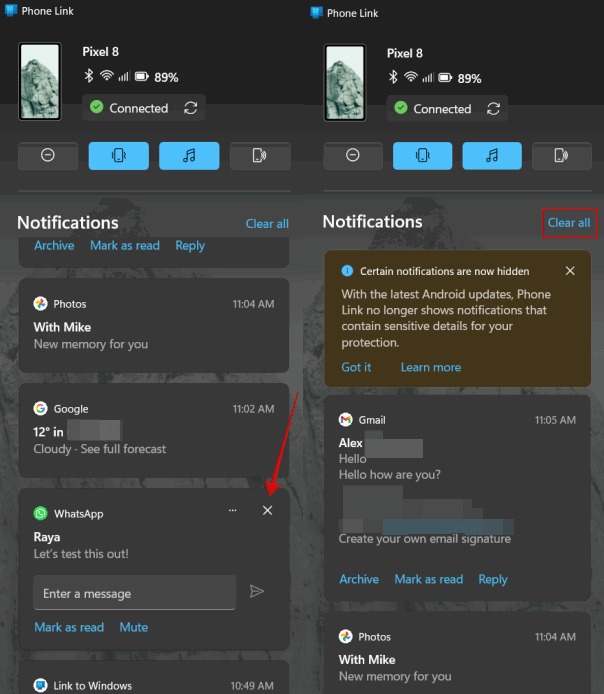
همچنین با کلیک روی سه نقطه، میتوانید اعلانهای یک برنامه خاص را بیصدا (Mute) یا Pin کنید.
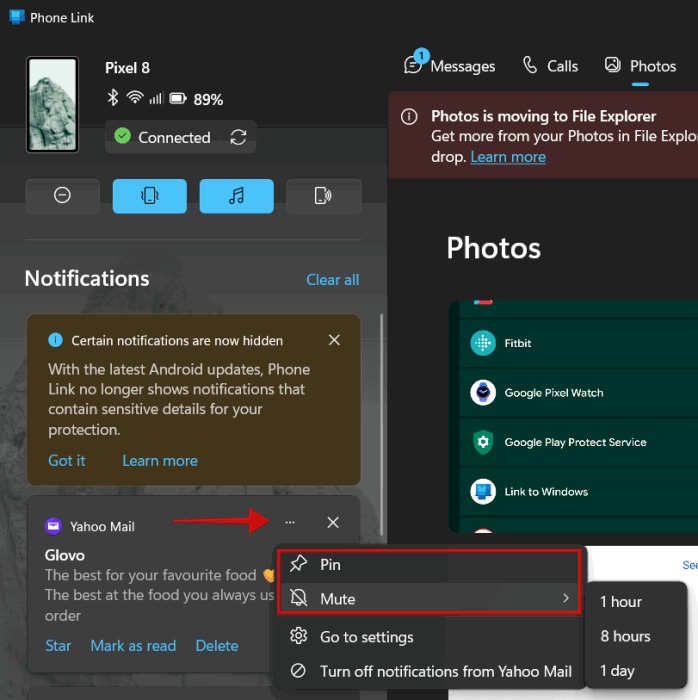
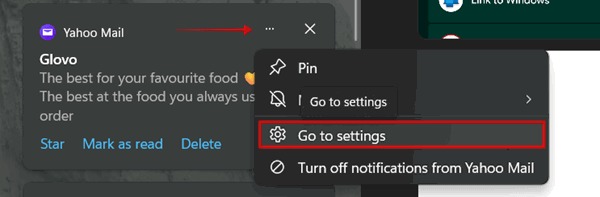
اگر میخواهید دیگر اعلانها را در Phone Link نبینید، روی سه نقطه روی هر کارت اعلان کلیک کنید و گزینه Go to settings را انتخاب کنید.
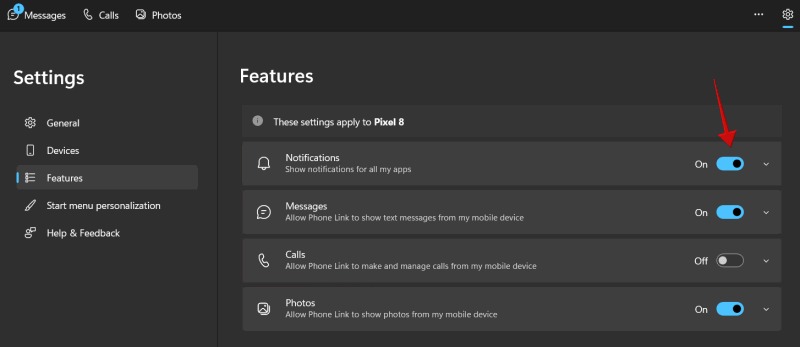
در پنجره جدیدی که باز میشود، گزینه کنار اعلانها (Notifications) را غیرفعال کنید.
۲. استفاده از Samsung Flow (مخصوص کاربران سامسونگ)
کاربران گلکسی سامسونگ میتوانند به جای برنامه قبلی از Samsung Flow استفاده کنند.
۱. برنامه را روی هر دو دستگاه نصب کرده و وایفای و بلوتوث هر دو را روشن کنید (هر دو باید به یک شبکه متصل باشند).
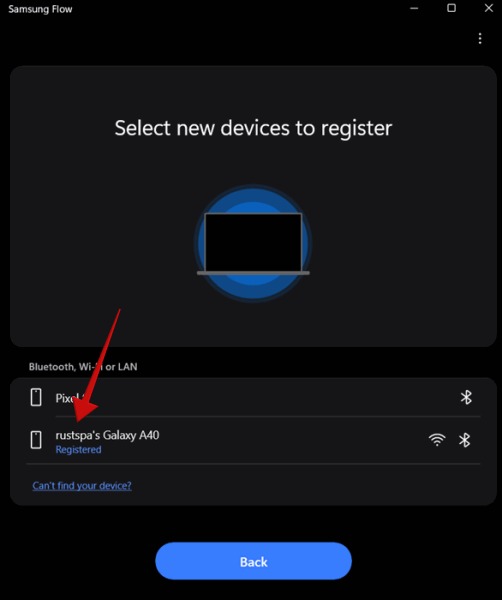
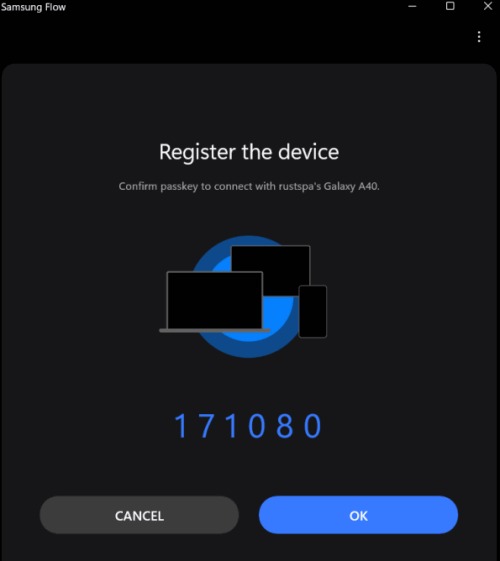
۲. در ویندوز، گوشی خود را از لیست انتخاب کرده و کد تایید (Passkey) را در هر دو دستگاه تایید کنید.
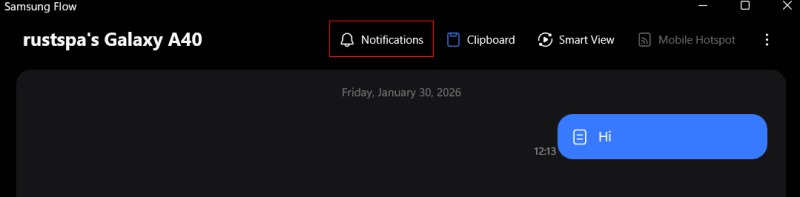
۳. برای مشاهده اعلانها، روی آیکون زنگوله در برنامه کلیک کنید.
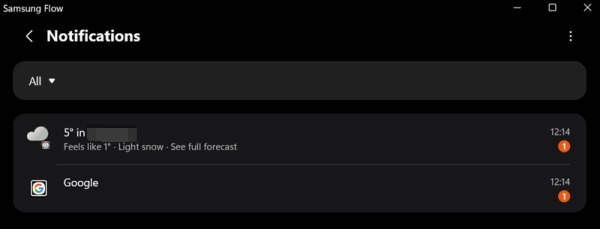
حالا میتوانید تمام اعلانهای خود را با پیشنمایش مشاهده کنید.
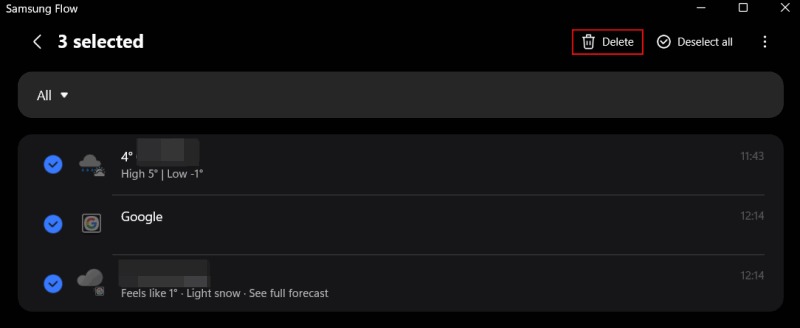
در این برنامه با راستکلیک روی هر اعلان و انتخاب گزینه Delete، اعلان از هر دو دستگاه پاک میشود.
۳. استفاده از سرویسهای جانبی (AirDroid)
یک جایگزین قدرتمند دیگر، استفاده از AirDroid Personal است.
۱. برنامه را در ویندوز و اندروید نصب کرده و با یک ایمیل مشترک وارد شوید.
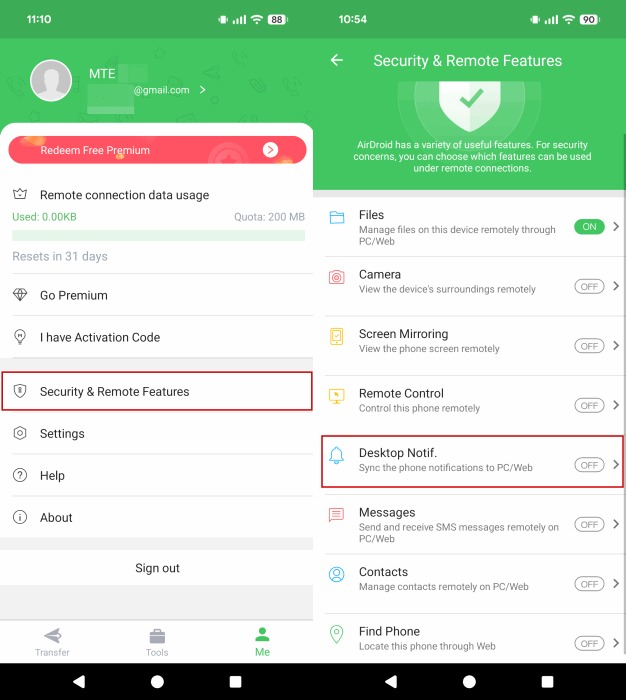
۲. در اپلیکیشن گوشی، به بخش Security & Remote Features بروید و گزینه Desktop Notif را روشن کنید.
۳. در ویندوز، روی آیکون Notifications در منوی سمت چپ کلیک کنید تا لیست اعلانها را ببینید.
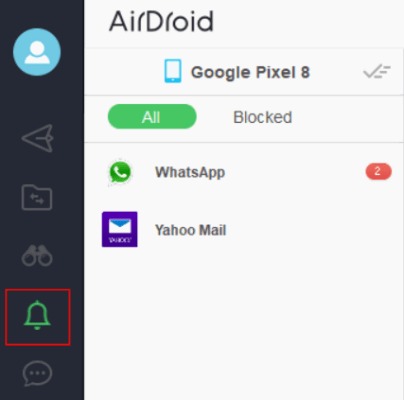
نکته: برخلاف روشهای قبلی، حذف اعلان از طریق AirDroid در ویندوز، باعث حذف آن در گوشی نمیشود. نسخهی رایگان این برنامه برای مشاهده اعلانها عالی است، اما برای انتقال نامحدود فایل و کنترل از راه دور نیاز به نسخه ارتقا یافته دارد. ابزارهای دیگری مثل Pushbullet و MightyText نیز گزینههای مناسبی در این دسته هستند.
جمعبندی
برای اکثر کاربران، برنامه Phone Link به دلیل هماهنگی کامل با ویندوز، بهترین گزینه است. کاربران سامسونگ نیز با Samsung Flow تجربهای روانتر خواهند داشت. اگر به دنبال امکانات بیشتری مثل کنترل از راه دور هستید، AirDroid انتخاب اول شماست. با این ابزارها دیگر هرگز پیامهای مهم خود را به خاطر دور بودن از گوشی از دست نخواهید داد.
بیشتر بخوانید:
چگونه تاریخچه اعلانات را در اندروید فعال کنیم؟
نحوه تغییر صدای نوتیفیکیشن ها در ویندوز
چگونه پس زمینه تماس گوشی های اندرویدی را همانند آیفون کنیم؟