هنگام راهاندازی یک دستگاه اندرویدی جدید، بیشتر افراد معمولاً حساب اصلی گوگل خود را به عنوان بخشی از فرآیند تنظیمات اضافه میکنند. با این حال، در طول زمان، ممکن است برخی از ما بخواهیم به حسابهای اضافی دیگری در همان دستگاه دسترسی داشته باشیم. خوشبختانه، گوگل جابهجایی بین چندین حساب کاربری را در یک دستگاه بسیار آسان کرده است. در این پست، نحوهی افزودن و مدیریت چندین حساب گوگل را در گوشی اندرویدی شما مرحله به مرحله توضیح میدهیم.
۱. افزودن حساب جدید گوگل به گوشی
شما میتوانید از دو طریق یک حساب گوگل جدید به دستگاه خود اضافه کنید.
روش اول: از طریق تنظیمات (Settings)
این روش به شما یک نمای کلی از همهی حسابهایی که در دستگاه وارد کردهاید، میدهد.
برنامهی Settings (تنظیمات) را در گوشی خود باز کنید.
به پایین اسکرول کنید تا گزینهی Password, passkeys & accounts (گذرواژهها، کلیدهای عبور و حسابها) را پیدا کرده و آن را انتخاب کنید. (بسته به مدل گوشی اندرویدی شما، ممکن است فقط لازم باشد روی Accounts ضربه بزنید.)
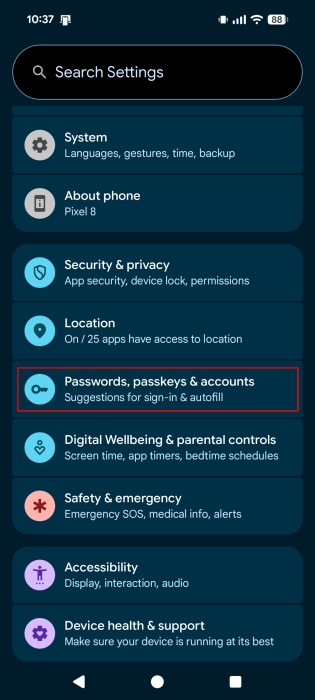
در این قسمت، لیستی از حسابهای خود، از جمله حسابهای Gmail/Google که در گذشته اضافه کردهاید، مشاهده میکنید. در پایین، روی گزینهی Add account (افزودن حساب) ضربه بزنید.
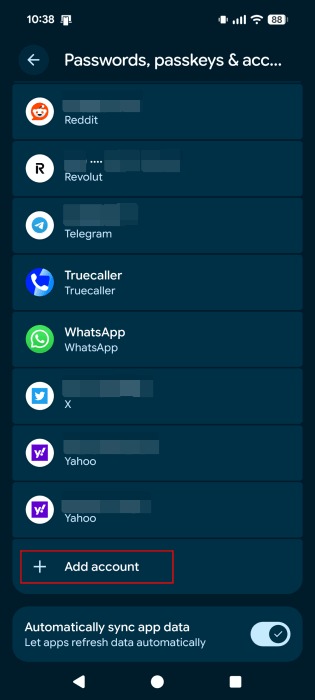
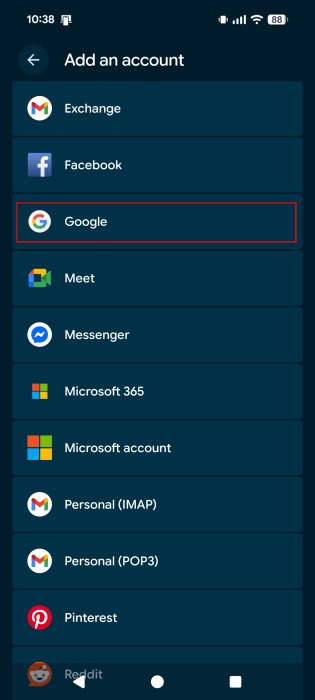
از لیست برنامههایی که امکان افزودن حساب اضافی را دارند، Google را انتخاب کنید. (از همین صفحه میتوانید اگر میخواهید صندوق ورودی خود را از دستگاههای مختلف ببینید، گزینهی Personal (IMAP) و اگر فقط میخواهید از همین دستگاه برای مشاهدهی ایمیلها استفاده کنید، گزینهی Personal (POP3) را انتخاب نمایید.)
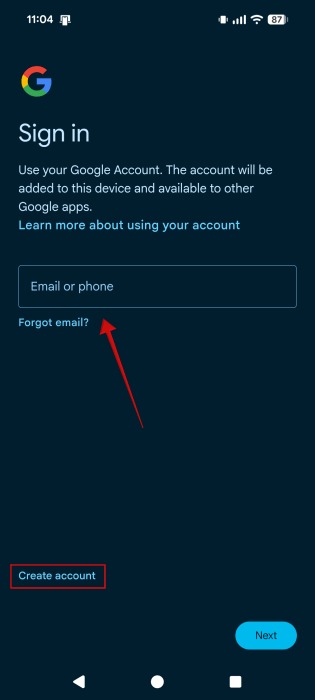
جزئیات حساب (ایمیل/شماره تلفن و گذرواژه) را وارد کنید. همچنین اگر حساب کاربری ندارید، میتوانید با ضربه زدن روی Create account (ایجاد حساب) یک حساب جدید بسازید.
به همین سادگی، حساب گوگل جدید شما باید اکنون در بخش Password, passkeys & accounts ظاهر شود. پس از افزودن حساب جدید، تمام دادههای همگامسازی شدهی مرتبط با آن حساب گوگل در دستگاه فعلی شما بارگذاری میشوند.
روش دوم: از طریق برنامههای گوگل (Gmail، Chrome و…)
همچنین میتوانید یک آدرس ایمیل ثانویه را مستقیماً از برنامههایی مانند Gmail، Google، Chrome یا حتی Play Store در گوشی خود اضافه کنید.
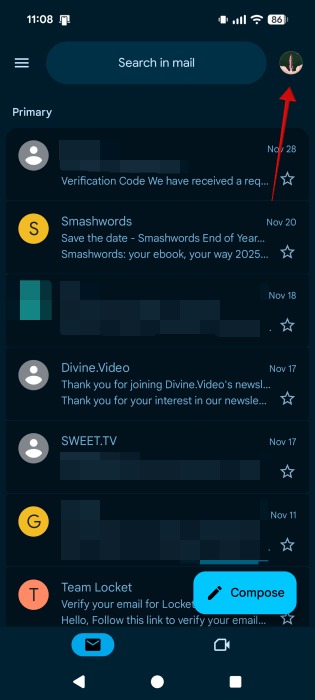
برنامهی Gmail را در دستگاه اندرویدی خود باز کنید.
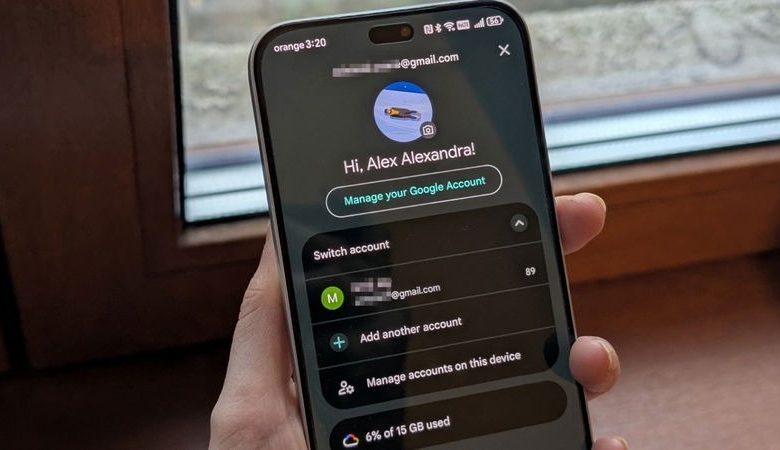
روی آیکون پروفایل خود که در سمت راست بالای صفحه قرار دارد، ضربه بزنید.
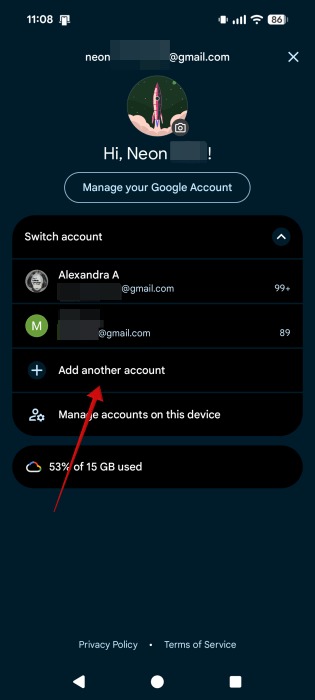
گزینهی Add another account (افزودن حساب دیگر) را انتخاب کنید.
Google را انتخاب کنید.
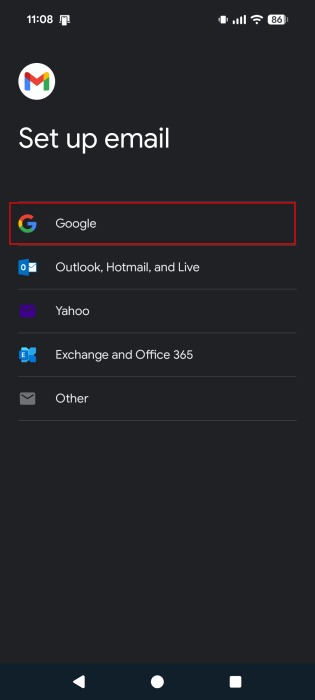
با آدرس و گذرواژهی خود وارد شوید. (همچنین میتوانید از گزینهی Create account استفاده کنید.)
حساب جدید باید به لیست حسابهای گوگل موجود شما اضافه شود.
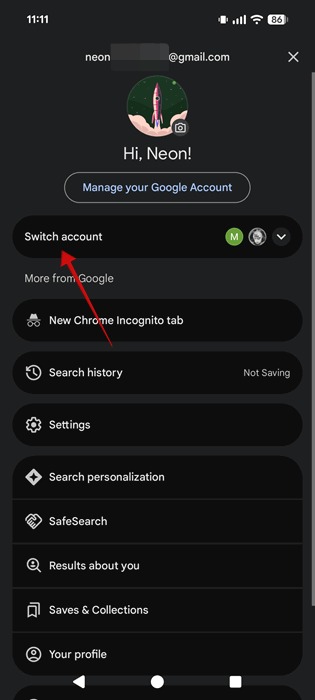
توجه: اگر این کار را از طریق برنامهی Google انجام میدهید، پس از ضربه زدن روی عکس پروفایل خود، Switch account (تغییر حساب) را فشار دهید. در برنامهی Chrome، این گزینه به صورت Show more accounts (نمایش حسابهای بیشتر) ظاهر میشود.
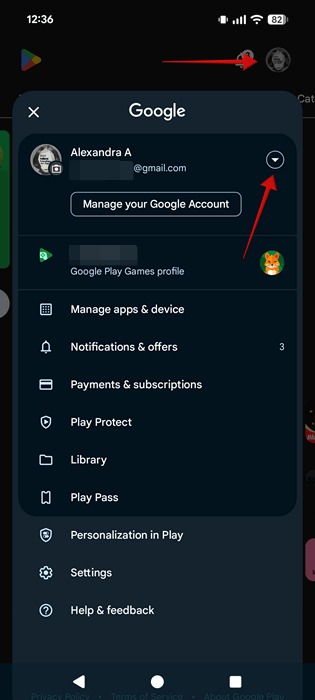
در Google Play Store، روی عکس پروفایل خود ضربه بزنید و سپس روی آیکون رو به پایین کلیک کنید تا گزینهی Add another account ظاهر شود.
۲. جابهجایی آسان بین حسابهای گوگل در اندروید
پس از افزودن حساب دوم به گوشی، جابهجایی بین آنها بسیار آسان است. کافی است دوباره Gmail، Google یا هر یک از برنامههای بالا را باز کنید و روی آیکون پروفایل ضربه بزنید و حساب دیگر خود را انتخاب کنید.
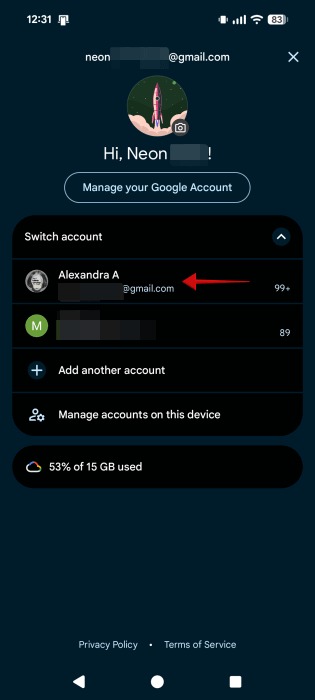
تمام آدرسهای ایمیل شما در این لیست قرار دارند تا بتوانید به طور یکپارچه به آنها دسترسی داشته باشید.
۳. حذف یک حساب گوگل از گوشی اندروید شما
حذف یک حساب Gmail نیز بسیار ساده است. مجدداً، میتوانید این کار را از طریق تنظیمات یا هر یک از برنامههای ذکر شده در بالا انجام دهید.
روش اول: از طریق تنظیمات
دوباره به Settings -> Password, passkeys & accounts بروید.
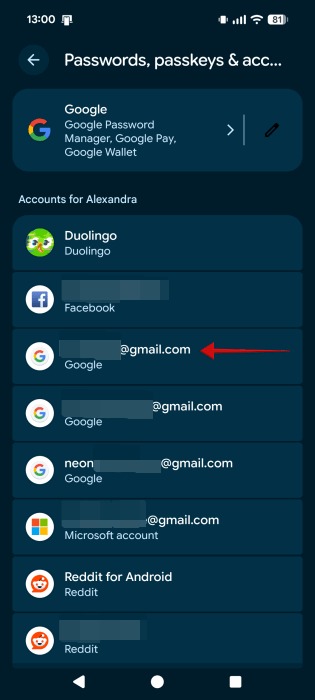
حسابی را که میخواهید حذف کنید، در لیست پیدا کرده و روی آن ضربه بزنید. روی دکمهی Remove account (حذف حساب) کلیک کنید.
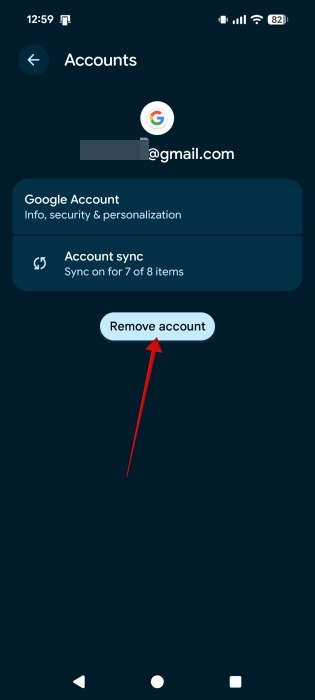
با ضربه زدن مجدد روی Remove account، انتخاب خود را تأیید کنید.
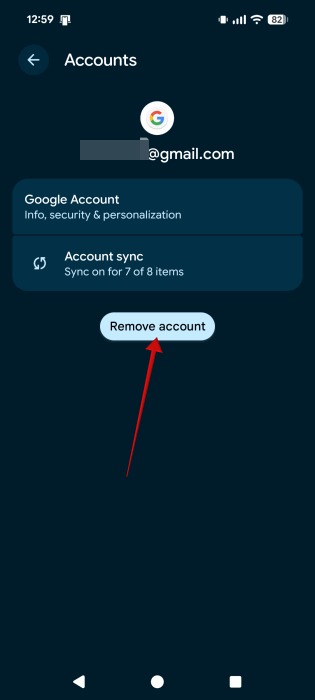
حساب گوگل شما از دستگاه حذف شده و دیگر در برنامههایی که از آن آدرس استفاده میکردید، ظاهر نخواهد شد.
روش دوم: از طریق برنامههای گوگل (Gmail یا Google)
به برنامهی Gmail یا Google بروید و دوباره روی آیکون پروفایل خود ضربه بزنید.
گزینهی Manage accounts on your device (مدیریت حسابها در دستگاه شما) را انتخاب کنید.
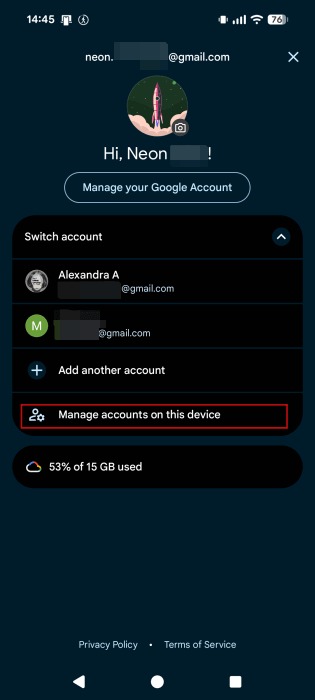
حسابی را که میخواهید حذف کنید، انتخاب کرده، سپس دکمهی Remove account را فشار دهید و انتخاب خود را تأیید کنید تا آدرس به طور کامل از دستگاه شما حذف شود.
نکته: مطمئن شوید که واقعاً میخواهید این کار را انجام دهید، زیرا این فرآیند تمام مخاطبین و اطلاعات ذخیرهشده در آن حساب را از روی دستگاه شما حذف میکند. اگر میخواهید حساب پیشفرض گوگل گوشی خود را تغییر دهید، باید حسابهای قدیمیتر را همانطور که توضیح داده شد حذف کنید و سپس حساب مورد نظر را اضافه نمایید.
بیشتر بخوانید:
نحوه مشاهده و مدیریت حساب های متصل به ایمیل
نحوه پیدا کردن ایمیل های گم شده در جیمیل
۱۴ ترفند جیمیل که باید بدانید