
ریاضیات لزوماً ترسناک نیست، بهویژه وقتی iPhone یا iPad شما میتواند کارهای سنگین را انجام دهد. در داخل iOS، یک محاسبهگر علمی ویژگی پنهان است که آماده است تا مسائل پیچیده را با سرعت برق حل کند. علاوه بر این، با ویژگی جدید Math Notes اپل، یادداشتبرداری محاسبات و دریافت پاسخهای فوری آسانتر از همیشه شده است. در این راهنما، نحوه باز کردن این ابزارهای مفید روی دستگاه اپل را نشان میدهیم.
دسترسی به محاسبهگر علمی در iOS
با ورود iOS 18، اپل روش جدیدی برای تغییر آسان بین نمای محاسبهگر استاندارد و نمای علمی معرفی کرده است. علاوه بر این، برنامه Calculator با تمام ابزارهای پیشرفته خود اکنون به iPadOS 18 نیز راه یافته است.
توجه: قبل از امتحان، مطمئن شوید که دستگاه شما به آخرین نسخه نرمافزار بهروزرسانی شده است.
برنامه Calculator را در iPhone خود باز کنید و باید آیکون محاسبهگر جدید را در ردیف آخر ببینید.
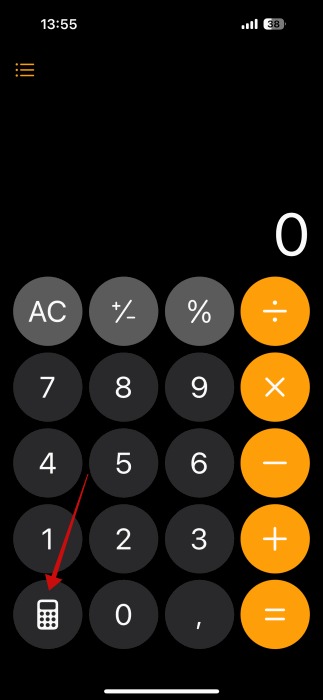
روی آن ضربه بزنید و Scientific را انتخاب کنید. این کار بهطور خودکار به محاسبهگر پیشرفته پنهان در گوشی شما تغییر میدهد. این گزینه در حالت portrait و landscape در دسترس است.
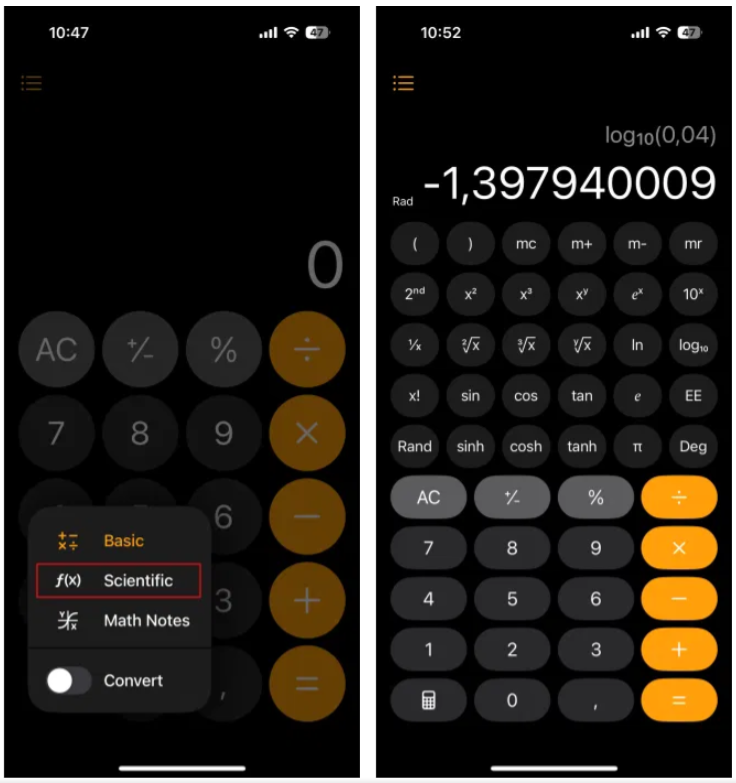
با محاسبهگر Scientific، به ویژگیهای پیشرفتهای برای حل معادلات دسترسی دارید، مانند:
- کار با مقادیر ذخیرهشده
- استفاده از توابع نمایی
- استفاده از توابع لگاریتمی
- شامل توابع مثلثاتی و هذلولوی
- استفاده از رادیان یا درجه
- تولید عدد تصادفی بین ۱ و ۰
در این نسخه جدید، محاسبهگر کل عبارت را نمایش میدهد و پاسخ مستقیماً زیر آن هنگام ضربه زدن روی دکمه مساوی (=) ظاهر میشود. این کار اطمینان میدهد که همیشه بدانید کدام راهحل به کدام محاسبه تعلق دارد.
هنگام حل مسائل طولانی که نیاز به چندین مرحله دارند، ممکن است به یاد داشتن عملیات قبلی نیاز داشته باشید. میتوانید تاریخچه محاسبات را از آیکون منو در گوشه بالا سمت چپ باز کنید.
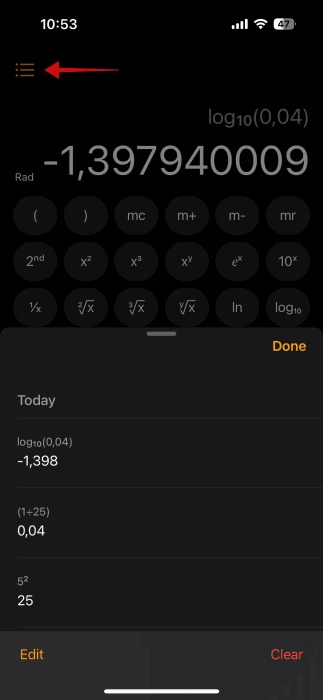
هر محاسبه قبلی را انتخاب کنید تا فوراً آن را در برنامه محاسبهگر مجدداً وارد کنید.
ارتقاء حل مسائل با Math Notes
گنج پنهان دیگری که ممکن است از دست داده باشید، Math Notes است که از طریق برنامه Calculator در iPhone یا iPad در دسترس است. این ابزار بهویژه برای کاربران iPad با قلم (stylus) مفید است، اما میتوانید محاسبات را با انگشت خود در iPhone نیز یادداشت کنید. چه دانشآموز باشید یا پروژهای شخصی را انجام دهید، اکنون ابزاری قدرتمند برای محاسبات در دستانتان دارید.
کافی است معادله را بنویسید و علامت مساوی را بکشید، و پاسخ فوراً ظاهر میشود.
در برنامه، روی آیکون محاسبهگر در پایین صفحه ضربه بزنید و Math Notes را انتخاب کنید.
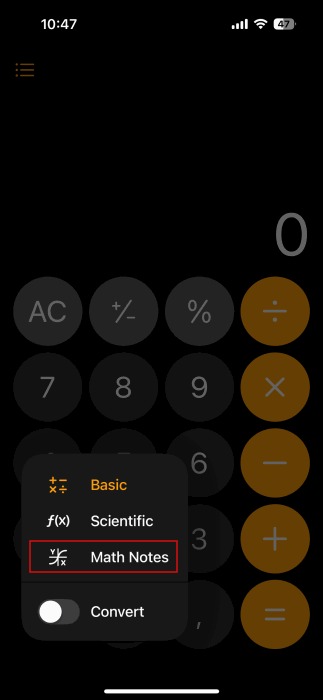
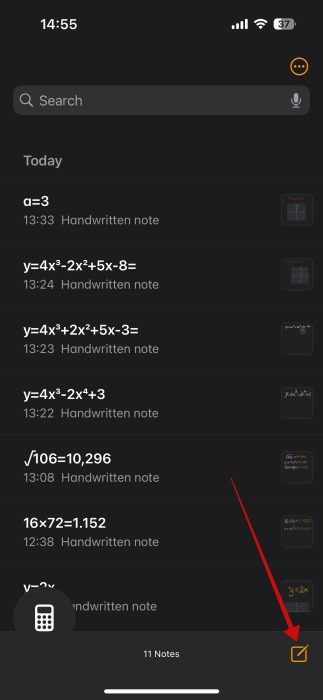
در صفحه بعد، روی نماد یادداشت جدید در پایین سمت راست ضربه بزنید.
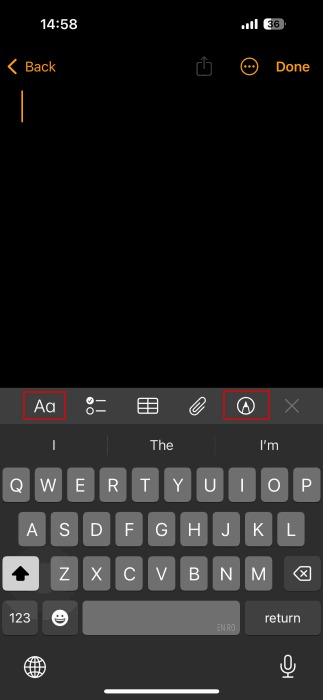
آیکون مداد را انتخاب کنید و قلم/براش مورد نظر را برای نوشتن انتخاب کنید. همچنین میتوانید آیکون Aa را انتخاب کنید تا معادله را با کیبورد مجازی وارد کنید. شروع به نوشتن/تایپ عبارت کنید.
انجام محاسبات ساده
با Math Notes، میتوانید محاسبات ساده حسابی مانند ۱۶×۷۲ یا (۱۰+۶۰)×۴ انجام دهید. فقط کشیدن علامت مساوی (=) پاسخ را نشان میدهد.
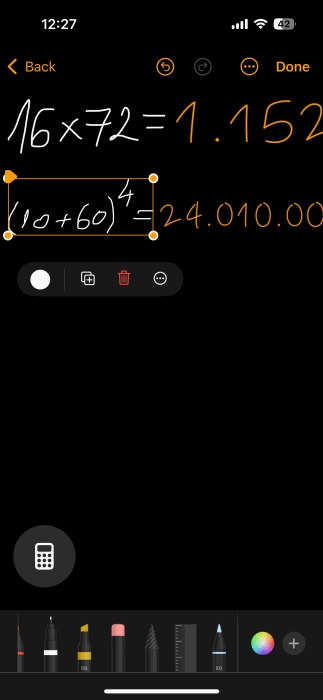
نکته: میتوانید محاسبات را تغییر اندازه دهید تا نتیجه در نمای portrait در صفحه جا شود.
گزینه دیگر، زیر هم نوشتن اعداد، کشیدن خط افقی زیر آنها برای جمع، یا قرار دادن نماد دیگری کنار هر کدام برای انجام محاسبات مختلف است.
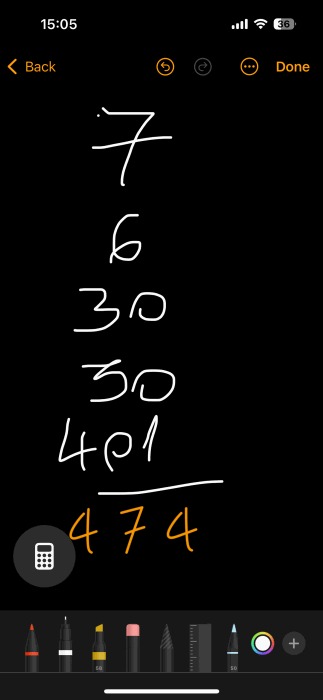
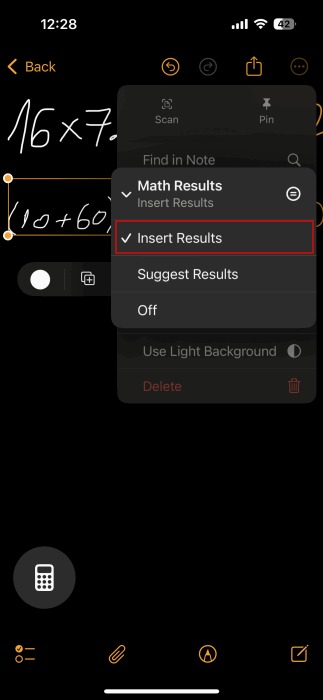
اگر پس از کشیدن یا تایپ، نتیجه را نمیبینید، روی سه نقطه در گوشه بالا سمت راست ضربه بزنید و Math Results را انتخاب کنید.
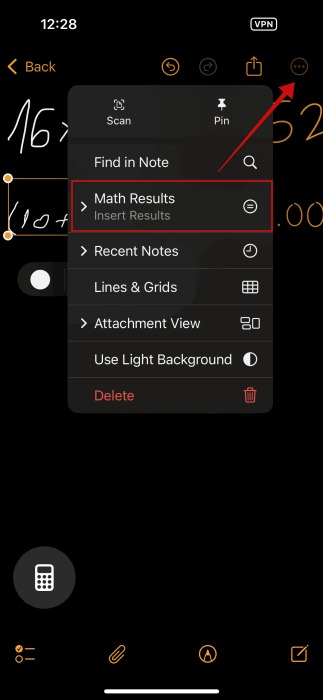
مطمئن شوید که Insert Results علامت خورده است.
حل معادلات
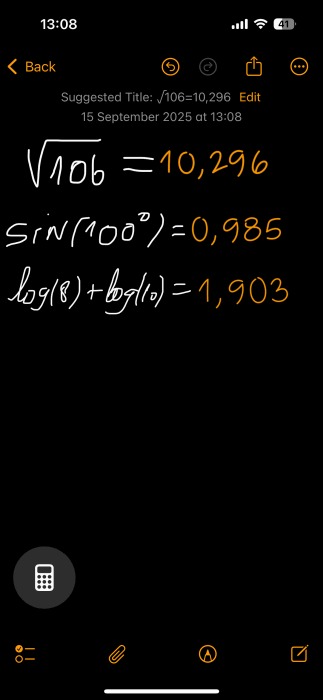
میتوانید Math Notes را وادار به حل معادلات ساده کنید، مانند یافتن ریشه مربعی ۱۰۶. علاوه بر این، ابزار اپل قادر به مدیریت توابع مثلثاتی، لگاریتمی، و نمایی پایه و عملیاتهای اساسی حسابان است.
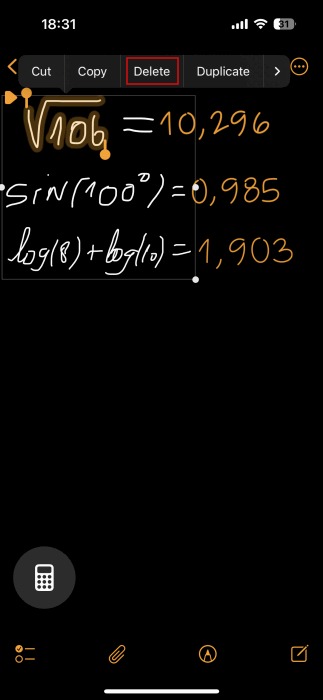
اگر در نوشتن اشتباه کردید، روی Done ضربه بزنید تا نوشتن/تایپ تمام شود. سپس، بخشی که میخواهید حذف کنید را طولانی فشار دهید. منوی زمینه کوچک بالای متن انتخابشده ظاهر میشود. ناحیه مورد نظر را انتخاب کنید و روی Delete ضربه بزنید.
اگر معادله را با کیبورد تایپ کردهاید، روی عدد مورد نظر ضربه بزنید تا نشانگر آنجا قرار گیرد. داده را تنظیم کنید.
استفاده از متغیرها و درج نمودارها
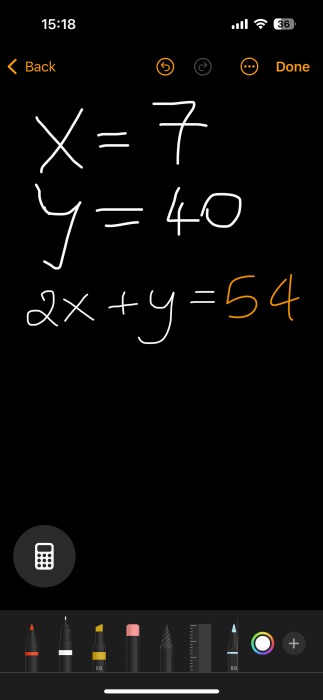
میتوانید از متغیرها در عبارات و معادلات استفاده کنید. متغیر را با وارد کردن یک حرف یا کلمه، علامت مساوی، و مقدار یا عبارت مورد نظر تعریف کنید. برای استفاده از متغیر، فقط نام آن را در معادلات خود ارجاع دهید.
توجه: Math Notes ورودی شما را از گوشه بالا سمت چپ به پایین سمت راست پردازش میکند، بنابراین متغیرها باید ابتدا تعریف شوند.
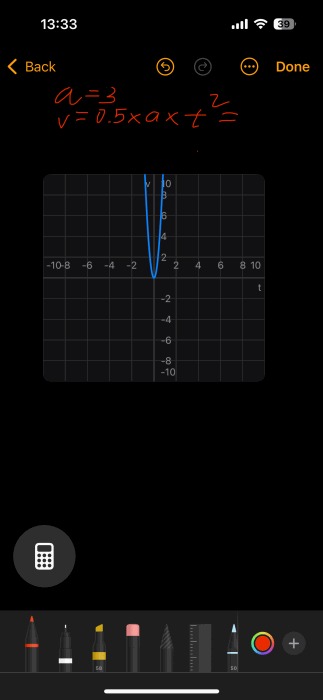
علاوه بر این، برنامه میتواند نمودارها را مستقیماً از عبارات شما تولید کند. وقتی معادلهای با متغیرها در هر دو طرف علامت مساوی وارد میکنید، پنل پاپآپی با گزینه Insert Graph ظاهر میشود.
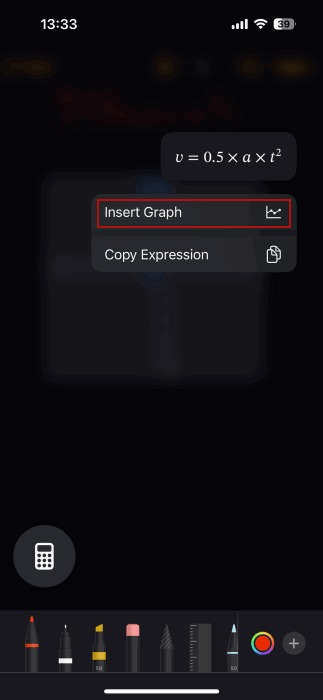
روی آن ضربه بزنید تا نمودار به یادداشت شما اضافه شود.
انجام تبدیلها
Math Notes اپل از تبدیلها نیز پشتیبانی میکند. چیزی مانند این را بنویسید: ۶۰lbs= تبدیل فوراً انجام میشود.
میتوانید تقریباً هر نوع واحدی را تبدیل کنید، از جمله زاویهها، مساحت، نیرو، سوخت، طول، فشار، سرعت، دما، حجم، وزن، و غیره. بهعنوان مزیت اضافی، Math Notes حتی از تبدیل ارزها پشتیبانی میکند.
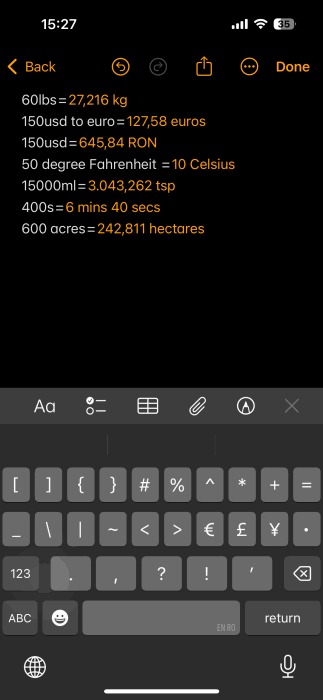
به خاطر داشته باشید که تبدیلها بهطور پیشفرض به واحدهای یا ارزهای رایج در منطقه شما تنظیم میشوند. اگر میخواهید به چیز دیگری تبدیل کنید، مثلاً بنویسید “USD to EUR”.
دسترسی به محاسبات از برنامه Notes در iPhone
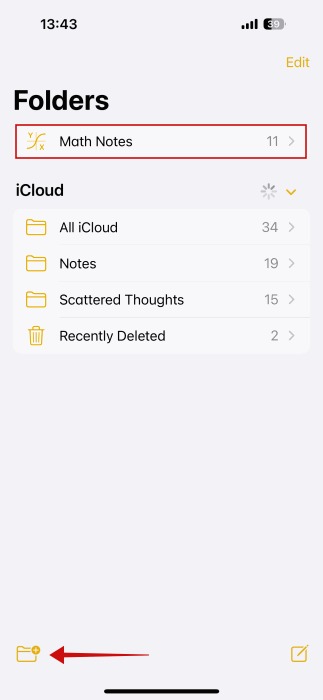
Math Notes بهطور یکپارچه با برنامه Notes در iPhone/iPad از طریق iCloud همگامسازی میشود، بنابراین میتوانید بهراحتی به یادداشتهای ریاضی خود از Notes دسترسی پیدا کنید.
- برنامه Notes را در دستگاه iOS خود باز کنید و پوشه Math Notes را بررسی کنید. در اینجا همه چیزهایی که تا حالا کار کردهاید را خواهید یافت.
- میتوانید صفحه جدیدی در برنامه Notes باز کنید و محاسبات جدیدی از آنجا بنویسید، با دسترسی کامل به همان ویژگیهای Math Notes.
با Scientific Calculator و Math Notes در iOS 18، اپل ابزارهای قدرتمندی برای حل مسائل ریاضی در دسترس قرار داده است. این ویژگیها نهتنها محاسبات را سریعتر میکنند، بلکه با همگامسازی و قابلیتهای پیشرفته، تجربهای یکپارچه برای دانشجویان، متخصصان، و علاقهمندان به ریاضی ارائه میدهند.
بیشتر بخوانید:
نحوه انیمیشن متن و ایموجیها در برنامه Messages در iOS 18
نحوه کپی کردن و جای گذاری متن بین ios و ویندوز
بهترین ابزارهای هوش مصنوعی برای حل مسائل ریاضی