همه ما مشغله داریم و معمولاً کارهایی مثل تمیز کردن فایلهای کامپیوتر را به تعویق میاندازیم. اما تلنبار شدن فایلها باعث کندی سیستم و سردرگمی ما میشود. راه حل این مشکل، یک روتین ساده هفتگی است که فقط ۱۰ تا ۱۵ دقیقه زمان میبرد. کافی است یک روز در هفته (مثلاً جمعهها) را انتخاب کنید و از داشتن یک ویندوز سریعتر و پاکیزه لذت ببرید.
نکته: اگر ماههاست که سیستم خود را تمیز نکردهاید، اولین بار احتمالاً چند ساعت زمان ببرد، اما از هفتههای بعد، طبق این برنامه فقط ۱۰ دقیقه وقت شما را میگیرد.
۱. میز کار (Desktop) را خلوت کنید
دسکتاپ شلوغ نه تنها تمرکز را به هم میزند، بلکه میتواند سرعت بالا آمدن سیستم را هم کم کند.
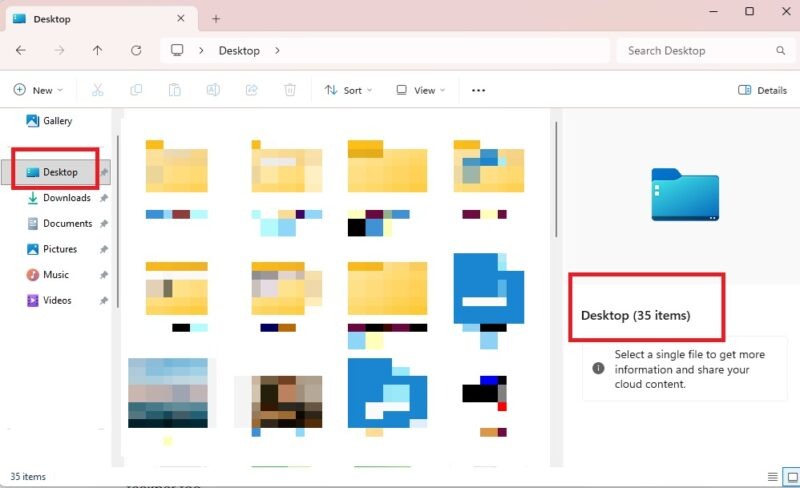
- فایلهایی که کارشان تمام شده را به پوشههای اصلی منتقل کنید.
- میانبرهای (Shortcuts) غیرضروری را پاک کنید (به جای آن، برنامهها را به Start Menu یا Taskbar پین کنید).
- فایلهای بلااستفاده را به سطل زباله بیندازید.
- یک ترفند شخصی: من پوشهای به نام “To Sort” روی دسکتاپ دارم و در طول هفته همه چیز را در آن میریزم. روز جمعه فقط همان یک پوشه را مرتب میکنم.
۲. پوشه Downloads را تخلیه کنید
ما فایلها را دانلود میکنیم، استفاده میکنیم و یادمان میرود پاکشان کنیم.

- فایلهای نصب برنامه (Installers)، PDFهای قدیمی و تصاویری که دیگر نیاز ندارید را حذف کنید.
- فایلهای مهم را به پوشه دائمیشان منتقل کنید.
- پیشنهاد میکنم پوشه دانلود را بر اساس تاریخ (Date) مرتب کنید تا جدیدترینها را سریعتر پیدا کنید.
۳. نگاهی سریع به پوشههای اصلی (Documents/Photos)
لازم نیست تکتک فایلها را چک کنید. فقط یک نگاه سریع به پوشههایی که در طول هفته با آنها کار کردهاید بیندازید.
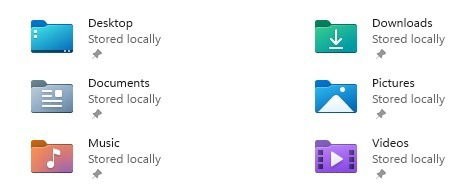
- اگر فایلی اشتباهی در پوشهای ذخیره شده، جابهجایش کنید.
- یک ترفند: هر هفته فقط یک ماه یا سال خاص از فایلهای قدیمی را بررسی و پاکسازی کنید تا به مرور همهی آرشیو شما مرتب شود.
۴. فایلهای حجیم را شناسایی و فشرده کنید
فایلهای بزرگ (مثل ویدیوها یا بکآپهای قدیمی) فضای دیسک را میبلعند.
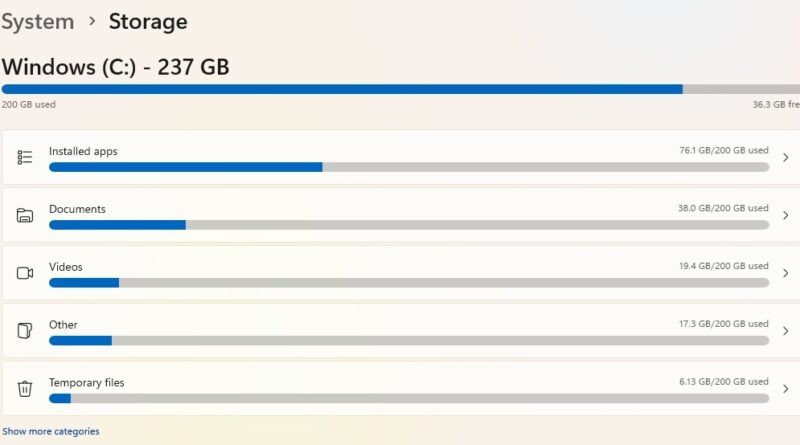
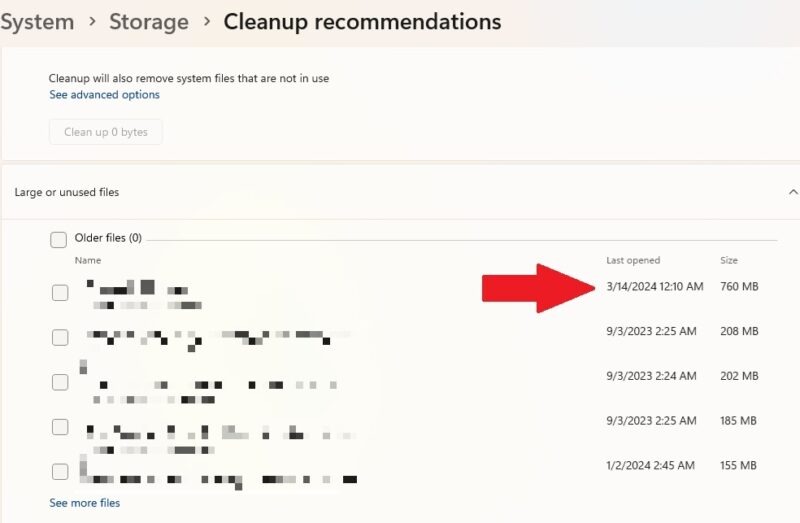
- به مسیر Settings -> System -> Storage بروید تا ببینید کدام پوشهها بیشترین فضا را اشغال کردهاند.
- در بخش Cleanup recommendations، فایلهای حجیم و بلااستفاده را پیدا و حذف کنید.
- اگر فایلی را نیاز دارید اما فعلاً با آن کار نمیکنید، روی آن کلیک راست کرده و Compress را بزنید تا فضای کمتری بگیرد.
۵. اپلیکیشنهای اضافی را حذف کنید
بسیاری از ما برنامههایی را نصب میکنیم که فقط یک بار به کارمان میآیند.
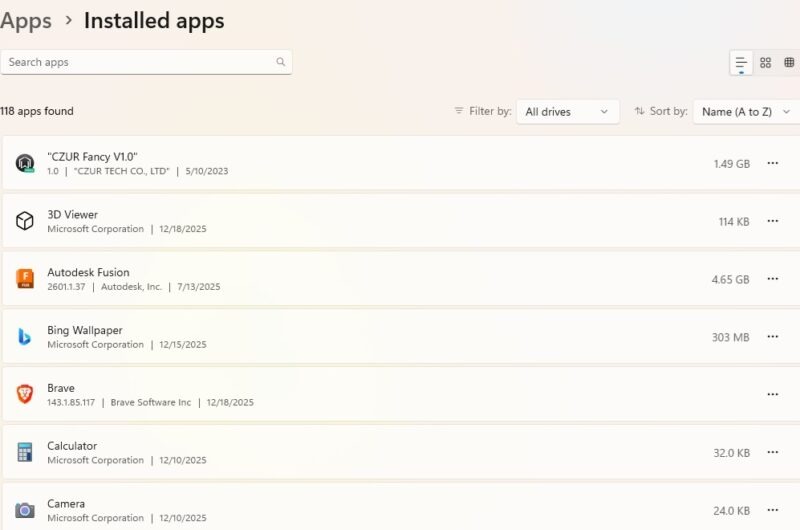
- به مسیر Settings -> Apps -> Installed Apps بروید.
- هر برنامهای را که دیگر استفاده نمیکنید Uninstall کنید. (فقط چیزهایی را پاک کنید که میشناسید!)
۶. مرورگر خود را سبک کنید
تبهای بازِ زیاد و تاریخچه (History) طولانی، سرعت مرورگر و سیستم را میگیرد.
- تبهای غیرضروری را ببندید.
- کوکیها و تاریخچه مرورگر را پاک کنید.
- اگر از پاک کردن دستی خسته میشوید، از مرورگرهایی استفاده کنید که پس از هر بار بستن، تاریخچه را به صورت خودکار پاک میکنند.
۷. از ابزار Disk Cleanup استفاده کنید
ویندوز ابزاری داخلی برای حذف فایلهای موقت (Temporary) دارد.
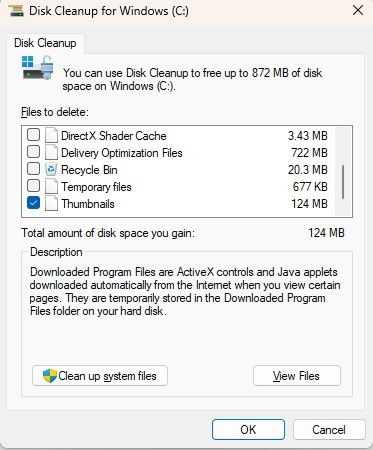
- در استارت منو عبارت Disk Cleanup را جستجو و اجرا کنید.
- سطل زباله (Recycle Bin)، فایلهای موقت اینترنت و فایلهای سیستمی اضافی را انتخاب و پاکسازی کنید.
۸. یک پشتیبانگیری (Backup) سریع انجام دهید
حالا که همه چیز مرتب شده، بهترین زمان برای بکآپ گرفتن است.
- فایلهای مهم هفته که مرتب کردهاید را در یک هارد اکسترنال یا فضای ابری (مثل Google Drive یا OneDrive) کپی کنید.
- همیشه سعی کنید دو نسخه پشتیبان داشته باشید (مثلاً یکی در هارد و یکی در ابر) تا در صورت خرابی یکی، دیگری را داشته باشید.
با انجام این مراحل ساده در هر پایان هفته، ویندوز شما همیشه مثل روز اول سریع و روان باقی میماند.
بیشتر بخوانید:
چگونه یک پوشه را در ویندوز ۱۱ به عنوان درایو مونت (Mount) کنیم؟
چگونه فضای ذخیرهسازی در ویندوز را آزاد کنیم: حذف دادههای غیرضروری
افزایش فضای ذخیره سازی در کامپیوتر بدون حذف داده های موجود