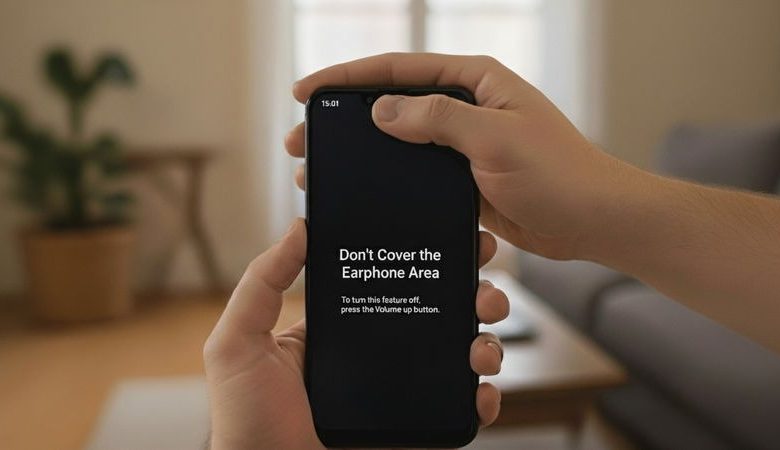
پیام “Don’t cover the earphone area” در دستگاههای اندرویدی میتواند بسیار آزاردهنده باشد، زیرا با لمس ساده اطراف صفحه از بین نمیرود. این پیام معمولاً زمانی ظاهر میشود که گوشی در جیب یا محیط بسته باشد، اما اگر در حین استفاده عادی از گوشی نمایش داده شود، نشاندهنده مشکلی است که باید برطرف شود. این راهنما به شما نشان میدهد چگونه این پیام را غیرفعال کنید یا از ظاهر شدن آن در مواقع غیرضروری جلوگیری کنید.
چرا پیام “Don’t Cover the Earphone Area” ظاهر میشود؟
گوشیهای اندرویدی دارای ویژگی داخلی برای جلوگیری از لمسهای تصادفی هستند که زمانی فعال میشود که گوشی در جیب یا محیط بستهای قرار دارد. این ویژگی از حسگر مجاورت (Proximity Sensor) گوشی استفاده میکند تا تشخیص دهد آیا گوشی در محیطی پوشیدهشده مانند جیب قرار دارد یا خیر، و در این حالت لمسها را غیرفعال میکند. با این حال، این پیام فقط باید در چنین شرایطی ظاهر شود و نه هنگام برداشتن یا استفاده از گوشی. اگر این پیام در حین استفاده عادی از گوشی ظاهر میشود، مشکلی در حسگر مجاورت وجود دارد که باید رفع شود.
تمیز کردن حسگر مجاورت
شایعترین دلیل این پیام، کثیف بودن حسگر مجاورت است. با گذشت زمان، گرد و غبار و آلودگی میتوانند حسگر مجاورت را مسدود کنند، که باعث میشود پیام حتی زمانی که حسگر پوشیده نشده است ظاهر شود. تمیز کردن حسگر مجاورت میتواند مشکل را برطرف کند.
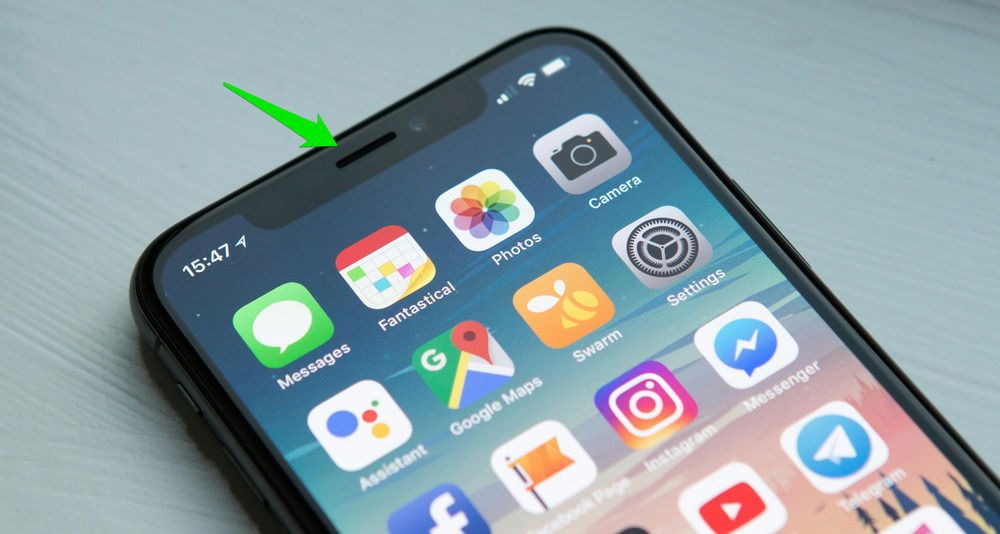
حسگر مجاورت معمولاً نزدیک به بلندگو (earpiece) در بالای گوشی قرار دارد. در اکثر گوشیهای جدید، حسگر مجاورت قابل مشاهده نیست، بنابراین بهتر است کل ناحیه بلندگو و اطراف آن را تمیز کنید. برای تمیز کردن:
- از یک پارچه بدون پرز یا گوشپاککن استفاده کنید و تمام آلودگیهای قابل مشاهده را پاک کنید.
- میتوانید نوک گوشپاککن را با الکل ایزوپروپیل ۷۰٪ مرطوب کنید و بهآرامی ناحیه را پاک کنید تا باقیماندههای چرب حذف شوند.
- پس از تمیز کردن، بررسی کنید که آیا پیام “Don’t cover the earphone area” همچنان ظاهر میشود یا خیر.
بررسی کاور گوشی و محافظ صفحه
ممکن است کاور گوشی یا محافظ صفحه با حسگر مجاورت تداخل داشته باشد. مراحل زیر را امتحان کنید:
- کاور گوشی را بردارید و بررسی کنید که آیا مشکل همچنان وجود دارد. اگر مشکل برطرف شد، باید کاوری تهیه کنید که ناحیه بلندگو را نپوشاند یا بخش پوشاننده آن را برش دهید.
- در مورد محافظهای صفحه، معمولاً محافظهای نازک مشکلی ایجاد نمیکنند، اما اگر از محافظ صفحه ضخیم استفاده میکنید، آن را بردارید تا مطمئن شوید که مشکل از آن نیست.
اگر کاور یا محافظ صفحه مشکلساز باشد، جایگزینی آنها با لوازم جانبی مناسبتر توصیه میشود.
ریست حسگر مجاورت
اگر چیزی حسگر مجاورت را مسدود نکرده است، ممکن است حسگر دچار نقص نرمافزاری شده باشد. میتوانید حسگر را کالیبره کنید تا مشکلات نرمافزاری برطرف شوند. برنامه Proximity Sensor Reset/Fix برای این کار توصیه میشود، زیرا میتواند حسگر مجاورت را بهصورت رایگان و در چند مرحله ساده ریست کند.
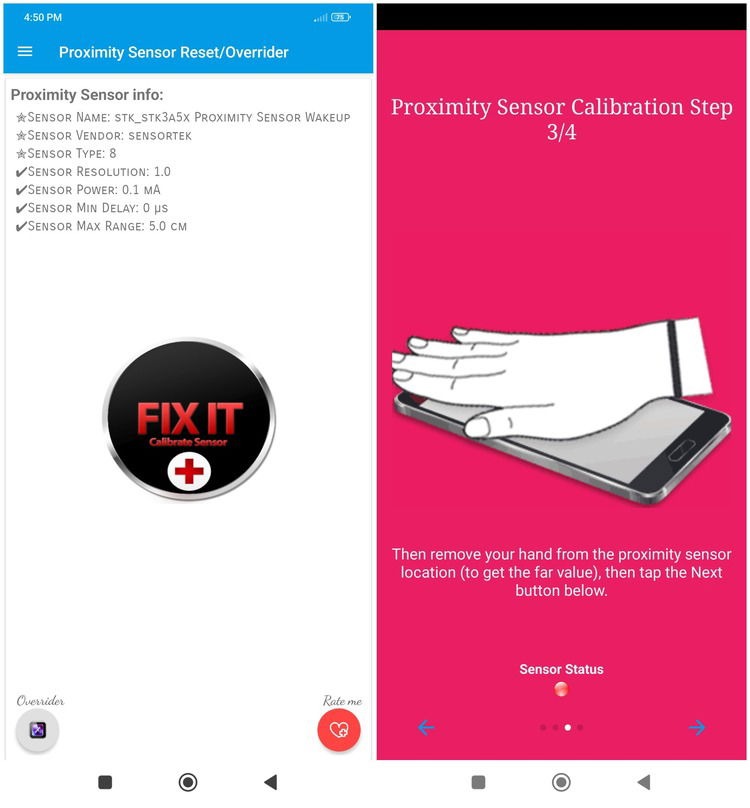
- برنامه Proximity Sensor Reset/Fix را از فروشگاه Google Play دانلود و نصب کنید.
- روی دکمه Fix it ضربه بزنید. برنامه شما را راهنمایی میکند تا انگشت خود را روی حسگر قرار دهید و بردارید تا مقادیر نزدیک و دور ثبت شوند.
- پس از اعمال مقادیر، گوشی را ریستارت کنید.
این روش میتواند مشکلات نرمافزاری حسگر را برطرف کند.
غیرفعال کردن ویژگی جلوگیری از لمس تصادفی
اگر روشهای بالا مشکل را حل نکردند، ممکن است حسگر مجاورت دچار مشکل سختافزاری باشد. در این صورت، غیرفعال کردن ویژگی جلوگیری از لمس تصادفی (Accidental Touch Protection یا Pocket Mode) میتواند بهتر از بستن مکرر پیام باشد. پس از غیرفعال کردن این ویژگی، پیام ظاهر نخواهد شد، اما باید مراقب لمسهای ناخواسته هنگام قرار داشتن گوشی در جیب باشید.
این ویژگی بسته به سازنده گوشی نامهای متفاوتی دارد، مانند Accidental Touch Protection در گوشیهای سامسونگ یا Pocket Mode در گوشیهای شیائومی. برای پیدا کردن آن:
- در برنامه Settings گوشی، از کلمات کلیدی مانند “pocket” یا “touch” در کادر جستجو استفاده کنید.
- این تنظیم معمولاً در بخش Lock screen یا Display قرار دارد.
- وقتی آن را پیدا کردید، کلید آن را خاموش کنید.
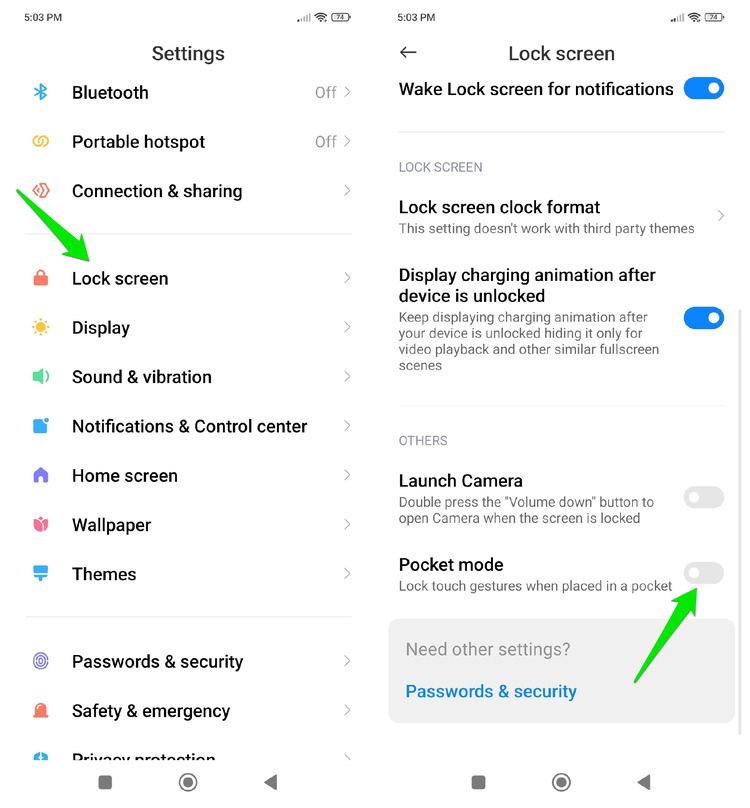
برای مثال، در گوشیهای شیائومی: به Settings > Lock Screen > Pocket Mode بروید و آن را غیرفعال کنید.
پیام “Don’t cover the earphone area” نشانه خطای جدی نیست و معمولاً با کمی تمیز کردن یا تنظیمات ساده قابل رفع است. اگر این پیام بیش از حد آزاردهنده شد، میتوانید ویژگی جلوگیری از لمس تصادفی را غیرفعال کنید، برخلاف برخی خطاهای بحرانی اندروید که نیاز به روشهای پیچیده تعمیر دارند.
بیشتر بخوانید:
چگونه سطح شارژ گوشی اندرویدی خود را به ۸۰٪ محدود کنیم؟
چگونه گوشی اندرویدی را بدون روت کردن شخصی سازی کنیم؟
چگونه بررسی کنیم که گوشی اندروید هک شده است؟