در این مقاله، به شما آموزش میدهیم که چگونه هوش مصنوعی (AI) را در ویندوز ۱۱ غیرفعال کنید. مایکروسافت با هر بهروزرسانی جدید، ویژگیهای مبتنی بر هوش مصنوعی را در برنامههای پیشفرض و بخشهای مختلف سیستمعامل گنجانده است. اگرچه این قابلیتها با هدف افزایش بهرهوری طراحی شدهاند، اما بسیاری از کاربران ترغیب به استفاده از آنها نمیشوند. برخی تجربه سنتی و سادهی ویندوز را ترجیح میدهند و برخی دیگر نگران حریم خصوصی یا کاهش عملکرد سیستم خود هستند.
خبر خوب این است که ویندوز ۱۱ به شما اجازه میدهد بسیاری از این ویژگیها را خاموش یا محدود کنید. شما میتوانید این کار را از طریق تنظیمات معمولی، Group Policy یا تغییرات در رجیستری انجام دهید. در این راهنما، تمامی قابلیتهای هوش مصنوعی فعلی ویندوز ۱۱ و نحوه غیرفعال کردن آنها را بررسی میکنیم.
نکته: روشهای مبتنی بر Registry در تمامی نسخههای ویندوز ۱۱ قابل اجرا هستند، اما روشهای Group Policy فقط در نسخههای Pro، Enterprise و Education در دسترس میباشند.
۱. غیرفعال کردن Windows Copilot
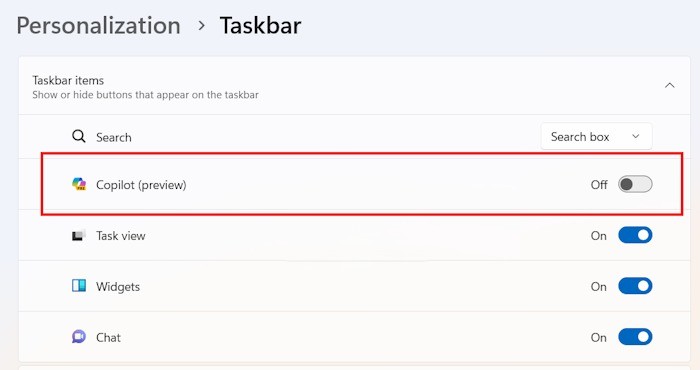
کوپایلت هسته اصلی هوش مصنوعی در ویندوز ۱۱ است. اگر نمیخواهید هوش مصنوعی بخشی از تجربه روزانه شما باشد، اولین قدم خاموش کردن آن است:
- به مسیر Settings > Personalization > Taskbar بروید.
- گزینه Copilot را خاموش (Off) کنید تا آیکون آن از تسکبار حذف شود.
- برای حذف دائمی و سیستمی، میتوانید از ویرایشگر رجیستری یا Group Policy استفاده کنید تا این تغییر به صورت ریشهای اعمال شود.
۲. حذف قابلیتهای هوش مصنوعی در برنامه Paint
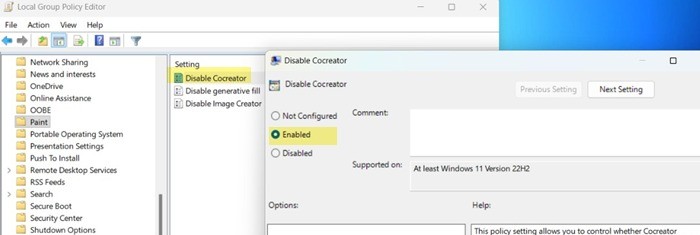
برنامه Paint اکنون دارای ویژگیهایی مثل Image Creator (ساخت تصویر) و Generative Fill (پر کردن هوشمند) است که به کاربران در طراحی کمک میکنند. اگرچه سوییچ مستقیمی در تنظیمات برنامه برای حذف آنها وجود ندارد، اما از طریق تغییر در رجستری و یا در محیطهای سازمانی از طریق Group Policy، میتوان این ویژگیها را کاملاً مسدود کرد.
۳. غیرفعال کردن دستهبندی خودکار تصاویر (Photos)
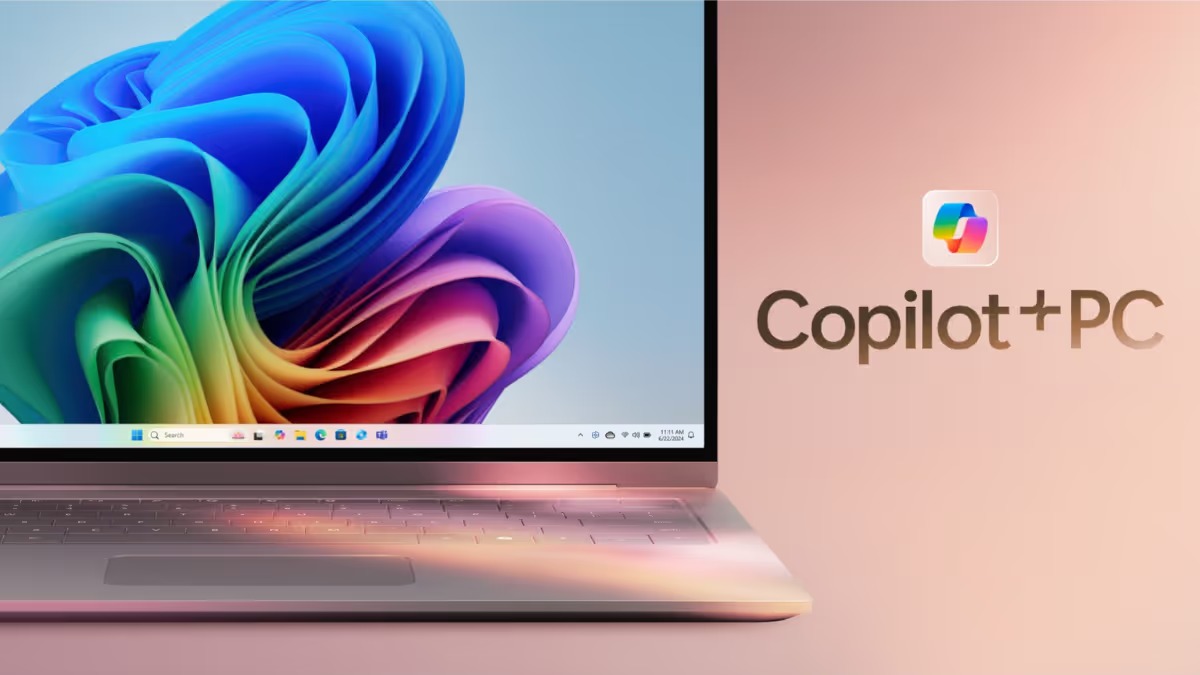
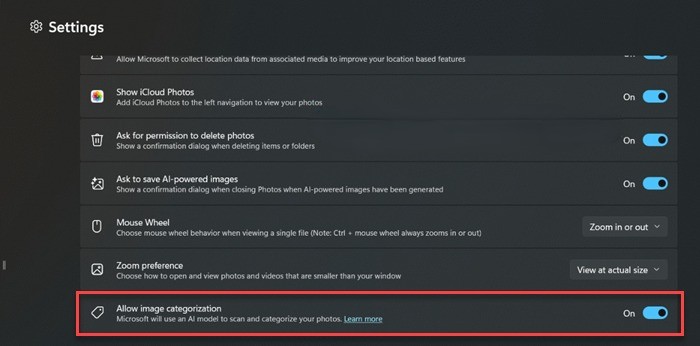
برنامه Photos در ویندوز ۱۱ اکنون شامل دستهبندی خودکار است که به طور خودکار مجموعه عکسهای شما را با استفاده از هوش مصنوعی روی دستگاههای Copilot PC شناسایی و در گروههای معناداری مانند اسکرینشاتها، رسیدها، اسناد هویتی و یادداشتها سازماندهی میکند. برای غیرفعال کردن آن:
- برنامه Photos را باز کنید.
- روی آیکون Settings (چرخدنده) کلیک کنید.
- گزینه Allow image categorization را خاموش کنید.
۴. حذف قابلیت Rewrite در Notepad
Notepad در ویندوز ۱۱ اکنون شامل نوشتن، بازنویسی و خلاصهسازی است، سه ویژگی مبتنی بر هوش مصنوعی که به شما در تولید، بازنویسی یا خلاصهسازی متن با استفاده از Copilot (GPT) کمک میکنند. اگر نمیخواهید این ویژگیها را ببینید، میتوانید آنها را در Notepad غیرفعال کنید.
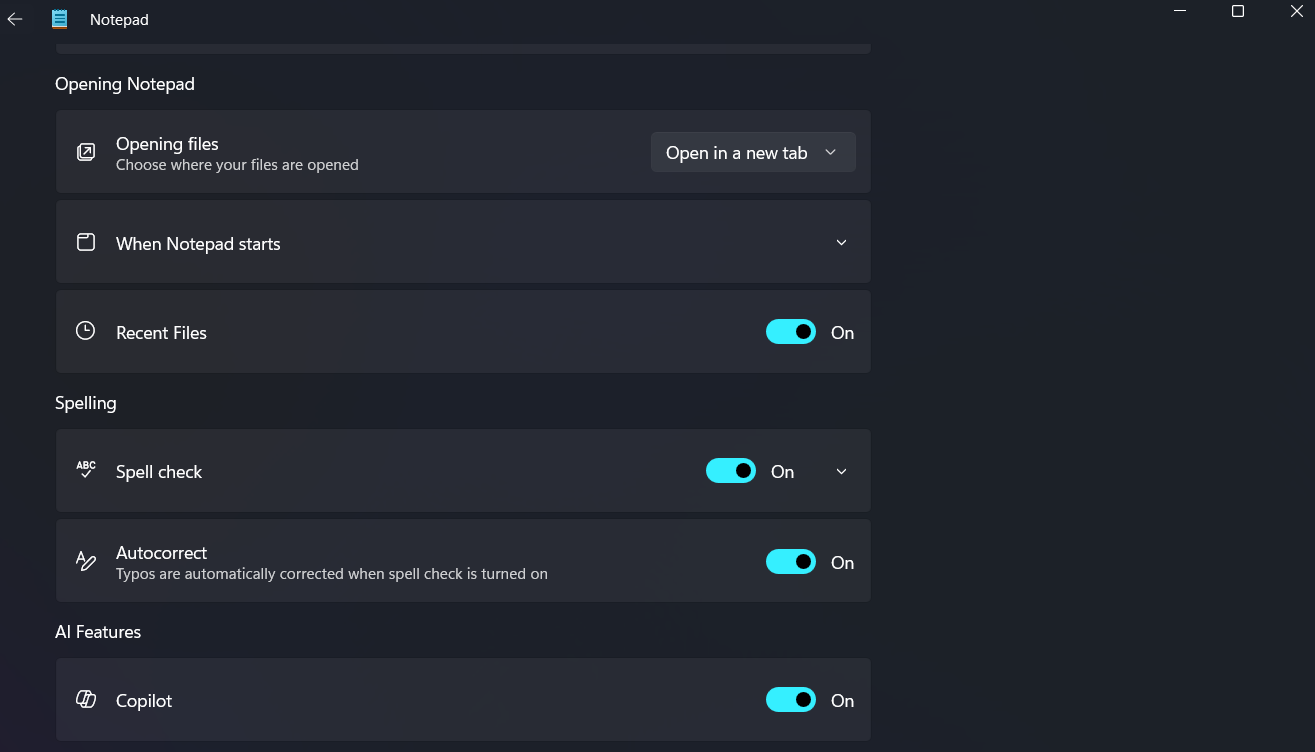
- در برنامه Notepad، روی چرخدنده تنظیمات کلیک کنید.
- به بخش AI Features بروید.
- گزینه Copilot را خاموش کرده و برنامه را مجدداً باز کنید.
۵. غیرفعال کردن منوی AI Actions در فایل اکسپلورر
در نسخههای اخیر ویندوز ۱۱، فایل اکسپلورر دارای یک منوی اقدامات هوش مصنوعی است که میانبرهای سریع و مبتنی بر هوش مصنوعی مانند جستجوی بصری، حذف پسزمینه و سایر اقدامات خاص فایل را ارائه میدهد. اگر منوی زمینه سادهتری را بدون گزینههای هوش مصنوعی ترجیح میدهید، میتوانید این اکشن ها را غیرفعال کنید.
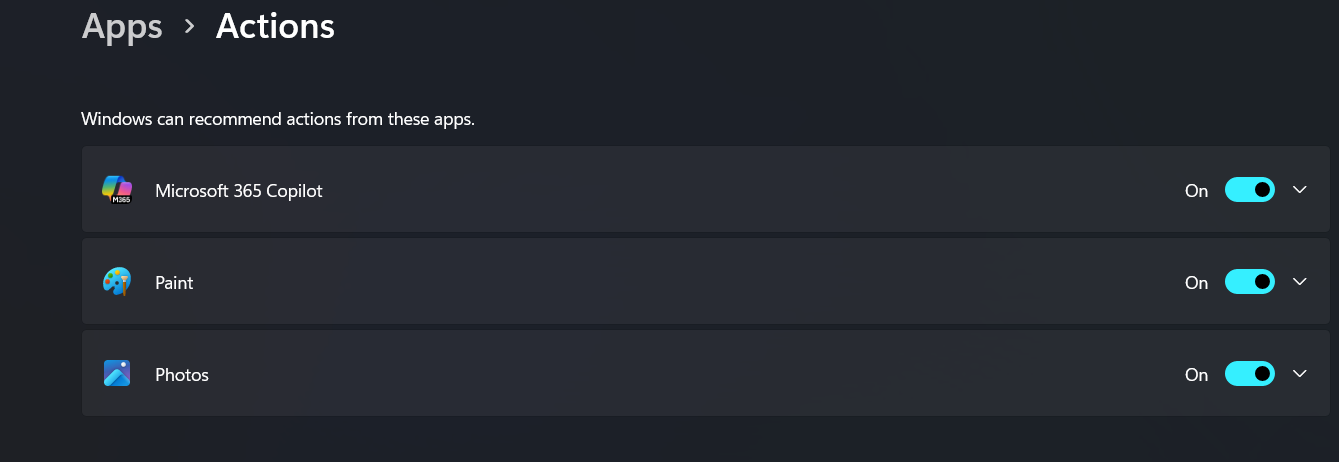
- به مسیر Settings > Apps > Actions بروید.
- تیک برنامههایی که نمیخواهید در این منو باشند را بردارید یا همه را خاموش کنید.
۶. حذف هوش مصنوعی از مرورگر Edge
مایکروسافت اج شامل ویژگیهای هوش مصنوعی داخلی مانند Copilot، Read Aloud و دستیار نوشتاری هوش مصنوعی است. اگر نمیخواهید هوش مصنوعی در مرورگر شما تعبیه شود، میتوانید Copilot را مستقیماً از تنظیمات اج غیرفعال کنید.
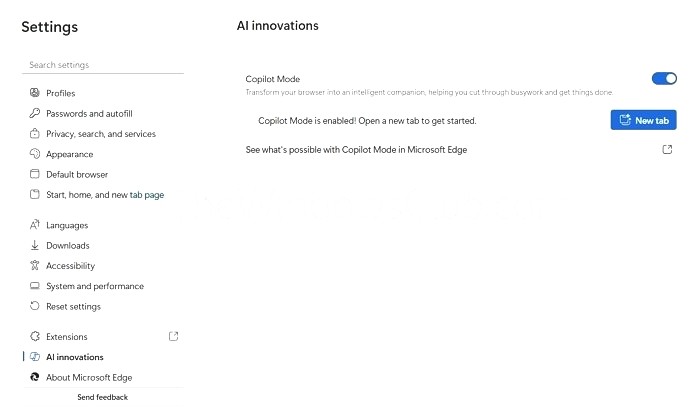
- برای غیرفعال کردن کوپایلت، به Settings > AI innovations در داخل مرورگر بروید و Copilot Mode را خاموش کنید.
- برای حذف قابلیت خواندن متن (Read Aloud)، باید در رجیستری به مسیر
HKEY_CURRENT_USER\Software\Policies\Microsoftرفته، کلیدی به نام Edge بسازید و یک مقدار DWORD به نام ReadAloudEnabled با مقدار ۰ ایجاد کنید.
۷. حذف Copilot Discover از ویجتها
در نسخههای اخیر ویندوز ۱۱، بخش ویجت ها شامل Copilot Discover است که از هوش مصنوعی برای نمایش، خلاصهسازی و پیشنهاد محتوا استفاده میکند. اگر نمیخواهید محتوای تولید شده توسط هوش مصنوعی یا محتوای انتخاب شده توسط هوش مصنوعی در ویجت ها نمایش داده شود، میتوانید Copilot Discover را غیرفعال کنید.
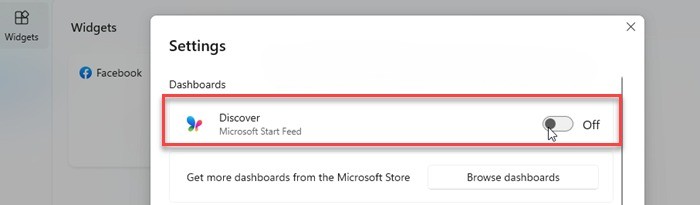
- پنل ویجتها را باز کنید (Win + W)، به تنظیمات بروید و Copilot Discover را غیرفعال کنید.
۸. غیرفعال کردن قابلیت جنجالی Recall
قابلیت Recall از هوش مصنوعی برای ثبت تصاویر فعالیتهای روی صفحه نمایش شما استفاده میکند و به شما امکان میدهد اقدامات، اسناد و برنامههای گذشته را با استفاده از زبان طبیعی جستجو کنید. این یک ویژگی انحصاری Copilot PC است. در دستگاههای پشتیبانیشده، Recall را میتوان از تنظیمات سیستم غیرفعال کرد.
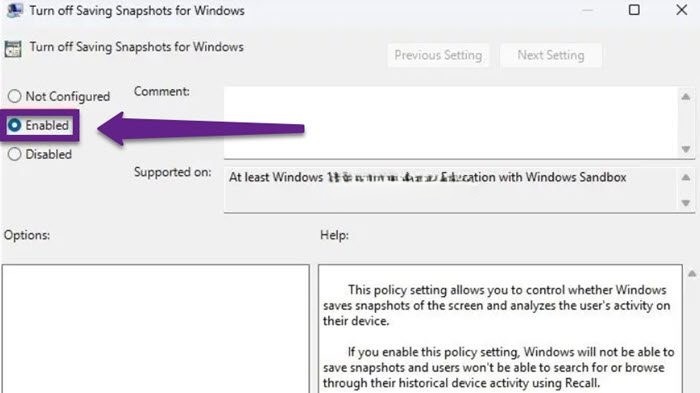
- به مسیر Settings > Privacy & security > Recall & snapshots بروید.
- گزینه Save snapshots را خاموش کنید. همچنین میتوانید این قابلیت را از بخش Windows Features به طور کامل لغو نصب کنید.
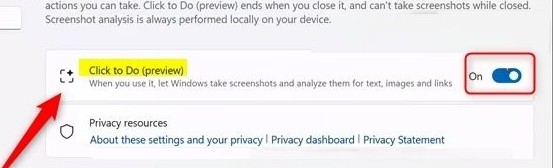
۹. غیرفعال کردن Click To Do
این ویژگی با انتخاب هر متن یا محتوایی روی صفحه، پیشنهادات هوشمند ارائه میدهد. برای خاموش کردن آن به مسیر Settings > Privacy & security > Click To Do بروید و سوییچ آن را روی حالت خاموش قرار دهید.
۱۰. حذف کوپایلت از برنامههای آفیس (Word, Excel)
برنامههای مایکروسافت ۳۶۵ مانند اکسل، پاورپوینت و ورد اکنون شامل ادغام Copilot هستند. با اشتراک استاندارد مایکروسافت ۳۶۵، هر ماه تعداد محدودی اعتبار هوش مصنوعی برای استفاده از ویژگیهای Copilot دریافت میکنید. اگر ترجیح میدهید بدون کمک هوش مصنوعی کار کنید و میخواهید از دستورات Copilot هنگام ایجاد یا ویرایش اسناد اجتناب کنید، میتوانید آن را مستقیماً از تنظیمات برنامه غیرفعال کنید.
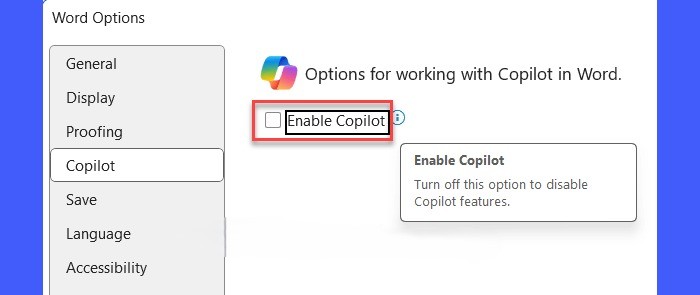
- در برنامهای مثل Word به مسیر File > Options > Copilot بروید.
- تیک گزینه Enable Copilot را بردارید و برنامه را ریاستارت کنید.
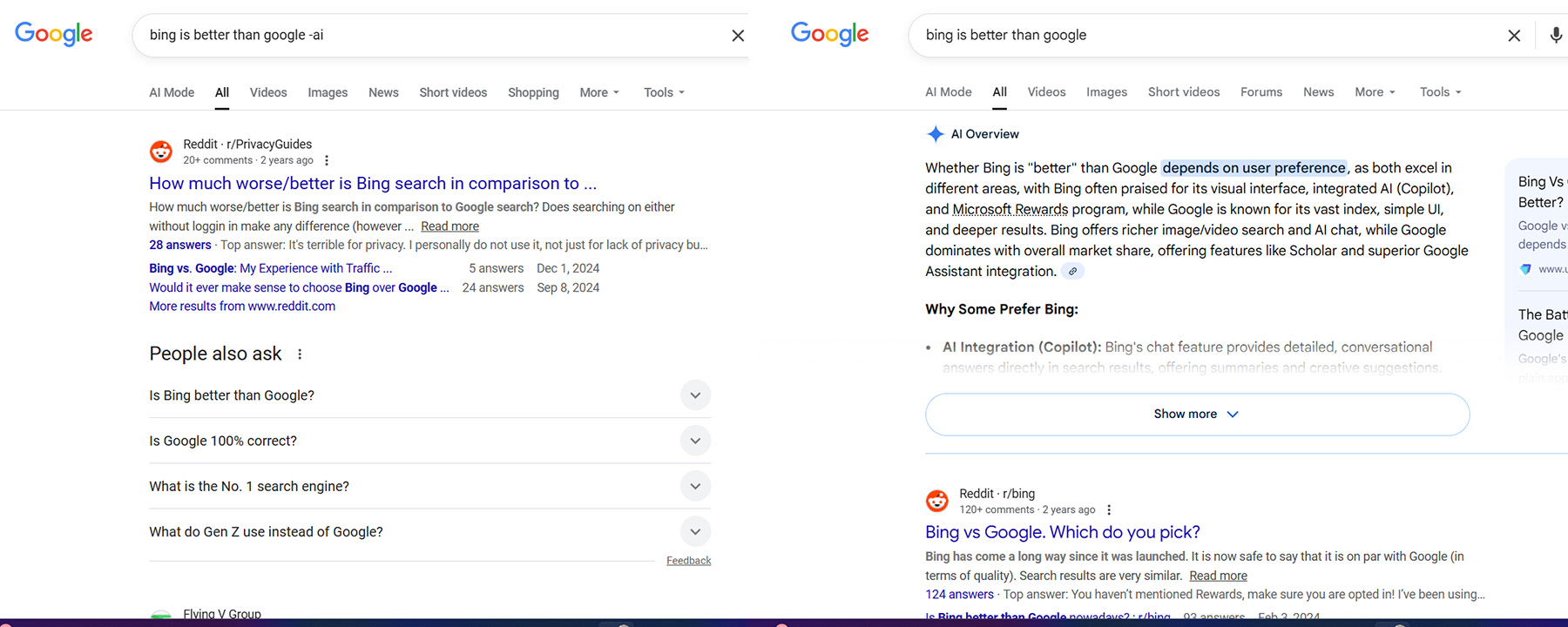
۱۱. حذف هوش مصنوعی در جستجوی گوگل
گوگل نیز خلاصههای AI را در بالای نتایج نمایش میدهد. برای دیدن نتایج سنتی، کافیست در انتهای عبارت جستجوی خود عبارت ai- را اضافه کنید (مثلاً: how to fix PC lag -ai). همچنین افزونههای مخصوصی برای مرورگرها جهت حذف این بخش وجود دارد.
روش سریع: استفاده از اسکریپت آماده
اگر نمیخواهید تکتک تنظیمات را دستی تغییر دهید، اسکریپت متنبازی به نام RemoveWindowsAI در گیتهاب (GitHub) وجود دارد که با اجرای آن در PowerShell، تمامی اجزای هوش مصنوعی از جمله Copilot، Recall و ویژگیهای AI در Paint و Notepad به صورت خودکار حذف میشوند.
هشدار: از آنجایی که این اسکریپت تغییرات عمیقی در سیستم ایجاد میکند، حتماً قبل از اجرا، یک نسخه پشتیبان (Backup) کامل از ویندوز خود تهیه کنید.
جمعبندی
هوش مصنوعی در ویندوز ۱۱ با هدف کمک به کاربر اضافه شده است، اما اجباری در استفاده از آن نیست. شما میتوانید از طریق تنظیمات داخلی ویندوز اکثر این ویژگیها را خاموش کنید و برای حذف کاملتر، از ابزارهای پیشرفتهتری مثل Registry یا اسکریپتهای آماده استفاده کنید تا به همان ویندوز ساده و سریع همیشگی بازگردید.
بیشتر بخوانید:
چگونه با استفاده از گوگل جمینای، ویدیوهای ساخته شده توسط هوش مصنوعی را تشخیص دهیم؟
Hey Copilot در ویندوز ۱۱: هوش مصنوعی بدون دخالت دست
چگونه از هوش مصنوعی گراک (Grok) در X (توییتر) استفاده کنیم؟