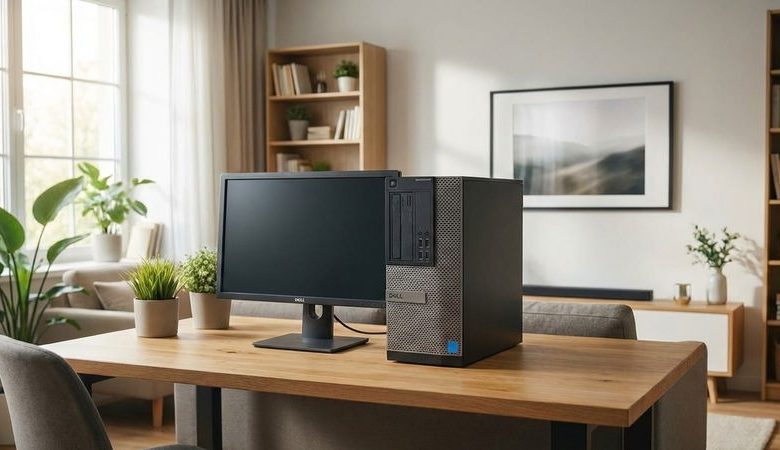
وقتی یک کامپیوتر جدید میخرید، همیشه این سوال پیش میآید که با دستگاه قدیمی چه باید کرد؟ اجازه ندهید کامپیوتر قدیمیتان خاک بخورد. به جای فروختن یا دور انداختن آن، چرا نباید از آن استفاده کنید؟ حتی دستگاههایی که با استانداردهای مدرن همخوانی ندارند، هنوز هم میتوانند کارهای بزرگی انجام دهند. این راهنما بهترین گزینهها را برای دادن یک هویت جدید به کامپیوتر قدیمیتان معرفی میکند.
۱. تبدیل کامپیوتر به یک دستگاه فوق امنیتی برای کارهای حساس
امنیت بالا همیشه با کمی سختی در کاربری همراه است. به همین دلیل رعایت پروتکلهای امنیتی شدید روی کامپیوتر اصلی که هر روز با آن کار میکنید دشوار است. اما اگر یک کامپیوتر قدیمی دارید، میتوانید امنیت آن را به حداکثر برسانید و فقط برای کارهای حساس مثل بانکداری آنلاین، مدیریت ارزهای دیجیتال یا دسترسی به سیستمهای حساس شرکتی از آن استفاده کنید.
مراحل اساسی برای امنسازی:
- نصب مجدد ویندوز ۱۱: اگر سختافزارتان پشتیبانی نمیکند، به جای ویندوز ۱۰ (که دیگر پشتیبانی نمیشود)، یک توزیع امن لینوکس نصب کنید.
- رمزنگاری کامل هارد (Encryption): برای جلوگیری از دسترسی فیزیکی به دادهها، هارد را کاملاً رمزنگاری کنید.
- ورود امن: از روشهای ورود دو مرحلهای یا کلیدهای امنیتی فیزیکی استفاده کنید.
- محدودیت نرمافزاری: هیچ نرمافزار غیرضروری نصب نکنید تا راه نفوذ بسته بماند.
۲. ایستگاه یادگیری و سرگرمی برای کودکان
دستگاههای قدیمی برای کودکان عالی هستند؛ چون آنها معمولاً به قدرت پردازشی بالایی نیاز ندارند و شما هم ترجیح میدهید یک لپتاپ قدیمی تحت فشار آنها باشد تا یک دستگاه گرانقیمت جدید.
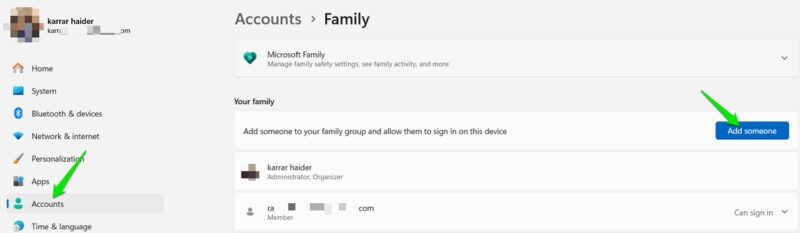
- حساب کاربری استاندارد: یک اکانت جداگانه برای کودک بسازید (Settings → Accounts → Family).
- Microsoft Family Safety: با این ابزار میتوانید وبسایتها، اپلیکیشنها و زمان استفاده را بر اساس سن کودک فیلتر کنید و گزارش هفتگی فعالیتهای آنها را دریافت کنید.
- برنامههای آموزشی: اپلیکیشنهایی مثل Scratch (برای آموزش برنامهنویسی) را نصب کنید.
۳. کامپیوتر تست و تجربه (Test PC)
داشتن سیستمی که بتوانید هر چیزی روی آن نصب کنید و هر زمان خواستید آن را ریست کنید، یک مزیت بزرگ است.
- تست توزیعهای مختلف لینوکس قبل از نصب روی سیستم اصلی.
- اجرای هکهای رجیستری و تغییرات سیستمی پرریسک.
- بررسی نرمافزارهای ناشناخته برای اطمینان از سلامت آنها.
- یادگیری اورکلاک (Overclock) یا تغییرات ولتاژ سختافزار بدون ترس از خرابی سیستم اصلی.
نکته: در این سیستم وارد حسابهای کاربری مهم خود نشوید.
۴. تبدیل به یک کرومبوک (Chromebook) سریع
اگر کامپیوترتان به شدت کند است، ChromeOS Flex را روی آن نصب کنید. این سیستمعامل سبک توسط گوگل ساخته شده تا به دستگاههای قدیمی جان دوباره ببخشد.
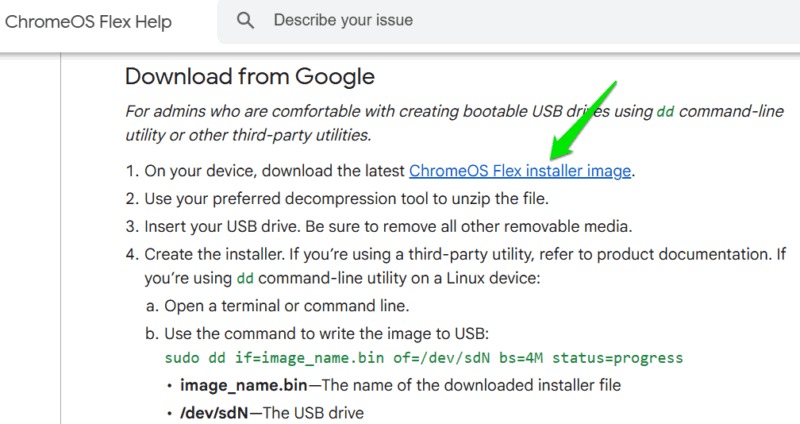
این سیستمعامل بیشتر مبتنی بر فضای ابری است و سرعت خیرهکنندهای دارد. شما میتوانید وبگردی کنید، از وباپلیکیشنها استفاده کنید و حتی برخی برنامههای لینوکس را اجرا کنید. برای این کار کافی است نسخه نصبکننده ChromeOS Flex را دانلود و با ابزاری مثل Rufus یک فلش بوتیبل بسازید.
۵. استفاده مجدد از قطعات سختافزاری
بسیاری از قطعات کامپیوتر قدیمی میتوانند در سیستم جدید شما یا به عنوان قطعه یدکی استفاده شوند:
- درایوهای ذخیرهسازی: هارد قدیمی را به سیستم جدید وصل کنید تا فضای اضافه برای آرشیو فیلم یا عکس داشته باشید.
- کابلها: کابلهای برق، SATA و کابلهای مانیتور معمولاً در طول زمان تغییر نمیکنند.
- منبع تغذیه (PSU): اگر پاور قدیمی شما کیفیت خوبی دارد، میتواند در پروژههای بعدی استفاده شود.
- مانیتور: مانیتور قدیمی را به عنوان مانیتور دوم به سیستم جدید وصل کنید تا فضای دسکتاپ بیشتری داشته باشید.
۶. تبدیل به یک سرور ذخیرهسازی تحت شبکه (NAS)
به جای خرید دستگاههای گرانقیمت NAS، کامپیوتر قدیمی را به مرکزی برای ذخیره و دسترسی به فایلها در کل شبکه خانه تبدیل کنید.
نحوه اشتراکگذاری در ویندوز:
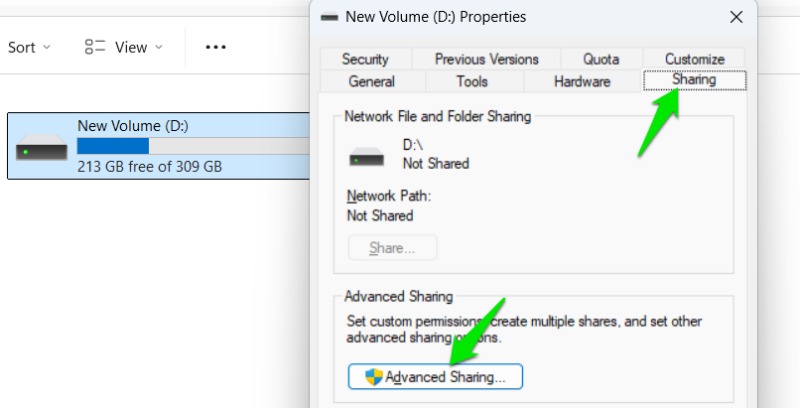
۱. روی درایو مورد نظر راستکلیک کرده و Properties را بزنید. در تب Sharing روی Advanced Sharing کلیک کنید.
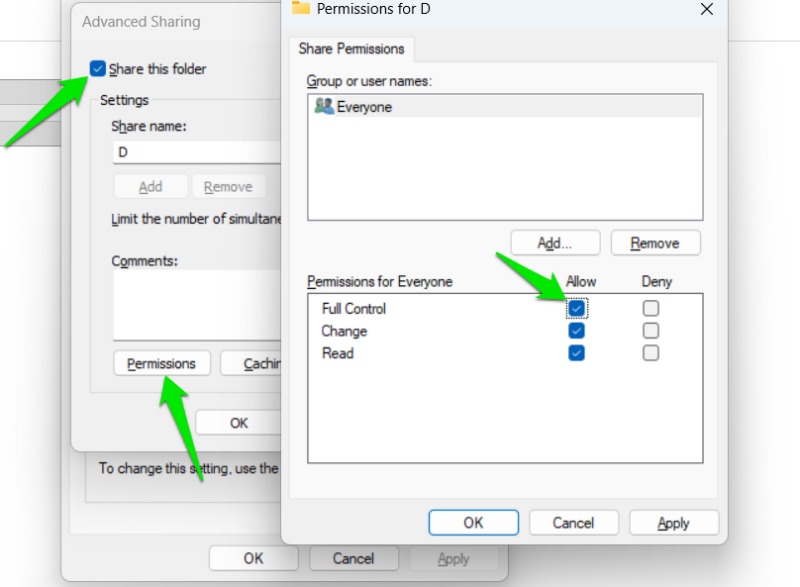
۲. گزینه Share this folder را تیک بزنید و در بخش Permissions دسترسی Full Control بدهید. تغییرات را اعمال کنید و درایو از طریق شبکه به اشتراک گذاشته خواهد شد. در صورت وجود، همین مراحل را برای درایوهای دیگر تکرار کنید.
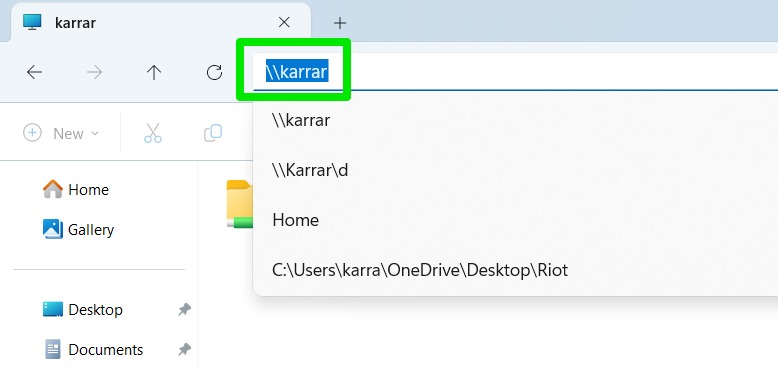
برای دسترسی به درایو اشتراکی، فایل اکسپلورر را باز کنید و دو بکاسلش (\\) به همراه نام کامپیوتر خود تایپ کنید. برای مثال، نام کامپیوتر من Karrar است، بنابراین برای دسترسی به درایو اشتراکی شبکه، \\karrar را تایپ میکنم. برای دسترسی به درایو باید از جزئیات حساب کاربری خود استفاده کنید.
به خاطر داشته باشید که برای دسترسی به درایو شبکه، کامپیوتر قدیمی شما باید روشن بماند. بنابراین مطمئن شوید که آن را بهینه کردهاید تا برق کمتری مصرف کند و مطمئن شوید که به حالت خواب نمیرود.
با این راهکارها، کامپیوتر قدیمی شما به جای اشغال کردن فضا، دوباره به یک ابزار مفید تبدیل میشود.
بیشتر بخوانید:
چه کارهایی می توان با گوشی های هوشمند قدیمی انجام داد؟
چگونه گوشی را به یک دوربین امنیتی تبدیل کنیم؟ (دوربین مدار بسته، دوربین مخفی)
آشنایی با Mobile hotspot ،USB tethering و Bluetooth tethering