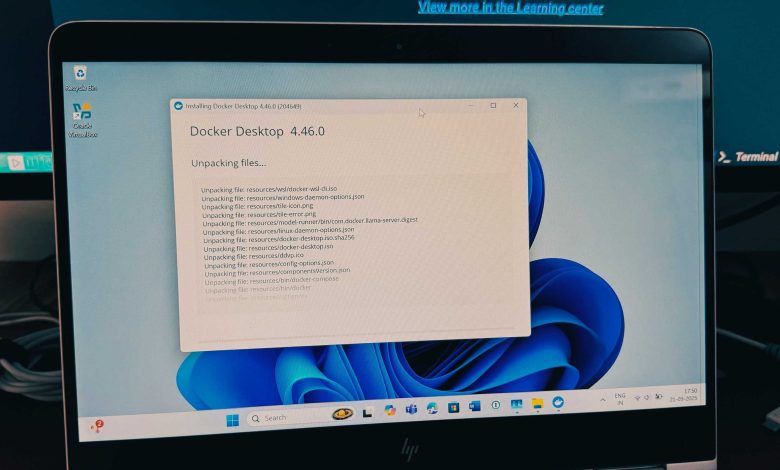
آیا کاربر ویندوزی هستید که سعی کردهاید داکر را اجرا کنید و احساس کردهاید دیوانه میشوید؟ تنها نیستید. بسیاری تسلیم شدهاند و متقاعد شدهاند که تجربه روان داکر فقط در macOS یا لینوکس ممکن است. اما این اصلاً درست نیست. روشی وجود دارد که سرعت بومی لینوکس، سادگی چند دستور، و جریان کاری بدون دردسر ارائه میدهد. بیایید از میان سختی ها عبور کنیم و روش مدرن و ساده برای اجرای داکر در ویندوز بدون دردسر را نشان دهیم.
رویکرد قدیمی اجرای داکر در ویندوز
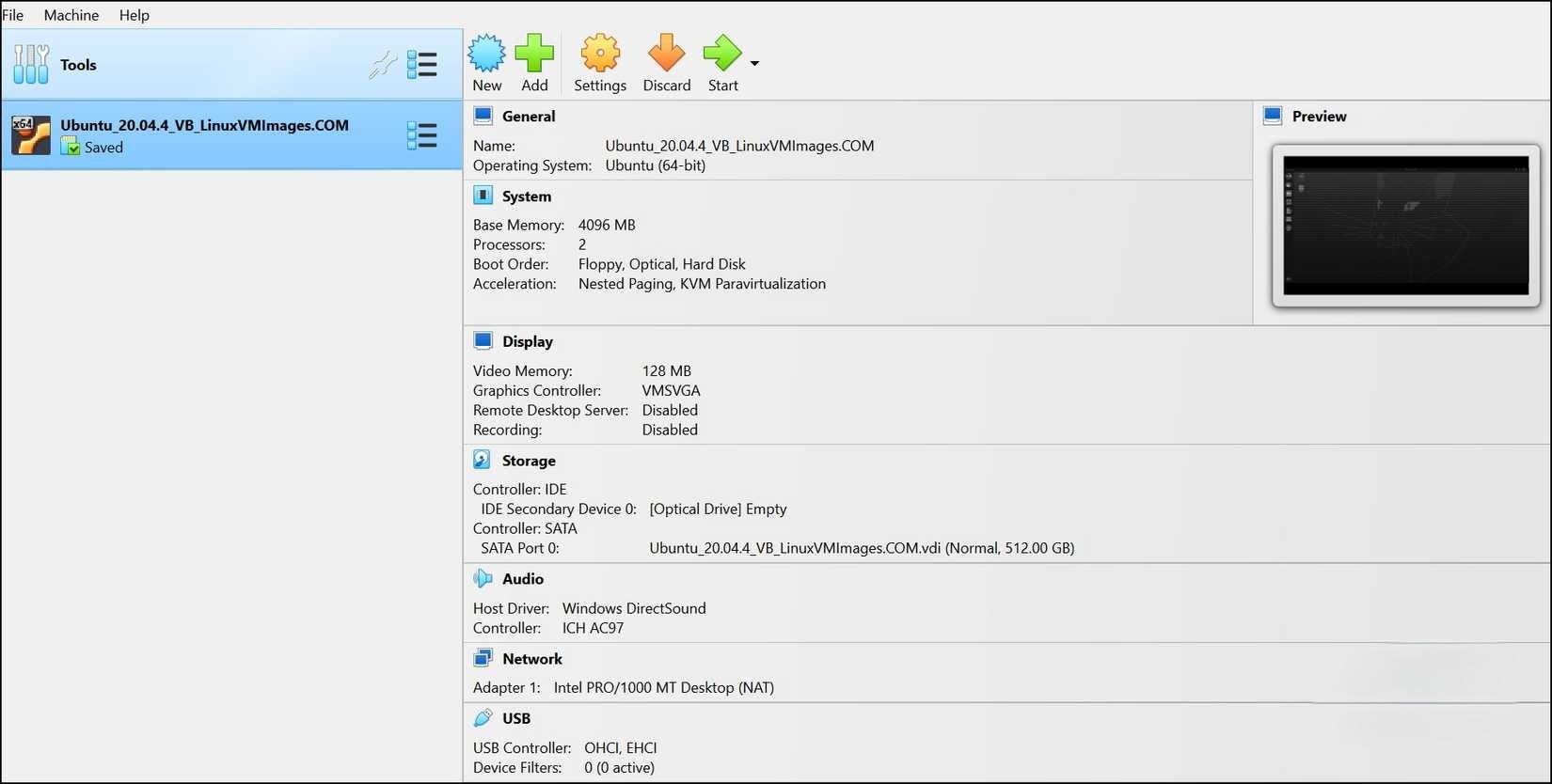
در ابتدای کار با داکر، روشن شد که برای اجرای آن تنها یک مسیر مشخص وجود ندارد. یکی از روشها استفاده از ماشین مجازی سنتی است؛ برای نمونه نصب دستی یک توزیع کامل لینوکس مانند Ubuntu با استفاده از Oracle VirtualBox. این رویکرد اگرچه عملی است، اما بههیچوجه توصیه نمیشود. فرآیند شامل مراحلی مانند نصب VirtualBox، فعالسازی مجازیسازی سختافزاری، دانلود ایمیج سرور Ubuntu و وارد کردن آن به VirtualBox است. در مجموع، این مسیر خستهکننده بوده و بیشتر حالتی اجباری دارد تا بخشی از جریان توسعه.
با این حال، در ادامه روشی را معرفی میکنیم که تمام پیچیدگیها را حذف میکند، سرعت بالایی در اختیار قرار میدهد و جریان کاری سادهتری فراهم میسازد.
اجرای داکر از طریق backend WSL 2
آنچه رویکرد جدید را خیلی بهتر میکند، ادغام عمیق آن با Windows Subsystem for Linux 2 (WSL2) است. بهجای مبارزه با یک VM حجیم و جداگانه مانند آنچه قبلاً مدیریت میکردیم، Docker Desktop اکنون از WSL2 بهعنوان backend استفاده میکند. بزرگترین مزیت این است که WSL2 یک ماشین مجازی سبک است که یک کرنل کامل لینوکس را مستقیماً روی ماشین ویندوزی شما اجرا میکند، اما بدون سربار سنگین یک VM سنتی. با WSL2، عملکرد سیستم فایل برقآسا است و کانتینرها در چند ثانیهها راهاندازی میشوند.
احساس میکنیم داکر را روی یک ماشین لینوکس بومی اجرا میکنیم، اما همچنان تمام راحتی و قدرت اپلیکیشنها و IDEهای ویندوزی خود را داریم. این دلیلی است که میتوانیم بگوییم از استفاده از داکر روی ماشین ویندوزی خود لذت میبریم. بیایید آن را راهاندازی کنیم.
تأیید نیازمندیهای سیستم
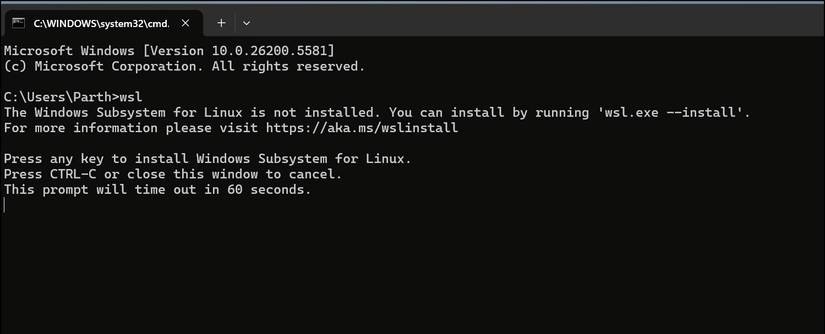
قبل از نصب داکر، مطمئن شوید که ماشین ویندوزی شما تمام نیازمندیها را برآورده میکند. ابتدا باید نصب WSL را تأیید کنیم. کلیدهای Windows + R را فشار دهید، cmd را تایپ کنید و Enter را بزنید. حالا WSL را تایپ کنید و Enter را بزنید تا ببینید آیا نصب شده است. اگر WSL نصب نشده باشد، WSL --install را تایپ کنید و Enter را بزنید. فرآیند نصب باید بهطور خودکار شروع شود.
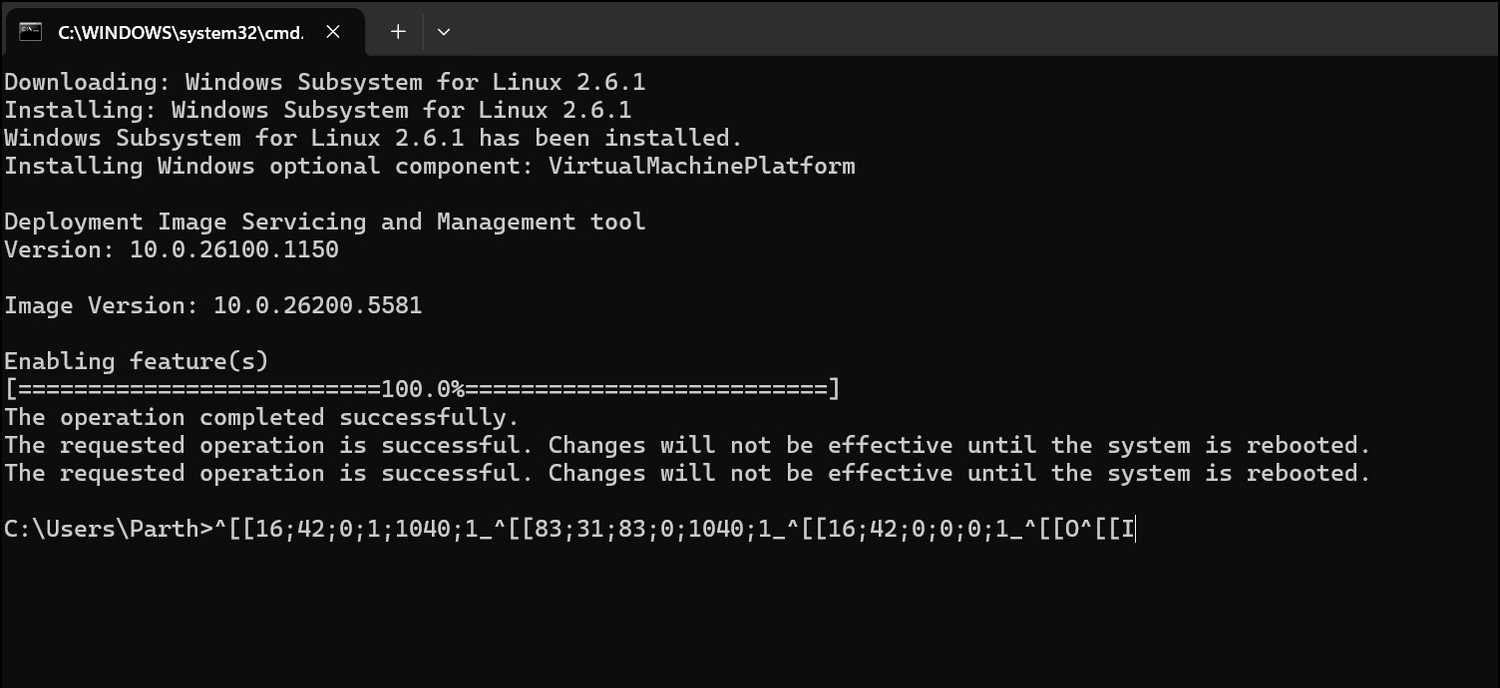
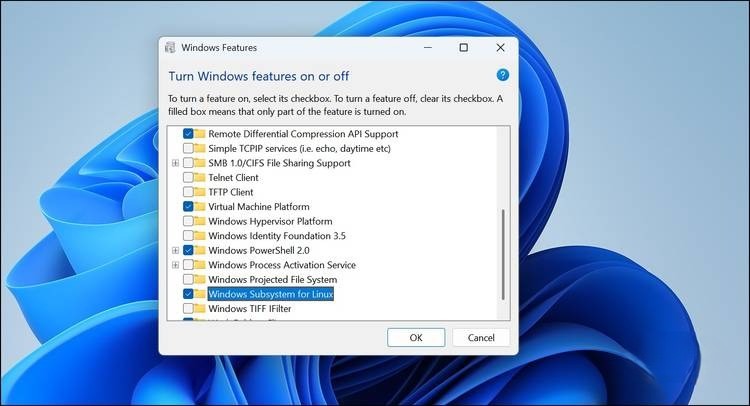
پس از تکمیل نصب WSL، مهم است که کامپیوتر را ریستارت کنید تا تغییرات اعمال شوند. حالا، زمان فعال کردن Windows Subsystem for Linux از Control Panel است. عبارت Turn Windows features on or off را از منوی Start جستجو کنید، Enter را بزنید، و Windows Subsystem for Linux را فعال کنید. کامپیوتر را دوباره ریستارت کنید.
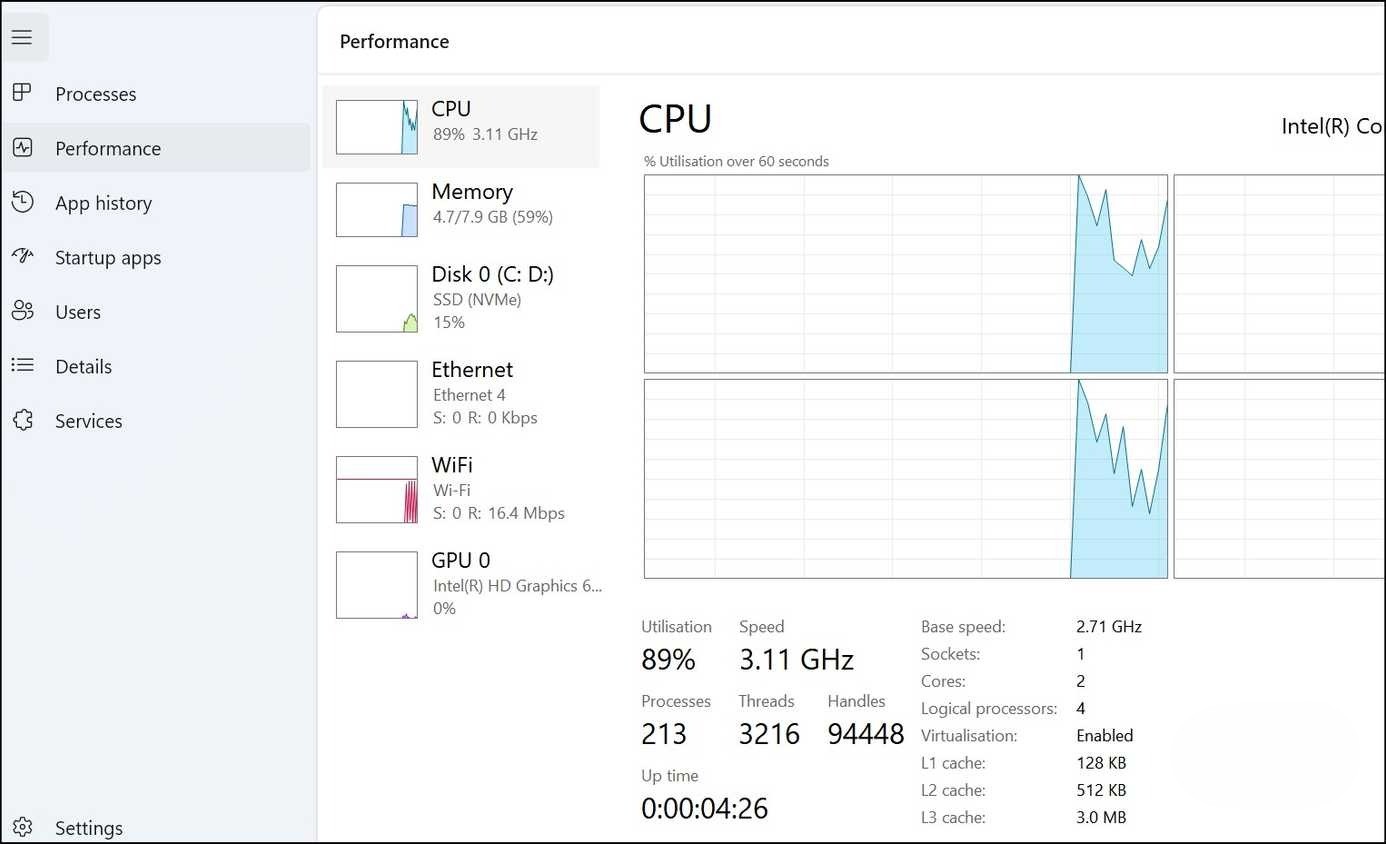
در نهایت، مهم است که تأیید کنید مجازیسازی سختافزاری روی PC شما فعال است. برای تأیید، به Task Manager > Performance > CPU بروید. اگر فعال نیست، باید از منوی BIOS دستگاه آن را روشن کنید.
نصب و راهاندازی Docker Desktop
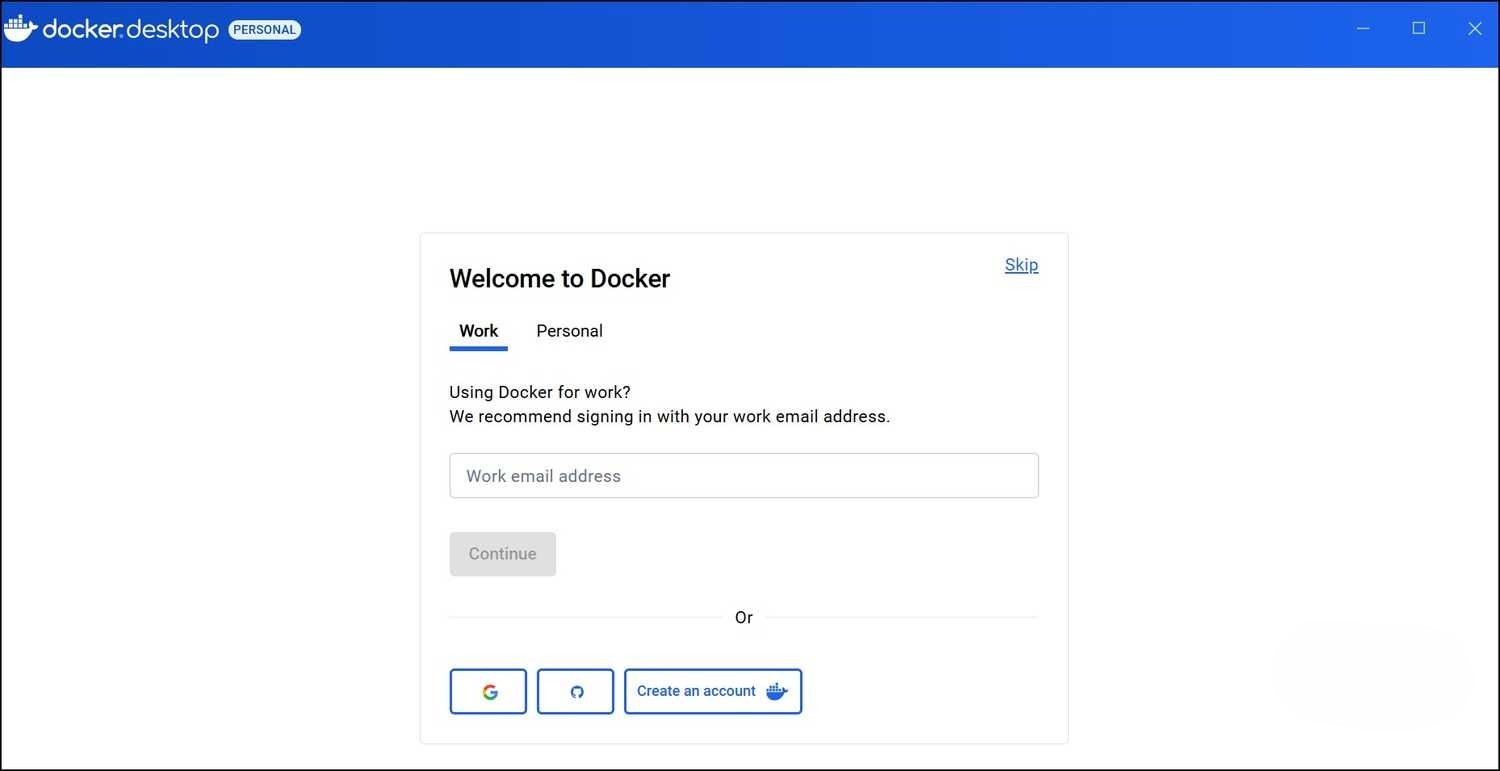
داکر اپلیکیشنهای بومی برای ویندوز، مک، و لینوکس ارائه میدهد. برای ویندوز، میتوانید آن را از وبسایت رسمی یا از Microsoft Store دانلود و نصب کنید. پس از تکمیل دانلود، Docker را اجرا کنید و مراحل راهاندازی را دنبال کنید. از شما ID کاری یا شخصی میخواهد، اما میتوانید آن را رد کنید و مستقیماً به صفحه اصلی بروید.
اگر قبلاً از داکر در مک یا لینوکس استفاده کردهاید، با اپلیکیشن ویندوزی احساس راحتی خواهید کرد. میتوانید کانتینرها، ایمیجها، ولومها، و builds را از نوار کناری پیدا کنید و از Docker Hub دسترسی داشته باشید. همچنین، گزینهای برای راهاندازی ترمینال از پایین وجود دارد.
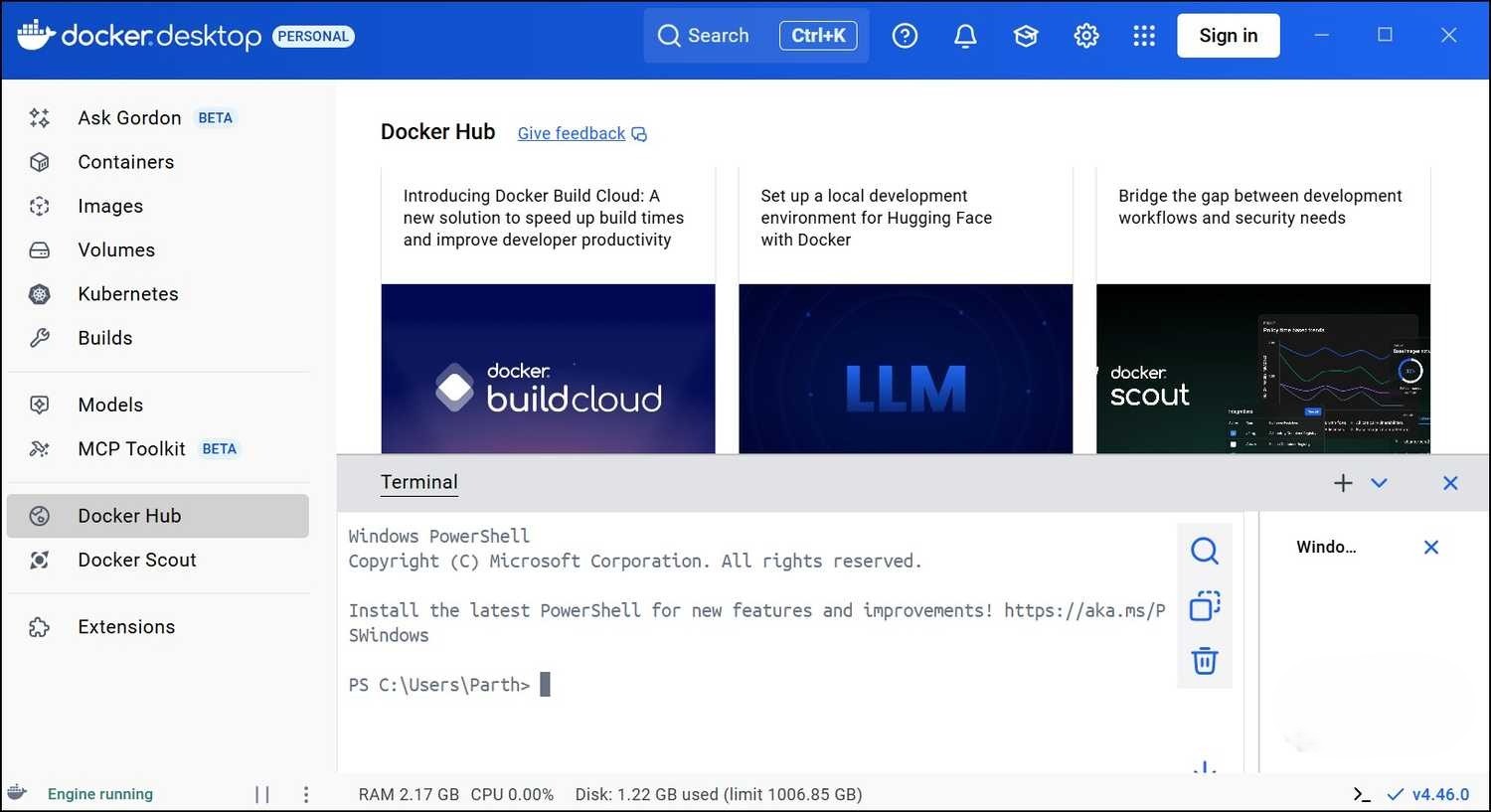
بررسی sanity داکر در ویندوز
با بهرهگیری از Docker Desktop با قدرت WSL2، از ناراحتیهای رایج که داکر در ویندوز را به کابوس تبدیل میکرد، عبور کردهاید. این فقط درباره اجرای داکر روی دسکتاپ شما نیست. این درباره ساخت محیط توسعهای است که سریع، کارآمد، و لذتبخش برای استفاده است. پس منتظر چه هستید؟ ترفندهای بالا را دنبال کنید و با VMهای کند و تنظیمات پیچیده خداحافظی کنید.
با WSL2، اجرای داکر در ویندوز به تجربهای لذتبخش و کارآمد تبدیل شده است. این روش پیچیدگیهای گذشته را حذف کرده و توسعه را سریعتر میکند. حالا نوبت شماست تا از مزایای آن بهره ببرید!
بیشتر بخوانید:
Docker چیست و چه کاربردی دارد؟
نحوه ادغام داکر در Visual Studio Code
10 افزونه کاربردی vs code که هر برنامه نویسی باید داشته باشد