اگر عملکرد لپتاپ شما کند شده یا قصد دارید برنامههای سنگین نیازمند حافظهی بالا را اجرا کنید، بهتر است به ارتقاء RAM دستگاه فکر کنید. برای این کار، باید مطمئن شوید که لپتاپ شما اسلاتهای RAM خالی یا ظرفیت کافی برای ارتقاء دارد و یک RAM سازگار تهیه کنید. اگر از انجام این فرآیند مطمئن نیستید، توصیه میکنیم برای انجام ارتقاء به یک مرکز خدمات مجاز مراجعه نمایید.
۱. بررسی سازگاری و اسلاتهای موجود
قبل از شروع ارتقاء RAM در لپتاپ ویندوزی خود، باید بررسی کنیم که چند اسلات RAM در دسترس دارید و مشخصات RAM فعلی شما چیست.
الف) بررسی اسلاتهای RAM با Task Manager
سادهترین راه برای بررسی تعداد اسلاتهای خالی، استفاده از Task Manager ویندوز است:
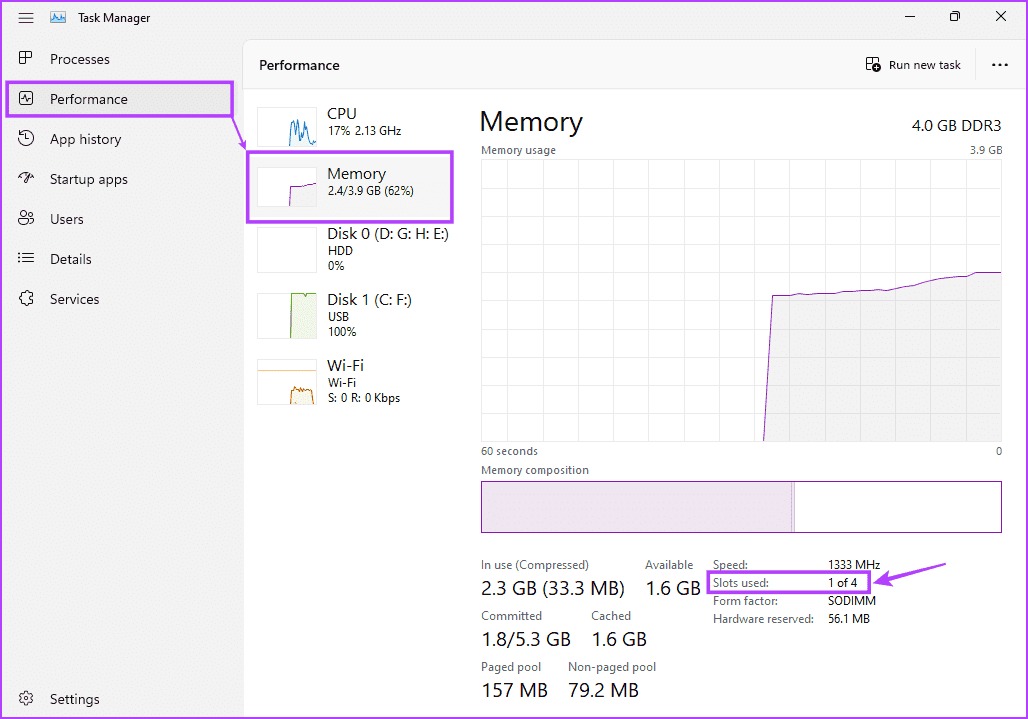
- Task Manager را باز کنید (با فشار دادن کلیدهای Ctrl + Shift + Esc).
- به تب Performance بروید و Memory (حافظه) را انتخاب کنید.
- بخش Slots used را بررسی کنید تا ببینید چند اسلات از چند اسلات کل، در حال استفاده هستند.
- اگر عبارت “۱ از(of) 2” یا “۱ از(of) 4” را مشاهده کردید، لپتاپ شما اسلات RAM اضافی دارد که در حال حاضر خالی و قابل استفاده هستند.
- در این بخش میتوانید سرعت RAM یا (Memory speed) پشتیبانی شده توسط لپتاپ خود را نیز بررسی کنید.
ب) بررسی مشخصات دقیق RAM با CPU-Z
در حالی که میتوانید جزئیات کلی RAM را از طریق Task Manager یا Command Prompt پیدا کنید، برنامههای جانبی مانند CPU-Z میتوانند اطلاعات دقیقتری را در اختیارتان قرار دهند:
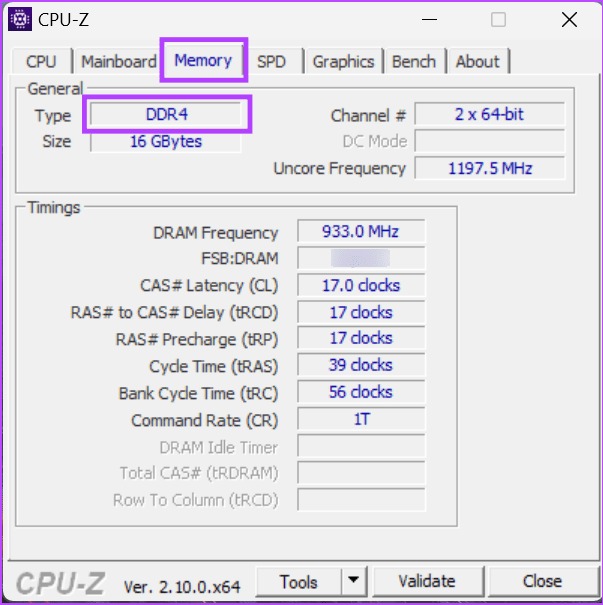
- برنامهی CPU-Z را روی دستگاه ویندوز ۱۱ خود نصب و اجرا کنید.
- به تب Memory بروید تا نوع RAM (مانند DDR4) و سایر جزئیات را بررسی کنید.
- سپس، به تب SPD بروید و جزئیات دیگر RAM، مانند حداکثر پهنای باند (Maximum Bandwidth) و برند را بررسی کنید.
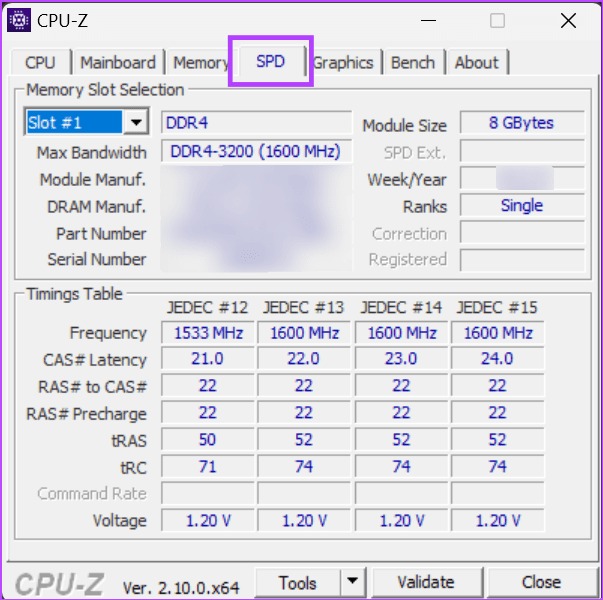
اگر بیش از یک RAM نصب شده دارید، از منوی کشویی Memory Slot Selection بین اسلاتها جابهجا شوید و مشخصات هر ماژول را یادداشت کنید. اکنون میتوانید از این اطلاعات برای یافتن RAM سازگار با دستگاه ویندوزی خود استفاده کنید.
نکته: همچنین میتوانید از ابزارهای آنلاین مانند Crucial’s Advisor tool در مرورگر استفاده کنید تا لیست RAMهای سازگار با مدل دستگاه خود را مشاهده نمایید.
۲. نکات مهم پیش از خرید RAM جدید
حال که نوع RAM مورد نیازتان را میدانید، باید ملاحظات زیر را قبل از خرید در نظر بگیرید:
| ملاحظه | جزئیات مهم |
| ۱. ظرفیت (Capacity) حداکثری | اگر اسلات خالی ندارید، باید RAM موجود را با یک ماژول با ظرفیت بالاتر (مثلاً از ۸ گیگابایت به ۱۶ گیگابایت) تعویض کنید. حتماً مطمئن شوید که ظرفیت RAM از حداکثر محدودیت ظرفیت مادربرد لپتاپ شما فراتر نرود. |
| ۲. نسل RAM (DDR Type) | DDR4 در اصل نسخهی پیشرفتهی DDR3 است که سریعتر و بهتر است. فقط میتوانید از نسل RAMی استفاده کنید که لپتاپ شما پشتیبانی میکند (DDR3، DDR4 یا DDR5). از نظر فیزیکی، ماژولهای نسلهای مختلف قابل نصب روی یکدیگر نیستند. |
| ۳. تطبیق اندازه (Matching Sizes) | از نظر فنی، میتوانید یک RAM ۱۶ گیگابایتی را با یک RAM ۸ گیگابایتی استفاده کنید. اما لپتاپ شما به احتمال زیاد فقط ۸ گیگابایت از RAM ۱۶ گیگابایتی را برای مطابقت با ماژول ۸ گیگابایتی دیگر استفاده خواهد کرد. این امر میتواند باعث مشکلات عملکرد دوکاناله (Dual-Channel) شود. توصیه میشود از دو RAM با ظرفیت یکسان استفاده کنید. |
| ۴. تطبیق فرکانس (Matching Frequency) | اگر یک RAM با سرعت بالاتر (مثلاً ۳۲۰۰ مگاهرتز) را به تنظیمات موجود ۲۴۰۰ مگاهرتز اضافه کنید، RAM جدید شما برای مطابقت با سرعت ماژول کندتر، احتمالاً با فرکانس ۲۴۰۰ مگاهرتز کار خواهد کرد. علاوه بر این، اگر مادربرد شما حداکثر فقط ۲۴۰۰ مگاهرتز را پشتیبانی کند، RAM شما صرف نظر از فرکانس اصلیاش، فقط تا همان ۲۴۰۰ مگاهرتز اجرا خواهد شد. |
مزایای ارتقاء RAM
پس از افزودن RAM اضافی، برخی فرآیندهای لپتاپ مانند زمان بوت شدن (Boot-up) و اجرای برنامهها سریعتر و روانتر میشوند. همچنین هنگام جابهجایی همزمان بین چندین برنامه یا انجام وظایفی که قبلاً باعث کندی لپتاپ میشدند، تفاوت را مشاهده خواهید کرد.
۳. مراحل نصب RAM جدید
برای دسترسی به اسلاتهای RAM و شروع فرآیند ارتقاء، مراحل زیر را دنبال کنید:
گام اول: آمادهسازی دستگاه
- لپتاپ را به طور کامل خاموش کنید (نه صرفاً در حالت خواب یا Sleep).
- مطمئن شوید که لپتاپ به هیچ شارژر، کابل یا لوازم جانبی دیگری متصل نیست.
- چند دقیقه صبر کنید تا انرژی باقیماندهی دستگاه تخلیه شود.
- در لپتاپهای قدیمیتر، توصیه میشد که باتری را جدا کنید، اما در لپتاپهای جدیدتر این کار معمولاً ضروری نیست.
گام دوم: دسترسی به اسلاتها
- لپتاپ خود را برگردانید و کاور پشتی آن را با دقت باز کنید.
- اکثر لپتاپها اسلاتهای RAMی دارند که کنار هم یا روبروی هم قرار گرفتهاند.
- اسلات خالی را در کنار RAM فعلی پیدا کنید. اگر روی اسلات خالی یک نوار پلاستیکی یا کاغذ سیاه قرار دارد، آن را به آرامی بردارید.
گام سوم: نصب RAM
- RAM جدید را از بستهبندی آن خارج کنید (سعی کنید لبههای طلایی (کانکتورها) را لمس نکنید).
- RAM را با دقت در اسلات قرار دهید و فشار دهید تا دو گیرهی جانبی (Clips) آن را قفل کنند و صدای کلیک بشنوید. (در صورت تعویض، ابتدا گیرهها را باز کنید و RAM قدیمی را بیرون بیاورید).
بیشتر بخوانید:
چگونه حافظه اختصاصی ویدیویی VRAM را افزایش دهیم؟
حداکثر ظرفیت رم کامپیوتر من چقدر است؟
نحوه تست سلامت رم در کامپیوتر