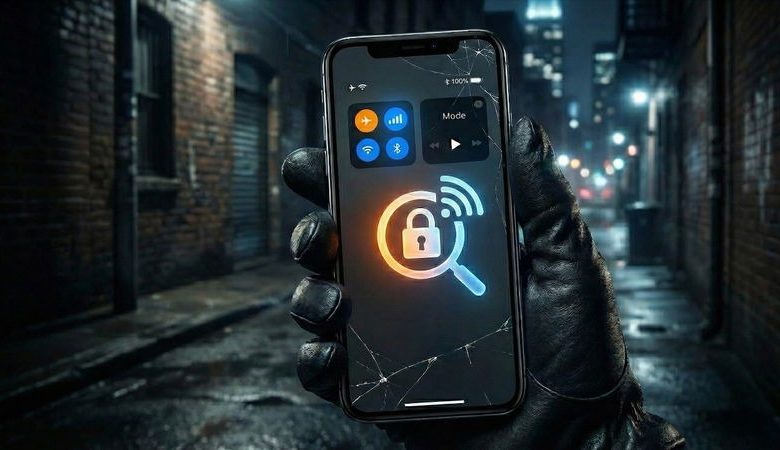
وقتی یک سارق آیفون شما را میدزدد، هدف فوری او جلوگیری از ردیابی گوشی توسط شماست. برای این کار، آنها تقریباً همیشه در ده ثانیه اول یک کار انجام میدهند: صفحه را به پایین میکشند و حالت پرواز (Airplane Mode) را فعال میکنند. در حالی که شبکه Find My شما همچنان میتواند از طریق بلوتوث به دستگاههای اپل نزدیک متصل شود وقتی گوشی آفلاین است، اما این روش بسیار کندتر است و دقت آن کمتر از اتصال سلولی (اینترنت سیمکارت) است.
حالت پرواز چگونه Find My iPhone را شکست میدهد؟
Find My iPhone به مختصات GPS و روشی برای انتقال این مختصات به سرورهای اپل متکی است.
با فعال شدن حالت پرواز، این انتقال قطع میشود و برای سارق زمان میخرد تا گوشی را برای قطعات باز کند یا از سختافزار تخصصی برای دور زدن سیستم امنیتی گوشی شما استفاده کند.
حالت پرواز آنی است، به هیچ احراز هویتی نیاز ندارد و بهراحتی میتواند دستگاه را از اینترنت قطع کند.
بهصورت پیشفرض، میتوانید از صفحه قفل به Control Center دسترسی داشته باشید، به این معنی که هر کسی که گوشی شما را در دست دارد میتواند بدون باز کردن قفل، حالت پرواز را فعال یا غیرفعال کند. برای بستن این حفره امنیتی:
۱. به Settings بروید و به پایین اسکرول کنید. سپس روی Face ID & Passcode (یا Touch ID & Passcode) ضربه بزنید. رمز عبور گوشی خود را وارد کنید.
۲. به پایین بخش Allow Access When Locked اسکرول کنید.
۳. گزینه Control Center را به حالت Off تغییر دهید.
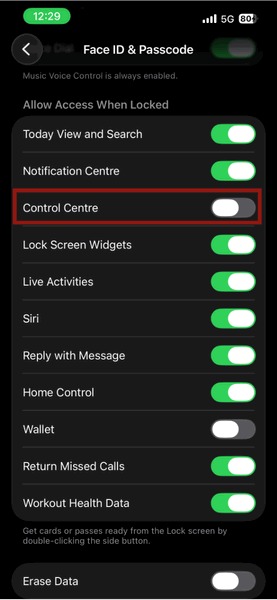
اکنون، بخش خوب ماجرا این است که اگر گوشی شما قفل باشد، یک سارق نمیتواند بهراحتی حالت پرواز را فعال کند. به این معنی که آنها مجبورند یا گوشی را آنلاین نگه دارند (که قابل ردیابی است) یا آن را کاملاً خاموش کنند.
این عالی است اگر گوشی شما قفل باشد و Control Center را غیرفعال کرده باشید. اما چه میشود اگر یک سارق گوشی را درست وقتی در حال پیامک دادن هستید از دست شما برباید؟ گوشی شما باز است، به این معنی که آنها دسترسی کامل به Control Center دارند.
ساخت تلهای با برنامه Shortcuts
برای مقابله با این وضعیت، پیشنهاد میکنم از برنامه Shortcuts اپل استفاده کنید تا چیزی شبیه به یک تله بسازید. اگر کسی حالت پرواز را روشن کند، گوشی شما فوراً او را خارج کرده و اینترنت را دوباره فعال میکند:
۱. برنامه Shortcuts را باز کنید و در پایین صفحه روی تب Automation ضربه بزنید.
۲. روی New Automation یا آیکون + در گوشه بالا-راست ضربه بزنید تا یک اتوماسیون جدید ایجاد کنید.
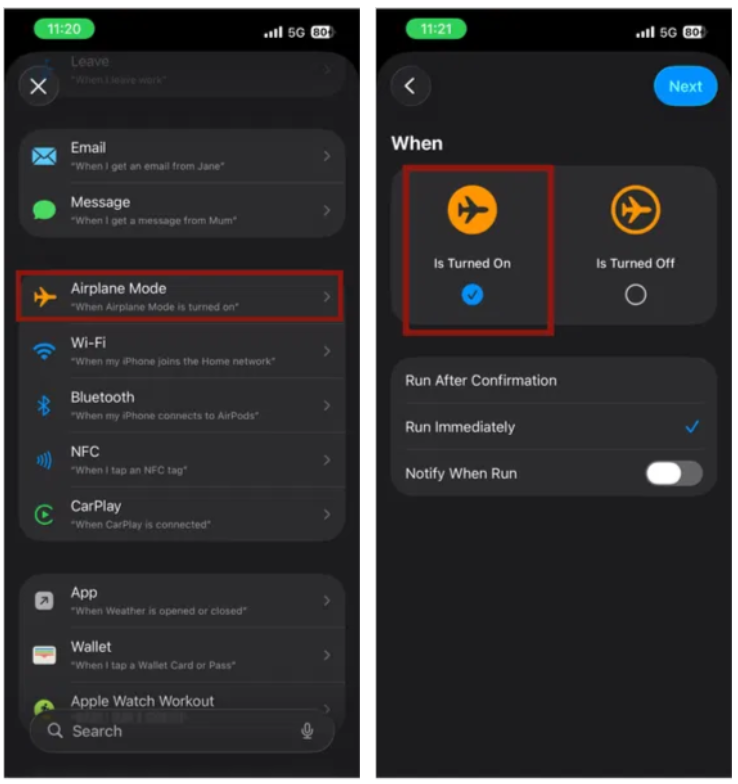
۳. در لیست به پایین اسکرول کرده و Airplane Mode را انتخاب کنید. مطمئن شوید گزینه Is Turned On تیک خورده است و Run Immediately را انتخاب کنید.
۴. مطمئن شوید گزینه Notify When Run خاموش (OFF) است. نمیخواهید سارق اعلانی درباره اتفاقی که در حال رخ دادن است ببیند.
۵. روی Next ضربه بزنید.
پس از ورود به صفحه جدید، روی Create New Shortcut ضربه بزنید. سپس، روی نوار جستجوی Search Action ضربه بزنید و اقدامات زیر را به همین ترتیب دقیق پیدا و اضافه کنید:
- Lock Screen: در اینجا باید Lock را جستجو کرده و اقدام Lock Screen را اضافه کنید. این مهم است زیرا به محض اینکه هر کسی روی Airplane Mode ضربه بزند، صفحه سیاه میشود و سپس برای بازگشت به Face ID نیاز است.
- Set Airplane Mode: روی اقدام ضربه بزنید تا به Turn Airplane Mode Off تغییر کند.
- Set Mobile Data: ضربه بزنید تا به Turn Mobile Data On تغییر کند.
- Set Wi-Fi: ضربه بزنید تا به Turn Wi-Fi On تغییر کند. برای این مورد، اگر گوشی شما از محدوده Wi-Fi معمول شما خارج شود، روشن نگه داشتن این گزینه دقت موقعیتیابی را بهبود میبخشد اگر از نزدیک شبکههای باز عبور کند.
- Set Brightness (اختیاری): این را روی ۰٪ تنظیم کنید. به نظر من، این کار باعث میشود گوشی شبیه به این به نظر برسد که خاموش شده یا باتری آن تمام شده است که احتمالاً سارق را گیج میکند.
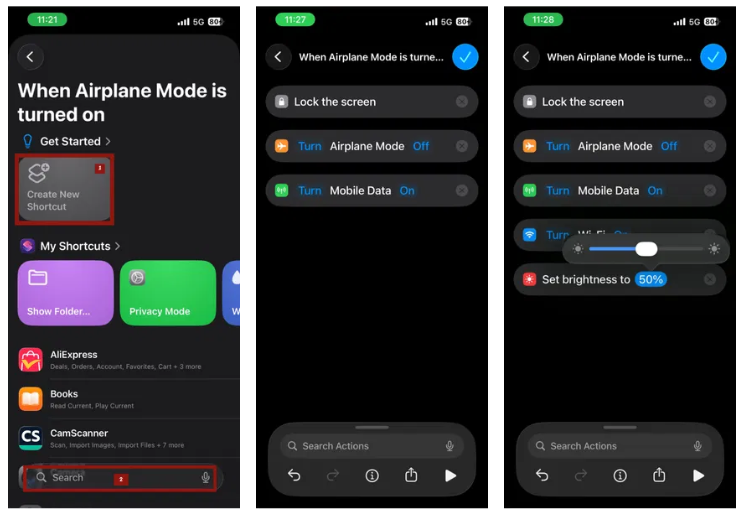
روی Done ضربه بزنید تا ذخیره شود. اکنون، اگر گوشی باز شما به حالت پرواز برود، فوراً هر کسی را خارج کرده و دوباره به اینترنت متصل میشود تا بتوانید از دستگاه دیگری فرمان پاکسازی از راه دور ارسال کنید.
نکته: نکته اینجا این است که هر بار که روی Airplane Mode ضربه میزنید، این اتوماسیون اجرا میشود. تا زمانی که با این موضوع مشکلی ندارید، حداقل محافظت گوشی شما تضمین شده است.
فعال کردن حالت Lost Mode
تمام هدف این اتوماسیون Shortcuts خریدن کمی زمان برای شماست. از آنجا که هر کس گوشی شما را دارد موقتاً قفل شده و آیفون شما بهزور دوباره به اینترنت متصل شده است، باید قبل از اینکه متوجه شوند نیاز است دستگاه را کاملاً خاموش کنند، سریع عمل کنید.
به محض اینکه متوجه شدید آیفون شما گم شده است، گوشی یک دوست را قرض بگیرید، هر مرورگر وبی را باز کنید و به حساب iCloud خود وارد شوید، یا در یک آیفون دیگر برنامه Find My را باز کنید. دستگاه گمشده خود را از لیست انتخاب کنید و فوراً Lost Mode را فعال کنید.
فعال کردن Lost Mode تمام کارتهای Apple Pay شما را معلق میکند، باز کردن قفل با Face ID و Touch ID را کاملاً غیرفعال میکند، و یک پیام سفارشی را روی صفحه با یک شماره تلفن پشتیبان نمایش میدهد. از آنجا که تله Shortcuts شما با موفقیت دستگاه را آنلاین نگه داشته است، این فرمان میتواند در عرض چند ثانیه به گوشی شما برسد.
این اتوماسیون از چه چیزی محافظت میکند؟
این اتوماسیون یک ابزار عالی است، اما متوجه شدم که محدودیت آن سیمکارت شماست. اگر یک سارق متوجه شود که نمیتواند از Airplane Mode استفاده کند، قدم بعدی آنها اغلب استفاده از یک سنجاق برای بیرون کشیدن سیمکارت فیزیکی شماست. پس از حذف سیمکارت، داده سلولی شما از بین میرود، فارغ از اینکه اتوماسیون شما چه کاری انجام میدهد.
برای اینکه این تله کاملاً ضدگلوله شود، باید با اپراتور خود تماس بگیرید و سیمکارت فیزیکی خود را به eSIM تغییر دهید. یک eSIM دیجیتال است و نمیتواند توسط یک سارق حذف شود. تا زمانی که گوشی روشن است، برای متصل ماندن به شبکه سلولی شما مبارزه میکند و اطمینان حاصل میکند که ردیابی Find My شما زنده میماند.
محدودیتهایی که باید بدانید
اگرچه این تا حدی یک لایه امنیتی خوب است، اما چند محدودیت دارد:
محدودیت اول: نمیتواند مانع خاموش کردن فیزیکی گوشی (نگه داشتن دکمهها) شود، اما حداقل دسترسی به اطلاعات بازِ شما را قطع میکند..
محدودیت دوم: این اتوماسیون شما را از استفاده از Airplane Mode در موقعیتهای عادی، مانند زمانی که سوار هواپیما میشوید، بازمیدارد. وقتی سعی میکنید آن را روشن کنید، گوشی شما شما را خارج کرده و داده را دوباره روشن میکند. برای مدیریت اتوماسیون هنگام پرواز یا در موقعیتهای دیگر:
۱. برنامه Shortcuts را باز کنید و به Automation بروید.
۲. در بخش Automation، روی آن ضربه بزنید و Don’t Run را انتخاب کنید.
۳. روی Done ضربه بزنید.
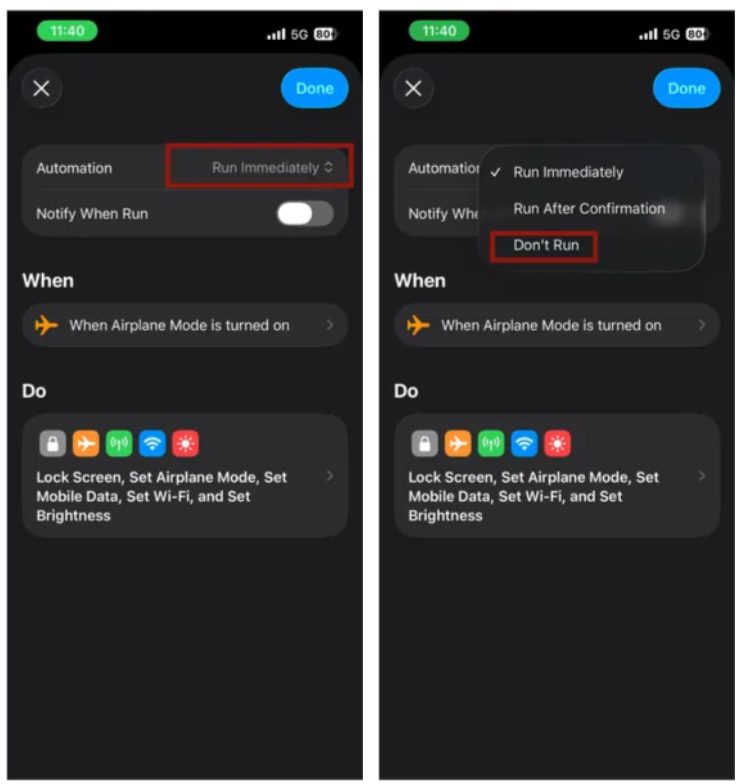
این کار حداقل اتوماسیون را بدون حذف تمام زحمات شما متوقف میکند. پس از اینکه مستقر شدید و احساس کردید میتوانید دوباره آن را اجرا کنید، به سادگی به برنامه برگردید و آن را دوباره به Run Immediately تغییر دهید تا محافظت شما فعال بماند.
برای به حداکثر رساندن امنیت خود، اطمینان حاصل کنید که Stolen Device Protection نیز در تنظیمات Face ID & Passcode شما فعال است.
جمعبندی
این اتوماسیون Shortcuts یک لایه امنیتی هوشمندانه برای محافظت از آیفون شما در برابر سرقت ایجاد میکند. با قفل کردن خودکار گوشی و فعالسازی مجدد اینترنت به محض تلاش برای فعال کردن حالت پرواز، زمان ارزشمندی برای ردیابی و فعال کردن Lost Mode به دست میآورید. با این حال، برای محافظت کامل، حتماً سیمکارت خود را به eSIM ارتقا دهید و Stolen Device Protection را فعال کنید. به یاد داشته باشید که این سیستم نمیتواند مانع خاموش کردن کامل گوشی شود، اما حداقل دسترسی سارق به دادههای شما را محدود میکند و شانس بازیابی دستگاهتان را بهطور قابلتوجهی افزایش میدهد.
بیشتر بخوانید:
۱۰ روش کاربردی برای افزایش امنیت آیفون
چگونه رمز فراموش شده آیفون را پیدا کنیم؟
نحوه مخفی کردن تصاویر در آیفون