نوتپد در ویندوز ۱۱ بهآرامی از یک ویرایشگر متن ساده به یک برنامهی سبک با قابلیتهای متنی تبدیل شده است. با نسخهی ۱۱.۲۵۱۰.۶.۰، یکی از کاربردیترین بهروزرسانیهای خود را اضافه کرده است: جداول واقعی. اکنون میتوانید لیستها، ردیابهای ساده (trackers) یا جدول ها را مستقیماً در نوتپد ایجاد کنید بدون اینکه نیاز باشد به Word یا Excel بروید.
پیشنیازها و بررسی نسخه
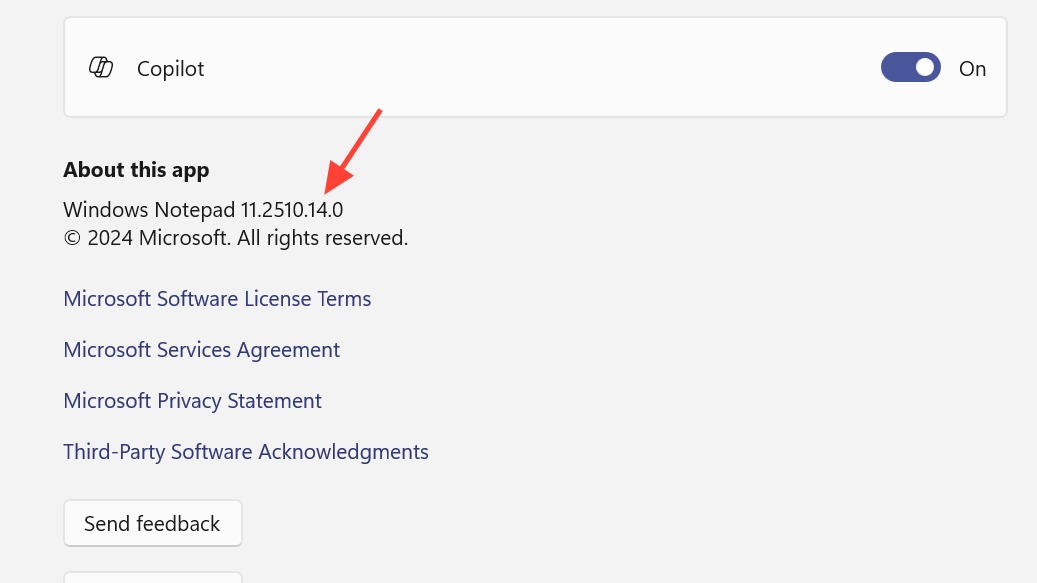
پشتیبانی از جدول از نسخهی Notepad 11.2510.6.0 در ویندوز ۱۱ در دسترس است. این قابلیت ابتدا برای Windows Insiders در کانالهای Canary و Dev ظاهر شد و سپس بهصورت گستردهتر منتشر گردید.
برای بررسی نسخهای که اجرا میکنید:
۱. برنامهی Notepad را باز کنید.
۲. منوی برنامه (سه نقطه در نوار عنوان) را باز کنید.
۳. گزینهای که جزئیات برنامه یا اطلاعات About را نشان میدهد انتخاب کنید و شمارهی نسخه را تأیید نمایید.
اگر نسخهی شما قدیمیتر است، نوتپد را از طریق Microsoft Store بهروزرسانی کنید. برای این کار، در برنامهی استور عبارت “Windows Notepad” را جستجو کرده و بهروزرسانیها را از صفحهی محصول نصب کنید.
سه روش اصلی برای ایجاد جدول
| روش | محل کلیک | مناسب برای |
|---|---|---|
| انتخابگر شبکه در نوار ابزار | دکمهی Table در نوار ابزار قالببندی | درج سریع جداول کوچک (مثلاً ۳×۴ یا ۵×۲) |
| پنجرهی دستی “Insert table” | دکمهی Table ← گزینهی “Insert table” | کنترل دقیق تعداد سطرها و ستونها |
| منوی کلیک راست | کلیک راست در سند ← گزینهی “Insert table” | وقتی نشانگر شما از قبل در محل موردنظر جدول قرار دارد |
ایجاد جدول از طریق نوار ابزار
برای چیدمانهای سریع، نوار ابزار سریعترین راه است.
۱. برنامهی Notepad را باز کنید و نشانگر متن را در محلی که جدول باید ظاهر شود قرار دهید.
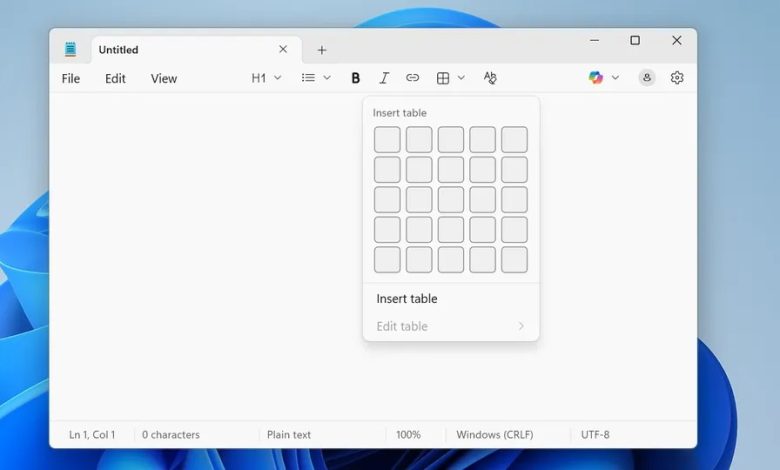
۲. در نوار ابزار، روی دکمهی Table کلیک کنید.
۳. یک انتخابگر شبکهی کوچک باز میشود. ماوس را روی شبکه حرکت دهید تا تعداد ستونها (افقی) و سطرها (عمودی) را انتخاب کنید.
۴. روی ناحیهی برجستهشدهی شبکه کلیک کنید تا جدول درج شود.
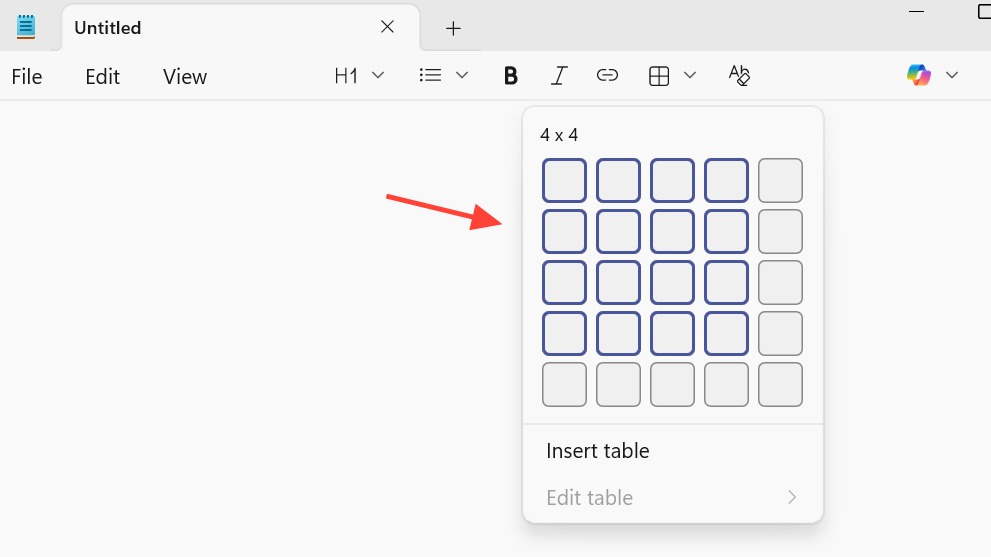
نوتپد یک شبکهی قالببندیشده را در سند شما قرار میدهد و میتوانید بلافاصله در هر سلول شروع به تایپ کنید.
ایجاد جدول با پنجرهی “Insert Table”
وقتی به اندازهی خاصی نیاز دارید یا جدولی بزرگتر از آنچه انتخابگر شبکه نشان میدهد میخواهید، از پنجرهی دیالوگ استفاده کنید.
۱. برنامهی Notepad را باز کنید و نشانگر را در محلی که جدول باید برود قرار دهید.
۲. در نوار ابزار قالببندی، روی Table کلیک کنید.
۳. گزینهی Insert table را انتخاب کنید.
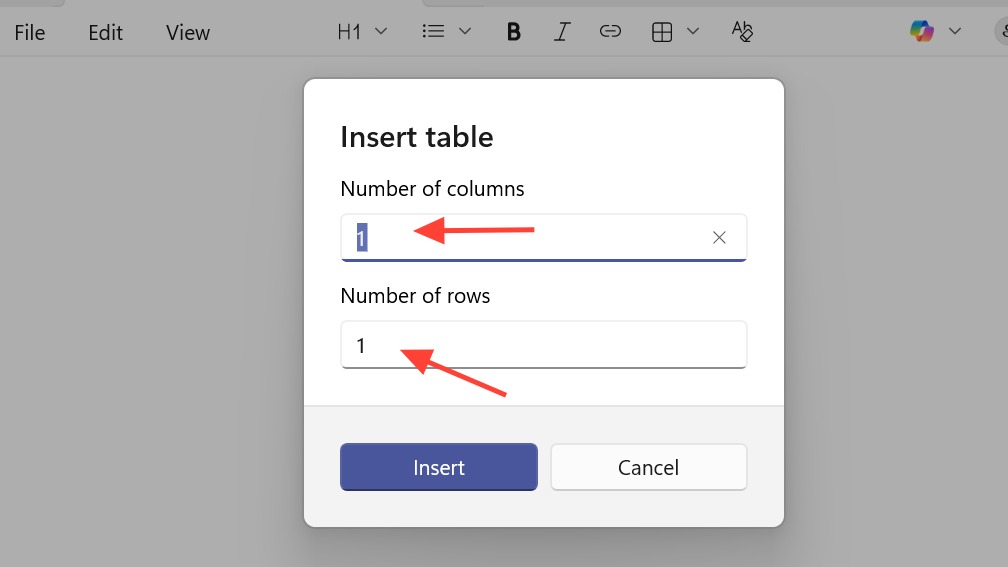
۴. در پنجرهی بازشده، تعداد دقیق ستونها و تعداد سطرها را وارد کنید.
۵. روی Insert کلیک کنید.
این کار جدولی با ابعادی که مشخص کردهاید ایجاد میکند که آمادهی دریافت داده است.
درج جدول از منوی کلیک راست
اگر دستتان یکسره روی ماوس است، منوی زمینه میتواند طبیعیتر باشد.
۱. برنامهی Notepad را باز کنید.
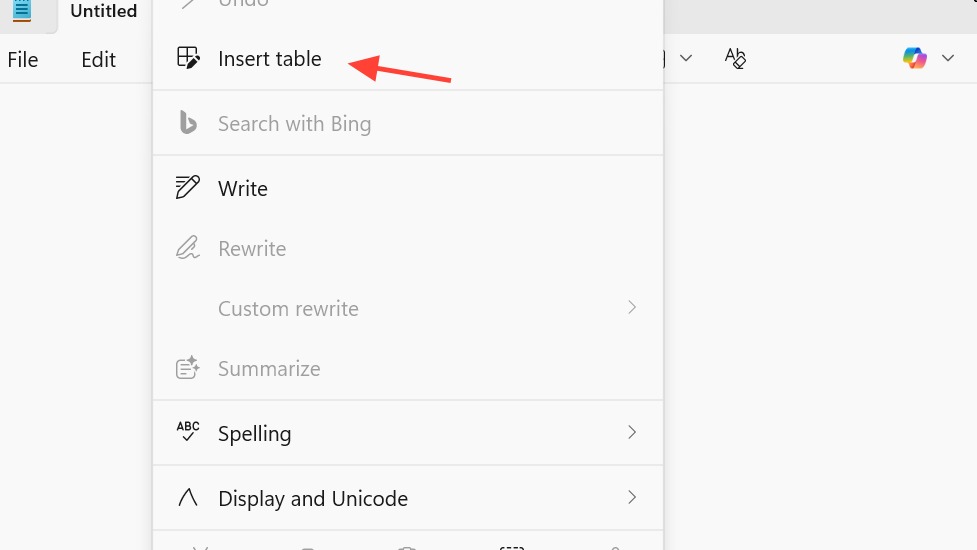
۲. در محلی که جدول باید شروع شود، کلیک راست کنید.
۳. گزینهی Insert table را انتخاب کنید.
۴. تعداد ستونها و سطرها را در پنجرهی دیالوگ وارد کنید.
۵. روی Insert کلیک کنید.
جدول بهصورت درونخطی در موقعیت نشانگر ظاهر میشود.
پشتیبانی از جداول به سبک Markdown
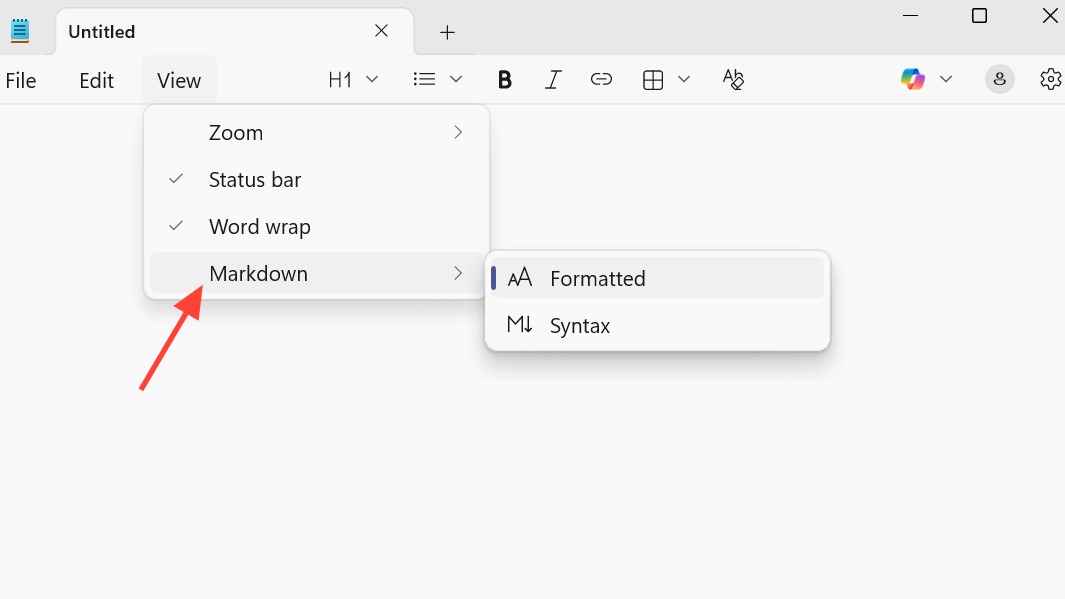
موتور قالببندی نوتپد جداول به سبک Markdown را نیز درک میکند. این یعنی اگر ترجیح میدهید بدون ماوس کار کنید یا متنی پورتابل میخواهید که در سایر ویرایشگرهای Markdown هم خوب به نظر برسد، میتوانید جداول را با استفاده از نحو متن ساده بسازید.
یک مثال ساده:
| Name  | Age |
| ----- | --- |
| Alex  | 30  |
| Jamie | 27  |
وقتی قالببندی فعال باشد، نوتپد این ساختار را بهعنوان یک شبکه با حاشیه و سلولها نمایش میدهد، در حالی که Markdown زیرین را دستنخورده نگه میدارد. همچنین میتوانید ابتدا یک جدول را بهصورت بصری ایجاد کنید و سپس به نمای Markdown بروید تا نحو معادل آن را ببینید.
ویرایش جدول موجود از نوار ابزار
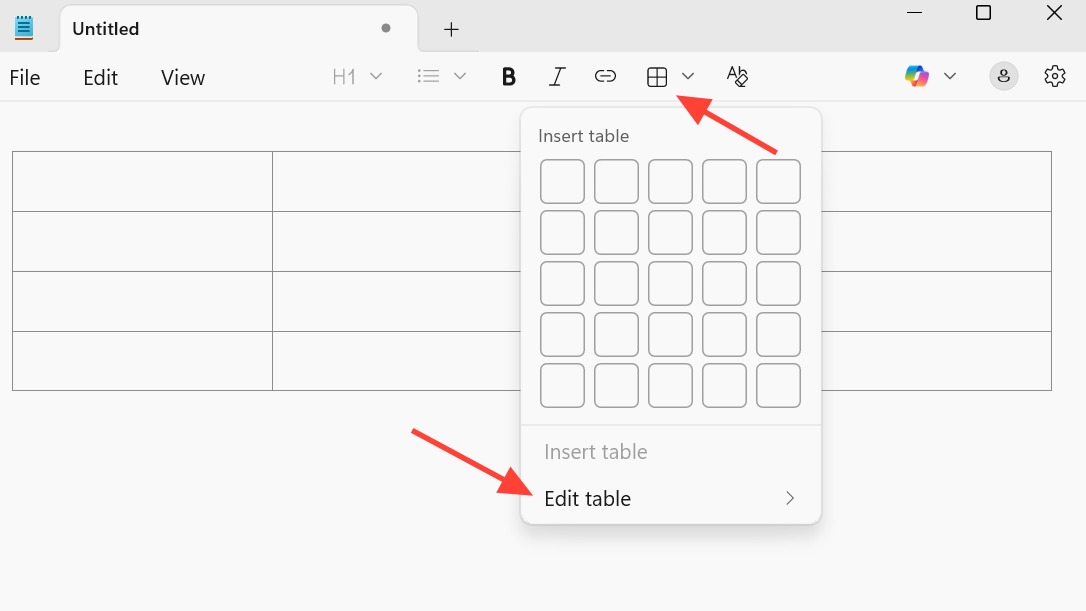
پس از اینکه جدولی در جای خود قرار گرفت، نوتپد کنترلهای اضافی را زیر همان دکمهی Table در اختیار شما قرار میدهد.
۱. برای تمرکز روی جدول، هر جایی داخل آن کلیک کنید.
۲. دکمهی Table را در نوار ابزار انتخاب کنید.
۳. گزینهی Edit table را انتخاب کنید.
منوی ویرایش مجموعهای از اقدامات را ارائه میدهد که روی جدول فعلی عمل میکنند.
| گزینهی ویرایش در نوار ابزار | تأثیر روی جدول |
|---|---|
| Insert (row/column) | سطرها یا ستونهای جدید را نسبت به موقعیت نشانگر اضافه میکند |
| Select (row/column/table) | یک سطر، یک ستون یا کل جدول را برای اقدامات بعدی برجسته میکند |
| Delete (row/column/table) | سطرها، ستونها یا کل جدول را حذف میکند |
| Fit columns to window width | همهی ستونها را تغییر اندازه میدهد تا جدول بهطور مرتب در عرض پنجرهی نوتپد کشیده شود |
ابزارهای قالببندی متن مثل Bold، Italic، Underline، Bullet points و Hyperlinks، در داخل سلولهای جدول نیز به خوبی کار میکنند.
ویرایش یا حذف جدول با منوی زمینه
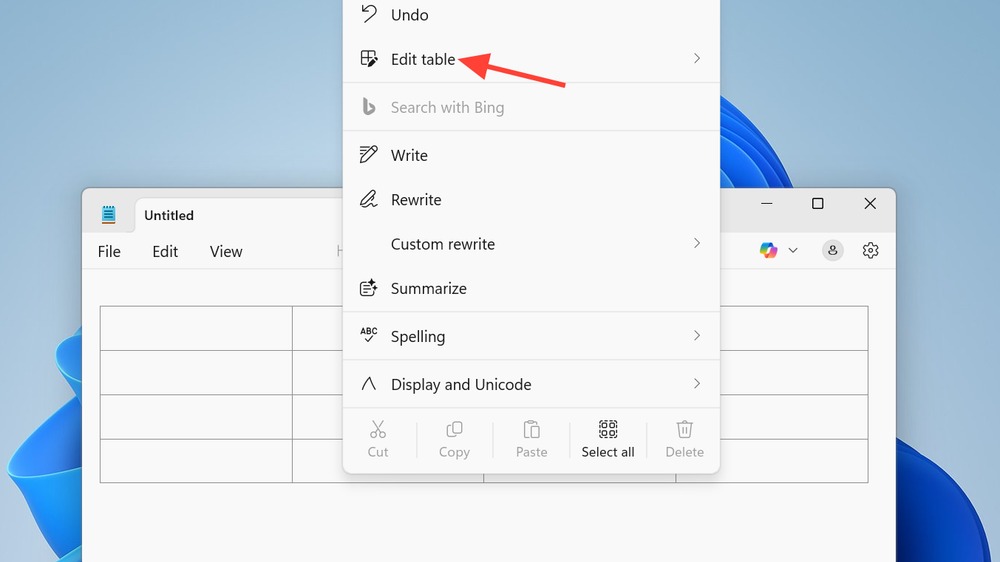
بیشتر همان عملکرد در کلیک راست نیز بازتاب یافته است:
۱. داخل هر سلولی از جدول کلیک راست کنید.
۲. گزینهی Edit table را انتخاب کنید.
۳. از اقدامات موجود برای درج، انتخاب، حذف یا تنظیم عرض ستونها انتخاب کنید.
استفاده از منوی زمینه برای تغییرات ساختاری سریع در حین تایپ کردن راحت است.
قابلیتها و محدودیتهای جداول نوتپد
این پیادهسازی برای یادداشتبرداری سبک طراحی شده است، نه برای جایگزینی با یک برنامهی Spreadsheet. راهنمای پایین کمک میکند متوجه شوید چه انتظاری میتوانید داشته باشید:
| قابلیت | پشتیبانیشده در جداول نوتپد |
|---|---|
| درج/حذف سطرها و ستونها | ✅ بله |
| انتخاب سطر، ستون یا کل جدول | ✅ بله |
| تنظیم ستونها متناسب با عرض پنجره | ✅ بله |
| متن غنی داخل سلولها (Bold، Italic، Links) | ✅ بله |
| نحو جدول سازگار با Markdown | ✅ بله |
| ادغام سلولها (مثلاً گسترش روی چند ستون) | ❌ خیر |
| فرمولها یا محاسبات خودکار | ❌ خیر |
| مرتبسازی و فیلتر کردن به سبک Spreadsheet | ❌ خیر |
این ویژگی بهترین استفاده را برای جدول های سادهی متنی دارد: لیست وظایف، گزارشهای مطالعه، یادداشتهای موجودی یا جداول مقایسهای پایه که در آنها به ساختار نیاز دارید اما نه به منطق کامل Spreadsheet.
غیرفعال کردن قالببندی و پنهان کردن ویژگیهای جدول
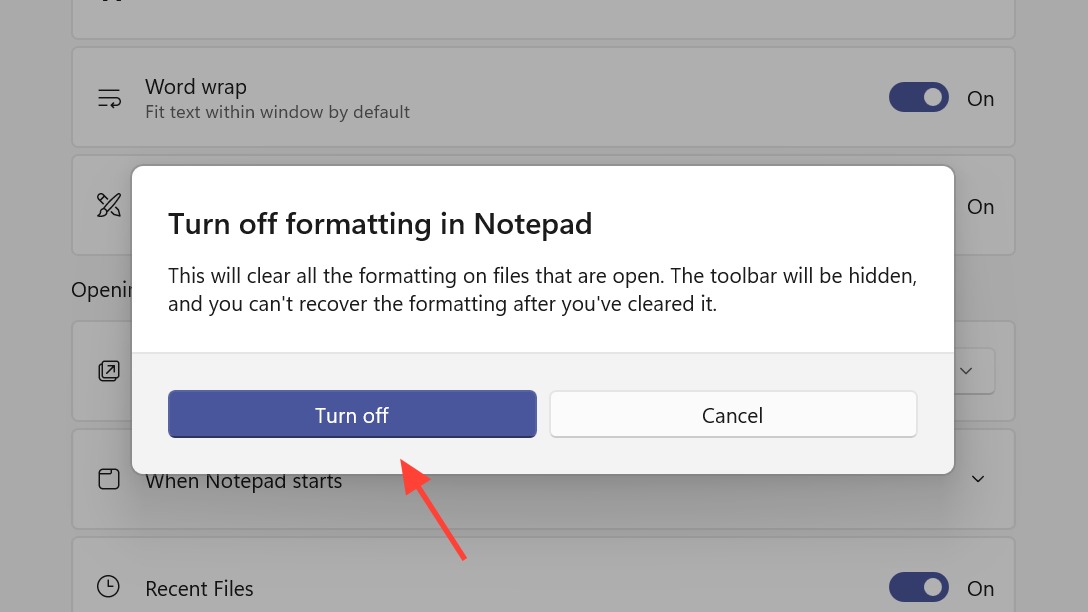
اگر ترجیح میدهید نوتپد شما همان ظاهر کلاسیک و ساده “Plain Text” را داشته باشد، میتوانید قالببندی را غیرفعال کنید.
برای تنظیم این رفتار، تنظیمات نوتپد را از منوی برنامه باز کنید و به دنبال کنترلی بگردید که ویژگیهای قالببندی را مدیریت میکند. خاموش کردن قالببندی، کنترلهای جدول را همراه با سایر گزینههای متن مانند Bold و Bullet پنهان میکند.
جمعبندی
اضافه شدن جدول، جایگاه نوتپد را در جریان کاری ویندوز ۱۱ تغییر میدهد. این برنامه دیگر فقط برای یادداشتهای سرسری نیست، بلکه ابزاری سریع و سبک برای ثبت اطلاعات ساختاریافته است. اگر معمولاً اکسل را فقط برای وارد کردن چند لیست متنی ساده باز میکردید، حالا نوتپد این کار را با سرعت بسیار بیشتر و مصرف منابع کمتر برایتان انجام میدهد.
بیشتر بخوانید:
نحوه راست کلیک بدون ماوس در ویندوز
فعال کردن منوی زمینه راست کلیک در ترمینال ویندوز ۱۱
نحوه کپی کردن لیستی از نام فایلها و پوشهها در ویندوز