اگر از کامپیوتر ویندوزی و گوشی اندرویدی استفاده میکنید، متصل کردن این دو دستگاه میتواند جریان کاری روزانه شما را به شدت بهبود ببخشد. با این اتصال، میتوانید فایلها را جابهجا کنید، تماسها و اعلانها را روی مانیتور ببینید و حتی کامپیوتر خود را از راه دور قفل کنید. در ادامه، بهترین روشها برای ایجاد یک تجربه یکپارچه بین ویندوز و اندروید را بررسی میکنیم.
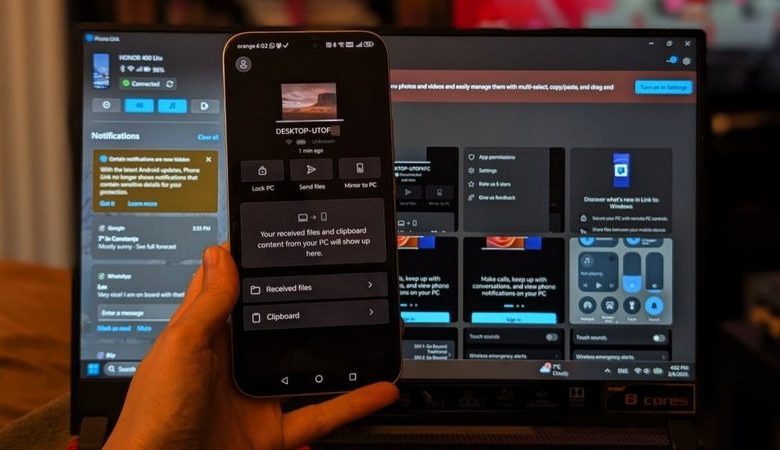
۱. استفاده از برنامه Phone Link
برای شروع، ابتدا بررسی کنید که برنامه Phone Link روی ویندوز شما نصب باشد (به صورت پیشفرض در ویندوز ۱۰ و ۱۱ وجود دارد). اگر آن را ندارید، از مایکروسافت استور دانلود کنید. در گوشی اندرویدی خود نیز اپلیکیشن Link to Windows را نصب کنید.
۱. در ویندوز برنامه Phone Link را باز کرده و روی Get Started کلیک کنید. با حساب مایکروسافت خود وارد شوید.
۲. نوع دستگاه را Android انتخاب کنید تا یک کد QR نمایش داده شود. (اگر نمیخواهید با کد QR ادامه دهید، روی «Continue without QR code» کلیک کنید.)
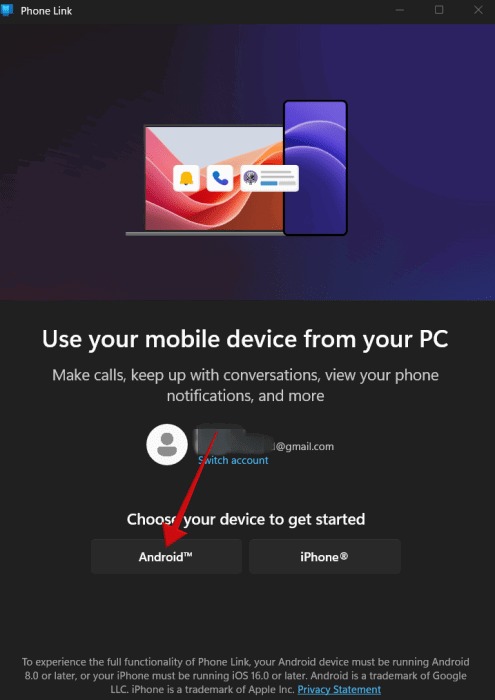
۳. در گوشی، برنامه Link to Windows را باز کرده و با همان حساب مایکروسافت وارد شوید.
۴. در این مرحله، گوشی اندروید شما باید به PhoneLink در کامپیوتر متصل شود. مطمئن شوید که مجوزهای لازم را اعطا کردهاید. اگر در بالا پیامی با عنوان «Couldn’t connect your devices» مشاهده کردید، روی نماد آدمک در گوشه بالا سمت چپ ضربه بزنید. گزینه Add your PC را انتخاب کنید.
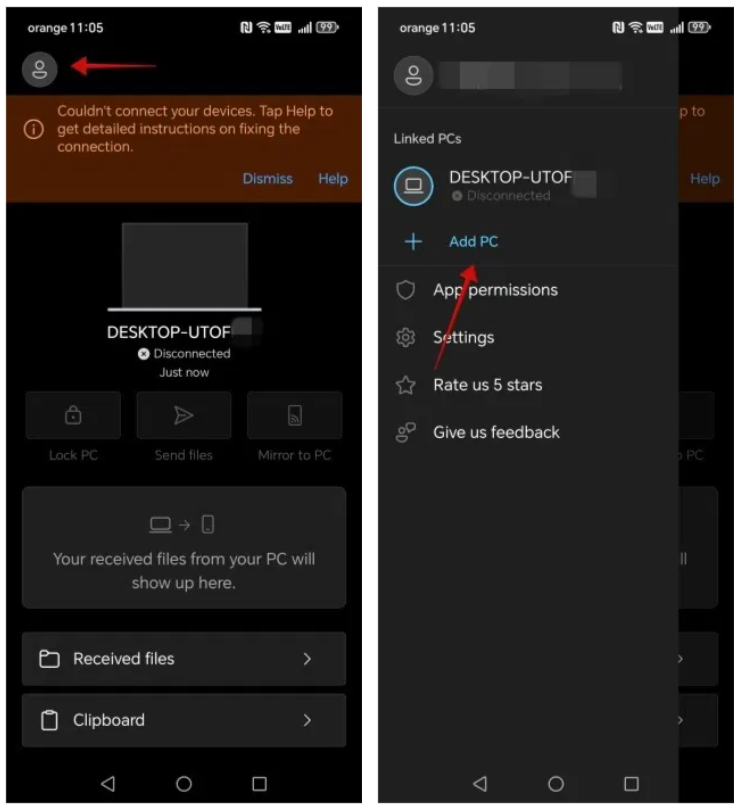
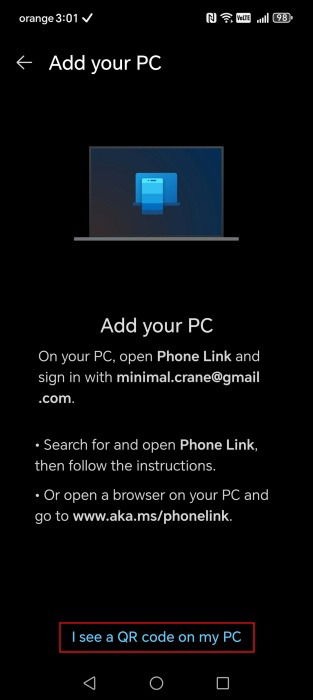
در صفحه بعدی، برای رفتن به حالت اسکن، روی گزینه «I see a QR code on my PC» ضربه بزنید. کد را در اسکن کنید تا در نهایت دو دستگاه به هم متصل شوند.
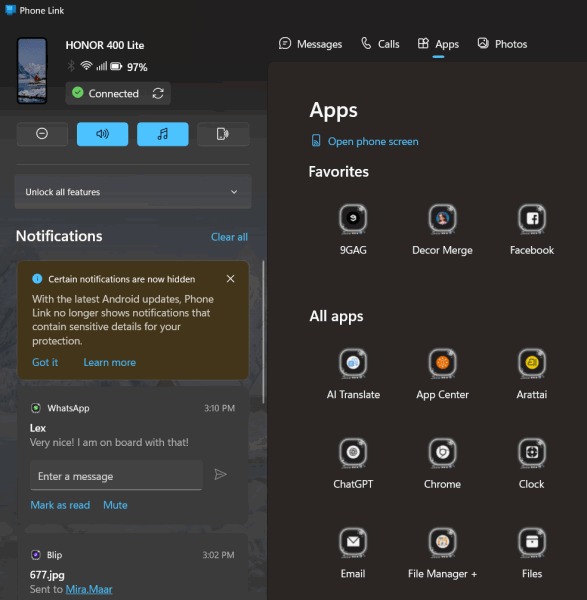
پس از اتصال، شما میتوانید کارهای زیر را از طریق کامپیوتر انجام دهید:
- مشاهده اعلانها، ارسال پیامک و برقراری تماس.
- مشاهده و ذخیره عکسهای گوشی روی کامپیوتر.
- انتقال فایل و کنترل پخش موسیقی.
- مشاهده وضعیت باتری، وایفای و بلوتوث گوشی.
- قفل کردن کامپیوتر از طریق گوشی و مشاهده کلیپبورد (Clipboard) مشترک.
توجه داشته باشید که میتوانید چندین گوشی اندروید را به PhoneLink متصل کنید و میتوانید به راحتی با رفتن به Settings → Devices و انتخاب دستگاه مورد نظر، بین آنها جابجا شوید. برای هر دستگاهی که به PhoneLink اضافه میکنید، باید مراحل بالا را دنبال کنید.
۲. اتصال سنتی با کابل USB
اگر عجله دارید و نمیخواهید درگیر تنظیمات اپلیکیشنها شوید، کابل USB همچنان سادهترین راه است.
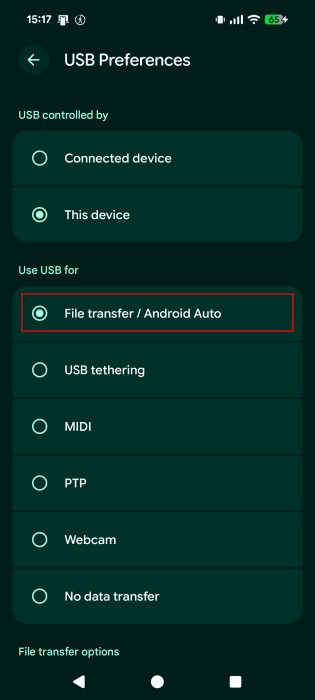
- نکته مهم: پس از اتصال کابل، حتماً در تنظیمات گوشی (که در پنل اعلان ظاهر میشود)، حالت USB را روی File Transfer قرار دهید تا محتویات گوشی در File Explorer ویندوز نمایش داده شود.
۳. استفاده از سرویس Pushbullet
اگر به هر دلیلی با Phone Link راحت نیستید، Pushbullet یک جایگزین عالی است.
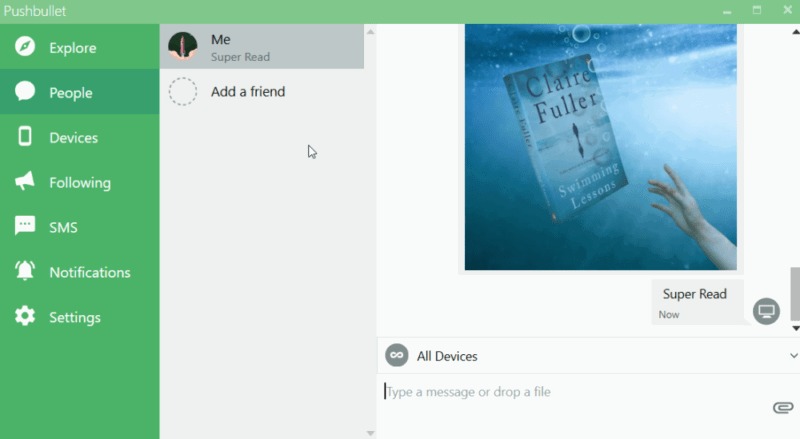
- کافیست برنامه را روی هر دو دستگاه نصب کرده و با یک حساب ایمیل مشترک وارد شوید.
- این برنامه به شما اجازه میدهد فایلها و لینکها را به سادگی بین دستگاهها بفرستید و اعلانها و پیامکهای خود را در ویندوز (حتی از طریق افزونه مرورگر فایرفاکس) مدیریت کنید. برای امکانات پیشرفتهتر، ابزارهایی مثل AirDroid نیز پیشنهاد میشوند.
۴. استفاده از Samsung Flow
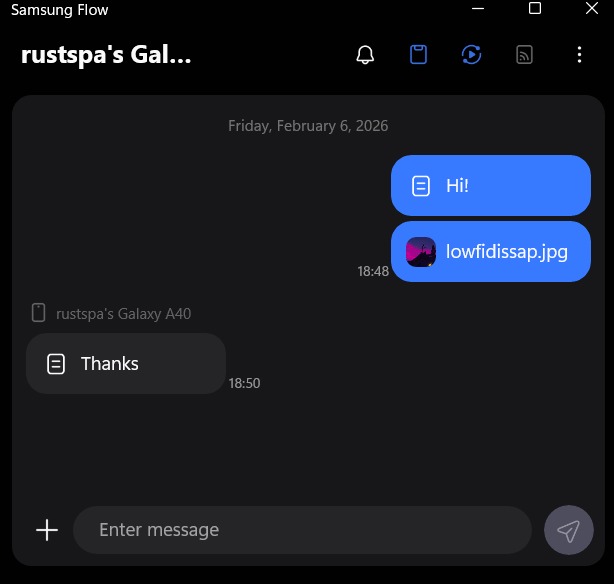
بهترین گزینه برای دارندگان گوشیهای گلکسی سامسونگ، استفاده از Samsung Flow است. این برنامه را روی ویندوز و گوشی نصب کنید. جفت کردن دستگاهها در این برنامه بسیار سریع است و امکاناتی نظیر همگامسازی کلیپبورد، انتقال فایل و آینهکردن صفحه گوشی (Mirroring) روی کامپیوتر را به شکلی بسیار روان ارائه میدهد.
جمعبندی
سریعترین راه برای انتقال فایل، استفاده از کابل USB است. اما برای مدیریت کامل گوشی و تسلط بر تماسها و پیامها، Phone Link به دلیل نصب بودن پیشفرض در ویندوز ۱۱، بهترین انتخاب است. اگر صرفاً به دنبال انتقال فایل بدون کابل هستید و نمیخواهید برنامه جدیدی نصب کنید، استفاده از بلوتوث (Bluetooth) نیز یک راهکار بومی و دمدستی محسوب میشود.
بیشتر بخوانید:
نحوه انتقال سریع فایل ها بین اندروید و ویندوز با Quick Share
نحوه انتقال فایل با بلوتوث در ویندوز
نحوه اشتراک گذاری برنامه ها در اندروید با Nearby Share