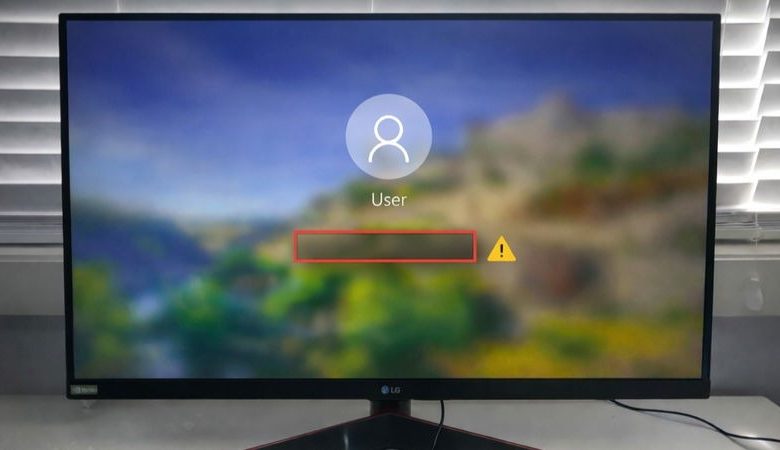
گاهی اوقات وقتی به سراغ کامپیوتر خود میروید، با صفحه قفل (Lock Screen) مواجه میشوید، اما هرچه کلیک میکنید یا کلیدی را فشار میدهید، کادر وارد کردن رمز عبور یا PIN ظاهر نمیشود. این یک مشکل رایج در ویندوز است که دلایل متعددی دارد. از آنجایی که در این وضعیت به دسکتاپ دسترسی ندارید، باید از روشهای بازیابی جانبی استفاده کنید.
۱. تایپ کورکورانه رمز عبور
گاهی اوقات رابط کاربری (UI) لود شده اما مخفی است، یا درایور گرافیک دچار وقفه شده است. در اولین قدم، سعی کنید رمز عبور یا PIN خود را به صورت «کورکورانه» (بدون دیدن کادر) تایپ کنید و Enter بزنید. اگر مشکل فقط یک باگ گرافیکی ساده باشد، وارد سیستم خواهید شد.
اگر نتیجه نداد، کلیدهای Ctrl + Alt + Delete را همزمان فشار دهید. این کار لایه امنیتی ورود را مجبور به بازخوانی میکند و معمولاً کادر رمز عبور بلافاصله ظاهر میشود.
همچنین میتوانید درایور کارت گرافیک را بدون ریاستارت کردن کل سیستم، با فشردن کلیدهای Win + Ctrl + Shift + B بازنشانی کنید. در این لحظه صدای بوق کوتاهی میشنوید و صفحه برای لحظهای سیاه میشود؛ پس از بازگشت تصویر، احتمالاً کادر ورود اصلاح شده است.
۲. ورود اجباری به حالت Safe Mode
اگر روشهای ساده بالا جواب نداد، باید از Safe Mode استفاده کنید. در این حالت، ویندوز فقط با درایورهای ضروری بالا میآید و باگهای نرمافزاری که مانع نمایش کادر رمز میشوند، دور زده میشوند.
برای ورود به محیط بازیابی (Recovery) زمانی که به ویندوز دسترسی ندارید:
۱- دکمه پاور کیس یا لپتاپ را نگه دارید تا کامپیوتر کاملاً خاموش شود.
۲- سیستم را روشن کنید و به محض دیدن لوگوی ویندوز، دوباره دکمه پاور را نگه دارید تا اجباری خاموش شود. این کار را ۳ بار تکرار کنید.
۳- در بار چهارم اجازه دهید سیستم لود شود. عبارت Preparing Automatic Repair را خواهید دید.
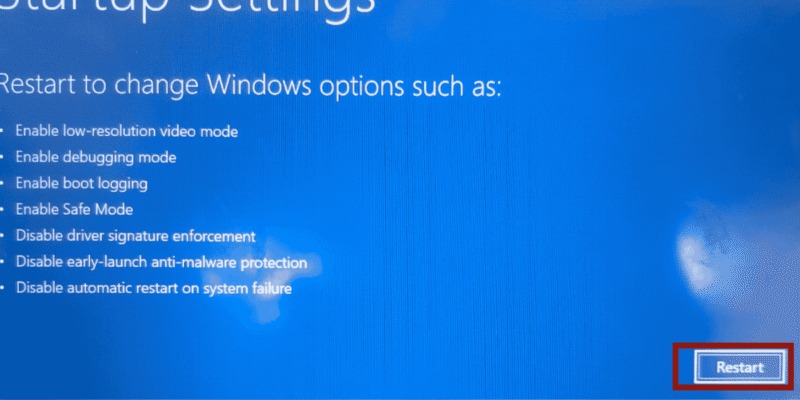
۴- در صفحه آبی باز شده، مسیر زیر را دنبال کنید:Troubleshoot > Advanced options > Startup Settings
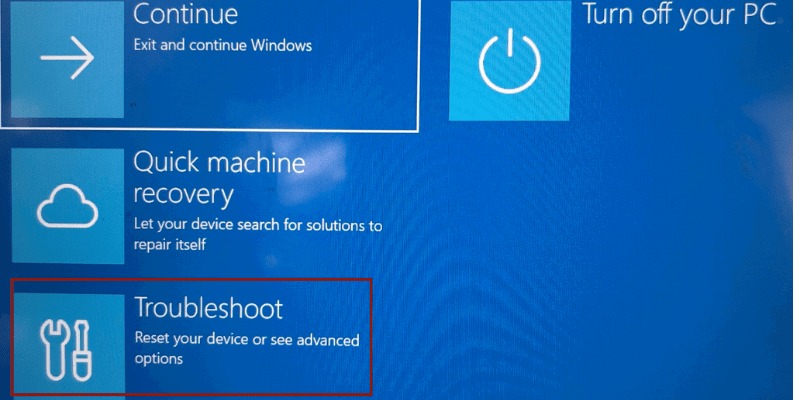
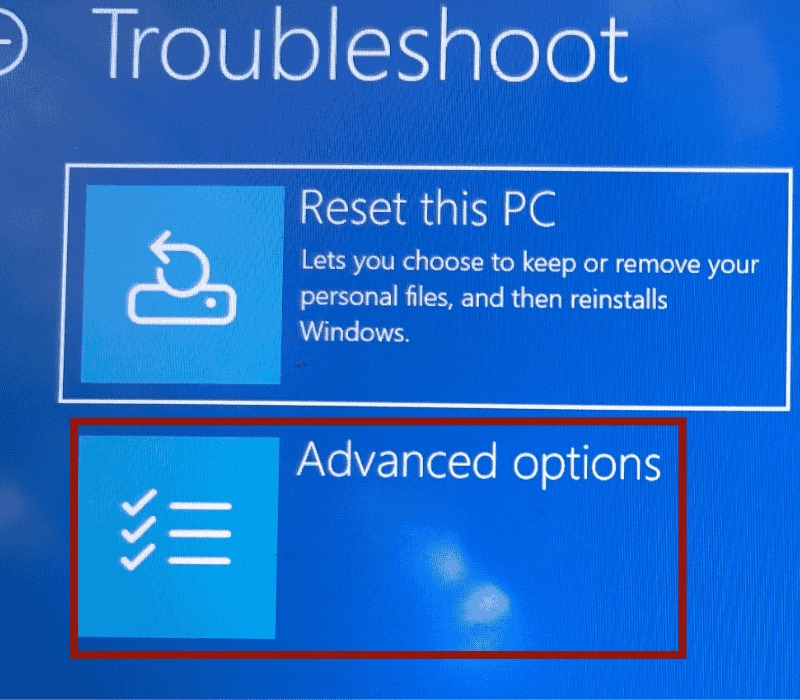
۵- روی دکمه Restart کلیک کنید. پس از روشن شدن مجدد، کلید ۴ یا F4 را بزنید تا وارد Safe Mode شوید.
پس از ورود به Safe Mode، احتمالاً کادر رمز عبور بدون مشکل کار میکند. وارد شوید و سپس سیستم را به صورت معمولی Restart کنید. همین کار ساده اغلب حافظه موقت (Cache) که باعث بروز باگ شده بود را پاک میکند.
۳. غیرفعال کردن قابلیت Fast Startup
اگر مشکل با ریستارت حل شد اما دوباره تکرار میشود، مقصر اصلی احتمالاً قابلیت Fast Startup است. این ویژگی وضعیتی از هسته سیستم (Kernel) را روی هارد ذخیره میکند تا بوت بعدی سریعتر انجام شود. اگر آن وضعیت ذخیره شده حاوی باگ نمایش تصویر باشد، ویندوز با هر بار روشن شدن، همان باگ را دوباره بازخوانی میکند.
برای غیرفعال کردن آن (در محیط Safe Mode یا پس از ورود موفقیتآمیز):
۱- به Control Panel رفته و وارد Hardware and Sound > Power Options شوید.
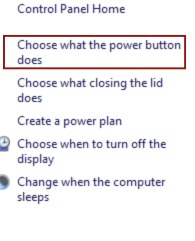
۲- از سمت چپ روی Choose what the power buttons do کلیک کنید. سپس روی لینک آبیرنگ Change settings that are currently unavailable در بالای صفحه کلیک کنید (نیاز به دسترسی ادمین دارد).

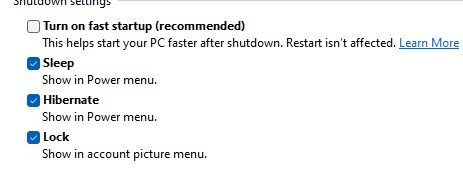
۳- در پایین صفحه، تیک گزینه Turn on fast startup (recommended) را بردارید و Save changes را بزنید.
۴. ترمیم فایلهای سیستمی آسیبدیده
اگر هنوز مشکل پابرجاست، ممکن است فایلهای مربوط به صفحه ورود آسیب دیده باشند.
- دوباره با روش «خاموش کردن اجباری» که در بالا گفته شد وارد منوی Advanced Startup شوید.
- به مسیر Troubleshoot > Advanced options > Command Prompt بروید.
- در پنجره سیاه باز شده، عبارت
sfc /scannowرا تایپ کرده و Enter بزنید.ابزار System File Checker فایلهای سیستمی را اسکن کرده و در صورت خرابی، آنها را از روی نسخه پشتیبان محلی ترمیم میکند. این فرآیند حدود ۱۵ تا ۳۰ دقیقه زمان میبرد.
۵. بررسی گیر کردن کلیدها و مشکلات USB
گاهی اوقات مشکل نرمافزاری نیست. اگر ویندوز سیگنال مداومی از یک وسیله جانبی دریافت کند، ممکن است صفحه قفل را بالا نزند.
- تمام لوازم جانبی (به جز مانیتور و کابل برق) را جدا کنید؛ از جمله ماوس، هارد اکسترنال، و به خصوص دسته بازی (Controller) که یکی از دلایل شایع این باگ است.
- مطمئن شوید کلیدی مثل Space، Esc یا Ctrl روی کیبورد فیزیکی گیر نکرده باشد.
ناپدید شدن کادر رمز عبور معمولاً با یک Restart از طریق Safe Mode یا غیرفعال کردن Fast Startup حل میشود. اگر این مشکل به طور مداوم برای شما تکرار میشود، بهتر است فایلهای سیستمی خود را ترمیم کنید و از سلامت کلیدهای کیبورد مطمئن شوید.
بیشتر بخوانید:
راهنمای حل مشکل استفاده از CPU به جای GPU در ویندوز
نحوه نصب تمیز (Clean Install) درایور گرافیک NVIDIA در ویندوز ۱۱
آیا میتوانید رم لپتاپ ویندوزی خود را ارتقا دهید؟